Brigitta
post a. D.
- Registriert
- Juni 2004
- Beiträge
- 12.453
Für Anleitungen, Erfahrungsberichte, Tests usw. die als Leserartikel erscheinen ist es wichtig, dass die angehängten Bilder auf Dauer angezeigt werden.
Leider habe ich die letzte Zeit damit verbracht statt neue Leserartikel aufzunehmen, alte zu durchforsten und die User der bilderlosen Artikel anzuschreiben und zu bitten, die Bilder erneut einzufügen. Sehr ärgerlich, nicht nur bei Zeitmangel. Einige Berichte habe ich sogar "off" genommen.
Externe Bilderhoster sind dafür nicht geeignet, denn meist' werden die Bilder nach einiger Zeit gelöscht. Nur wer auf Dauer gesicherten Speicherplatz hat, kann auf diesen zurück greifen.
Ein Argument der User für externe Einbindung war, die Verwaltung wäre im Forum zu kompliziert. Dem ist aber nicht so.
Deshalb hier die Anleitung, wie Bilder als Anhang hochgeladen und in den Text eingebunden werden können.
Vorbereitung, Programme
Für Screenshots und zum Bearbeiten/Schneiden/Aneinanderfügen können z.B. das SnippingTool von Vista und Windows 7 oder Programme wie XnView oder IrfanView verwendet werden.
Für die Verwaltung der Anhänge im Forum ist es der Übersicht halber sinnvoll, die gemachten Bilder durch zu nummerieren in der Reihenfolge, wie sie nachher im Text erscheinen sollen.
Die Bilder sollten die max. Größe von 1024x768 nicht überschreiten.
Bilder hochladen
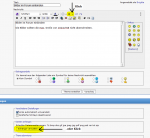
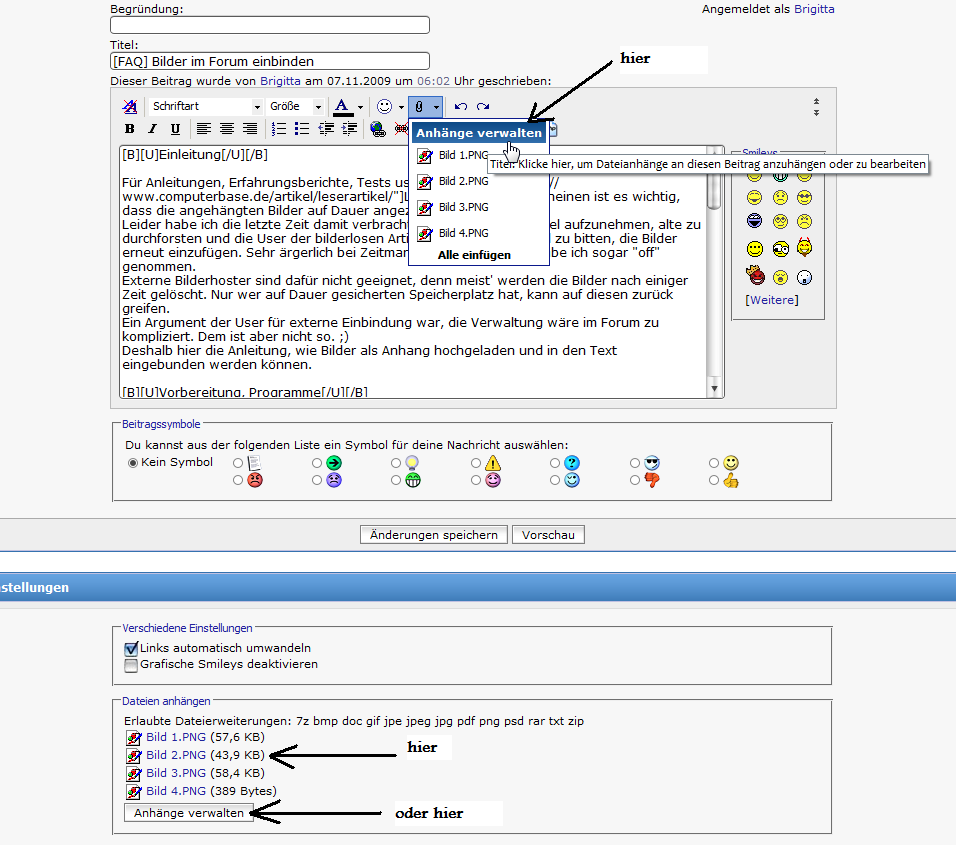
Im Editor, entweder über die Büroklammer oder unten über "Anhänge verwalten" -> "Auswählen" -> "Hochladen" möglich.
Nun erscheint dieses Fenster:
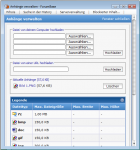
Günstig ist es die Bilder in der Reihenfolge hoch zu laden, in der sie nachher im Text erscheinen sollen. Denn auch in den entsprechenden Fenstern werden sie dann in dieser Reihenfolge gezeigt. Falls man sie aber als Thumbnail einbindet, erscheint dann im Editor nur
Anhang anzeigen 12345
Ich kann es auch mitten in den Text setzen.
Oder nebeneinander
Oderauchso.
Oder auch zentrieren
u.s.w.
Vollbilder (Bitte eine max. Größe von 1024x768 nehmen, damit das Forumlayout nicht gesprengt wird)
Bilder wie oben hochladen, über die Büroklammer oder unten "Anhänge verwalten" das gewünschte Bild öffnen (in neuem Tab), Link in der Adressleiste kopieren und als Image
 (mittels IMG-Tags, welche im Editor erzeugt werden können) an der gewünschten Textpassage einfügen.
Hoch geladene Bilder tauchen als Miniaturansicht oder auch Thumbnailübersicht unten im Beitrag auf, wenn sie nicht
mit dem Tag
Leider habe ich die letzte Zeit damit verbracht statt neue Leserartikel aufzunehmen, alte zu durchforsten und die User der bilderlosen Artikel anzuschreiben und zu bitten, die Bilder erneut einzufügen. Sehr ärgerlich, nicht nur bei Zeitmangel. Einige Berichte habe ich sogar "off" genommen.
Externe Bilderhoster sind dafür nicht geeignet, denn meist' werden die Bilder nach einiger Zeit gelöscht. Nur wer auf Dauer gesicherten Speicherplatz hat, kann auf diesen zurück greifen.
Ein Argument der User für externe Einbindung war, die Verwaltung wäre im Forum zu kompliziert. Dem ist aber nicht so.
Deshalb hier die Anleitung, wie Bilder als Anhang hochgeladen und in den Text eingebunden werden können.
Vorbereitung, Programme
Für Screenshots und zum Bearbeiten/Schneiden/Aneinanderfügen können z.B. das SnippingTool von Vista und Windows 7 oder Programme wie XnView oder IrfanView verwendet werden.
Für die Verwaltung der Anhänge im Forum ist es der Übersicht halber sinnvoll, die gemachten Bilder durch zu nummerieren in der Reihenfolge, wie sie nachher im Text erscheinen sollen.
Die Bilder sollten die max. Größe von 1024x768 nicht überschreiten.
Bilder hochladen
Im Editor, entweder über die Büroklammer oder unten über "Anhänge verwalten" -> "Auswählen" -> "Hochladen" möglich.
Nun erscheint dieses Fenster:
Günstig ist es die Bilder in der Reihenfolge hoch zu laden, in der sie nachher im Text erscheinen sollen. Denn auch in den entsprechenden Fenstern werden sie dann in dieser Reihenfolge gezeigt. Falls man sie aber als Thumbnail einbindet, erscheint dann im Editor nur
Anhang anzeigen 12345
Ich kann es auch mitten
in den Text setzen.Oder nebeneinander
Oder
auchso.Oder auch zentrieren
u.s.w.
Vollbilder (Bitte eine max. Größe von 1024x768 nehmen, damit das Forumlayout nicht gesprengt wird)
Bilder wie oben hochladen, über die Büroklammer oder unten "Anhänge verwalten" das gewünschte Bild öffnen (in neuem Tab), Link in der Adressleiste kopieren und als Image
Hoch geladene Bilder tauchen als Miniaturansicht oder auch Thumbnailübersicht unten im Beitrag auf, wenn sie nicht
mit dem Tag
Anhänge

Zuletzt bearbeitet: