
Hallo zusammen,
nachdem ich mich in den letzten Monaten ohnehin recht intensiv mit NAS-Systemen beschäftigt habe, wollte ich mir drei klassische 4-Bay-NAS etwas genauer anschauen. Getestet habe ich:
Der Fokus liegt bewusst auf einem praxisnahen Vergleich und nicht auf einem Labortest. Mich interessiert bei so einem NAS weniger, ob irgendwo unter Idealbedingungen noch ein paar MB/s mehr möglich wären, sondern wie sich die Geräte im Alltag schlagen.
Also konkret:
Inhalt
1. Testumgebung und Methodik
Alle drei NAS wurden nacheinander bei mir im Heimnetz getestet. Das ist wichtig, weil ich dadurch keine absolut identische Laborsituation habe. Gleichzeitig entspricht es ziemlich gut dem, was viele von uns zuhause machen: Gerät auspacken, einrichten, Daten übertragen, Apps installieren, Medienserver testen und schauen, was nervt.
Meine Testumgebung:
Nicht getestet wurden:
2. Preisliche Einordnung
Die Preise stammen von Geizhals.de, Preisstand 24.05.2026, jeweils ohne Festplatten.
Das ASUSTOR ist mit Abstand der günstigste Kandidat im Vergleich. TerraMaster und QNAP liegen preislich deutlich näher beieinander, auch wenn das TerraMaster nach aktuellem Stand noch spürbar günstiger gelistet ist. Damit stehen sich im oberen Preisbereich vor allem QNAP und TerraMaster gegenüber, während das ASUSTOR eher die preislich attraktivere Alternative bildet.
Für die spätere Bewertung ist deshalb relevant, ob das ASUSTOR trotz niedrigerem Preis genug bietet, oder ob sich der Aufpreis zum TerraMaster im Alltag bezahlt macht. Bei QNAP und TerraMaster stellt sich dagegen eher die Frage, welches Gesamtpaket aus Hardware, Software, Verarbeitung und Funktionsumfang überzeugender ist.
3. Hardware und Ausstattung
QNAP TS-464-8G
Das QNAP TS-464-8G ist ein klassisches 4-Bay-NAS der gehobenen Heim- und Small-Office-Klasse:
8 GB RAM ab Werk sind in diesem Vergleich ein ordentlicher Mittelweg. Für klassische NAS-Aufgaben passt die Ausstattung, für alles darüber hinaus hängt es stark vom konkreten Einsatz ab.
QNAP bietet mit QTS eine sehr umfangreiche Oberfläche. Alternativ gibt es je nach Modell und Setup auch QuTS hero mit ZFS. In meinem Test lag der Fokus auf QTS. Wie gut sich das im Alltag anfühlt, kommt später im Praxisteil.
TerraMaster F4-425 Plus
Das TerraMaster F4-425 Plus ist hardwareseitig der stärkste Kandidat im Test:
Auch 2x 5 GbE sind in dieser Klasse interessant. In meinem Test lief das NAS zwar nur mit 2.5 GbE, aber die Reserven sind da. Wer ein schnelleres Netzwerk hat oder später aufrüsten möchte, hat hier mehr Spielraum.
ASUSTOR AS5404T
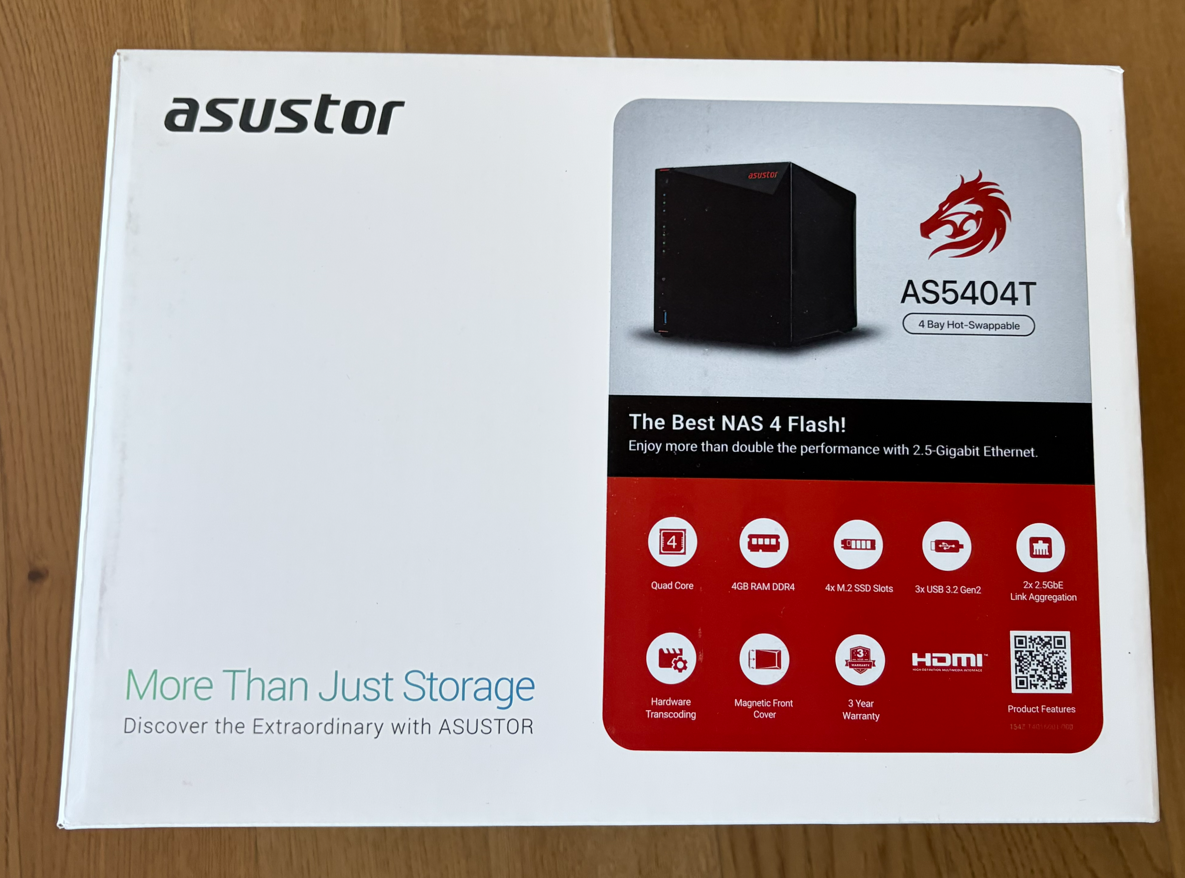
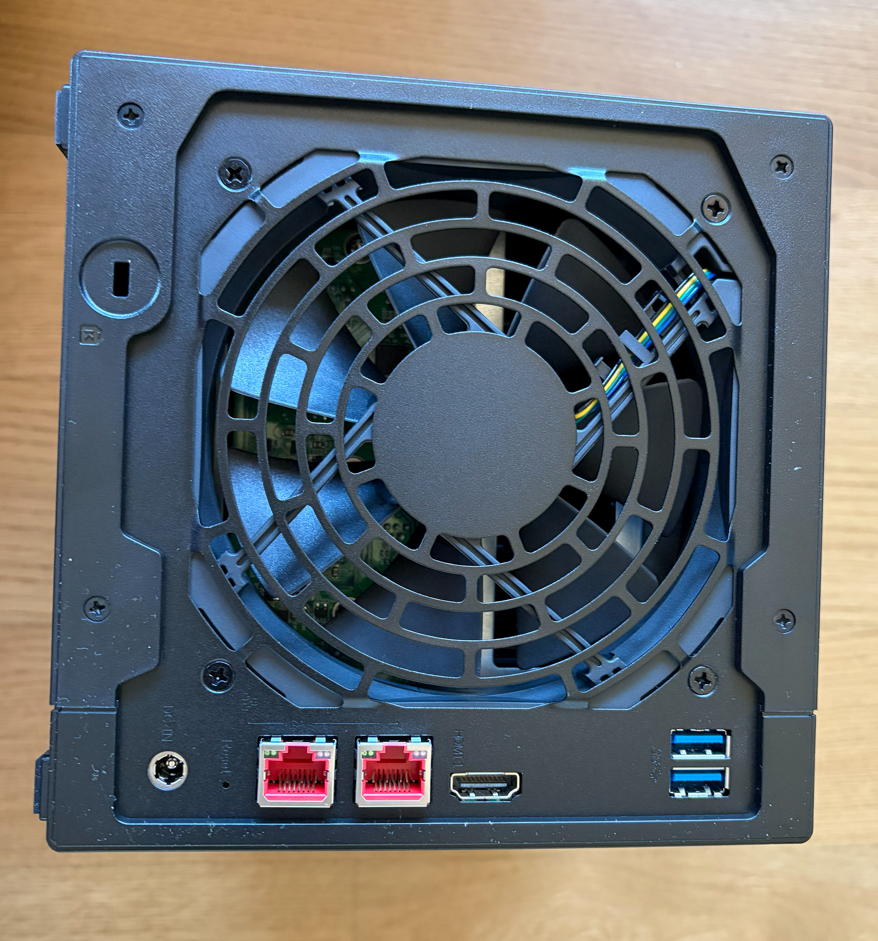
Das ASUSTOR AS5404T bietet:
Das ist schade, weil gerade App-Daten, Datenbanken, Indexer und Container davon profitieren würden, auf SSD/NVMe zu liegen. So bleiben im Zweifel die HDDs öfter aktiv, obwohl eigentlich eine SSD im System steckt.
Die 4 GB RAM ab Werk reichen für grundlegende NAS-Aufgaben. Für ein Gerät, das mit Apps, Medienserver, Docker Engine, Photo Gallery und vier M.2-Slots wirbt, wirken 4 GB im Jahr 2026 aber knapp.
4. Unboxing und Verarbeitung
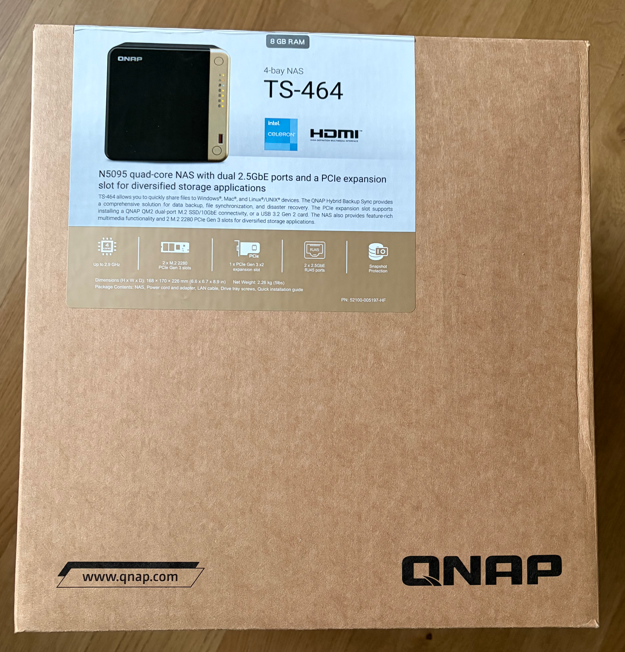
QNAP TS-464
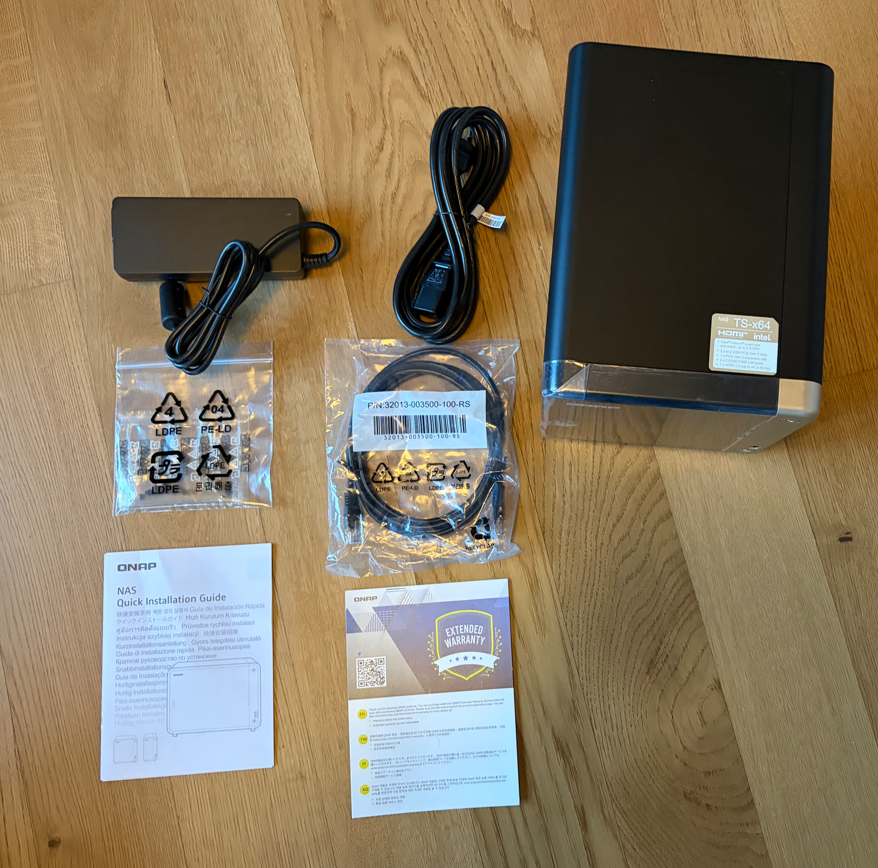
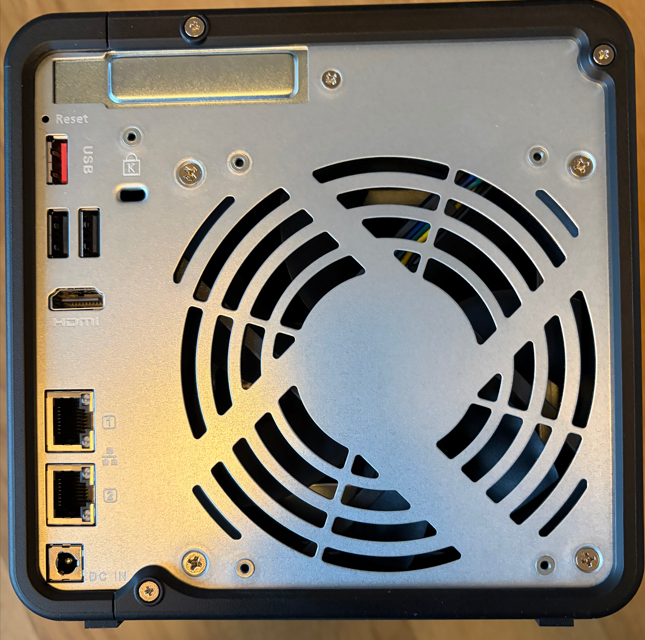
Beim QNAP liegen Netzteil, ein Ethernet-Kabel und Schrauben bei. Das beigelegte Netzwerkkabel wirkte recht dünn und einfach. Nicht schlimm, aber im Vergleich zu anderen Geräten fällt sowas auf.
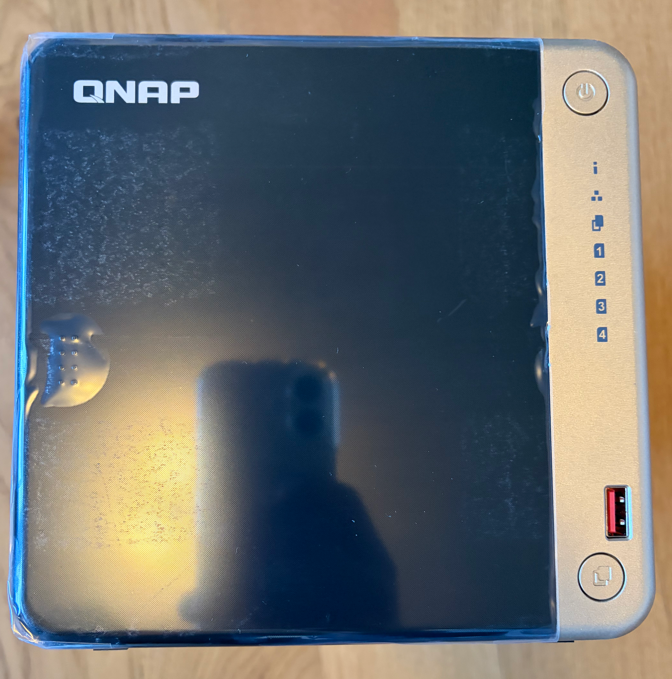
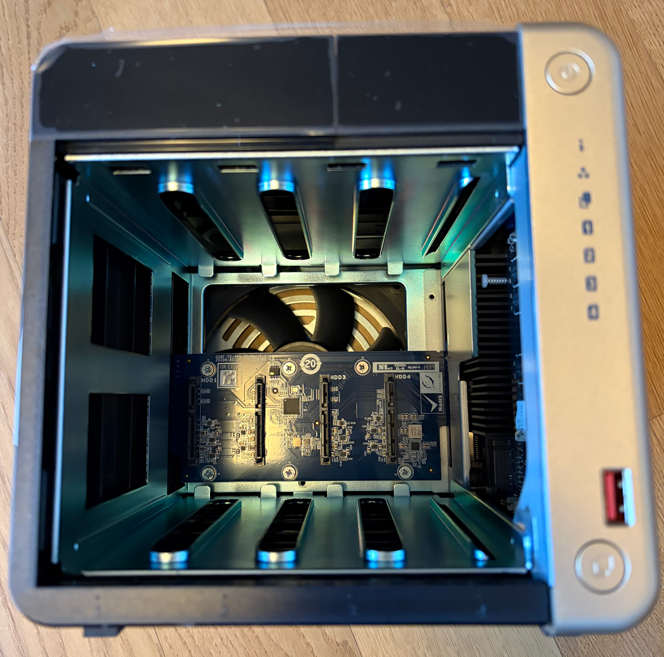
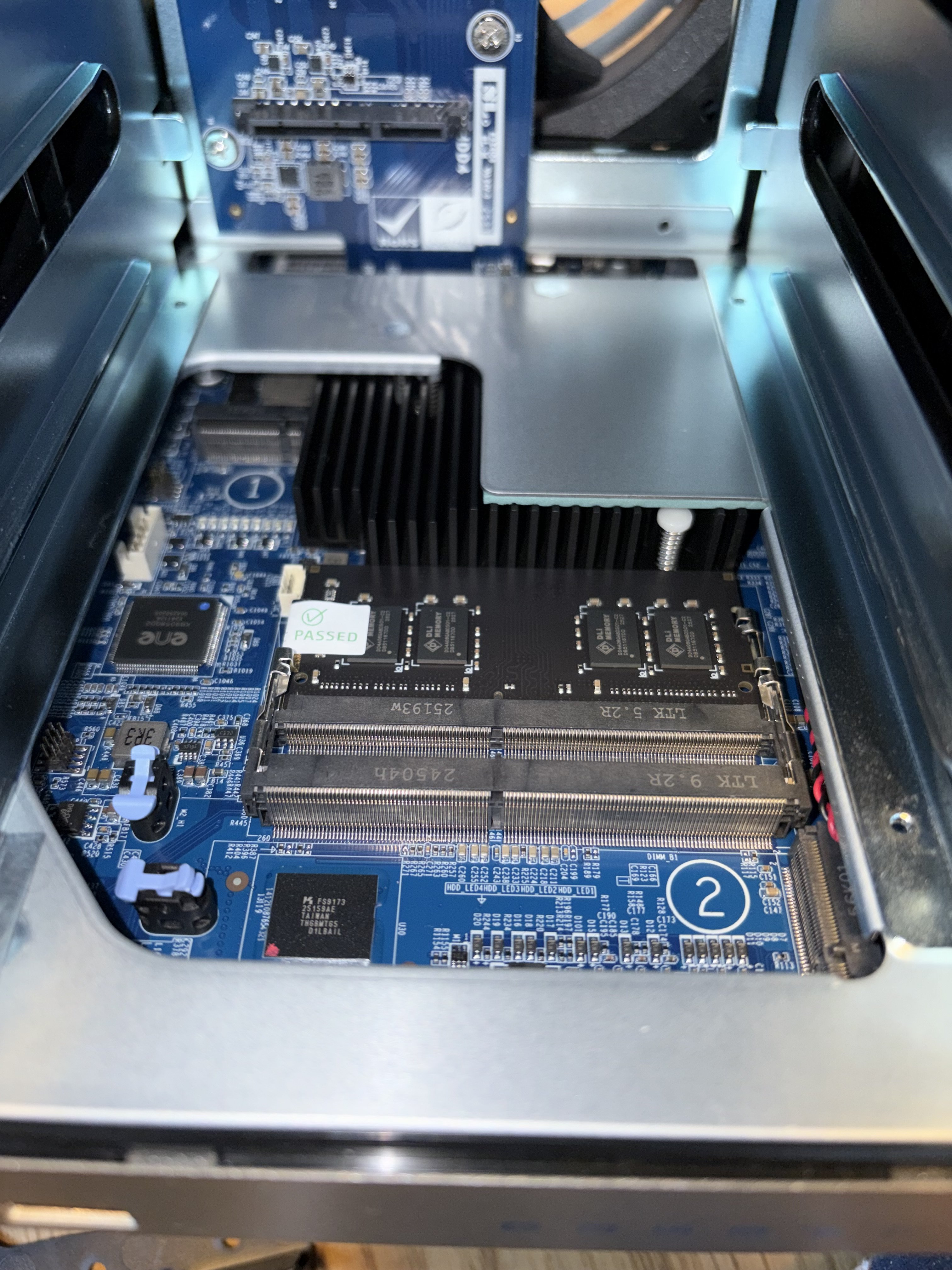
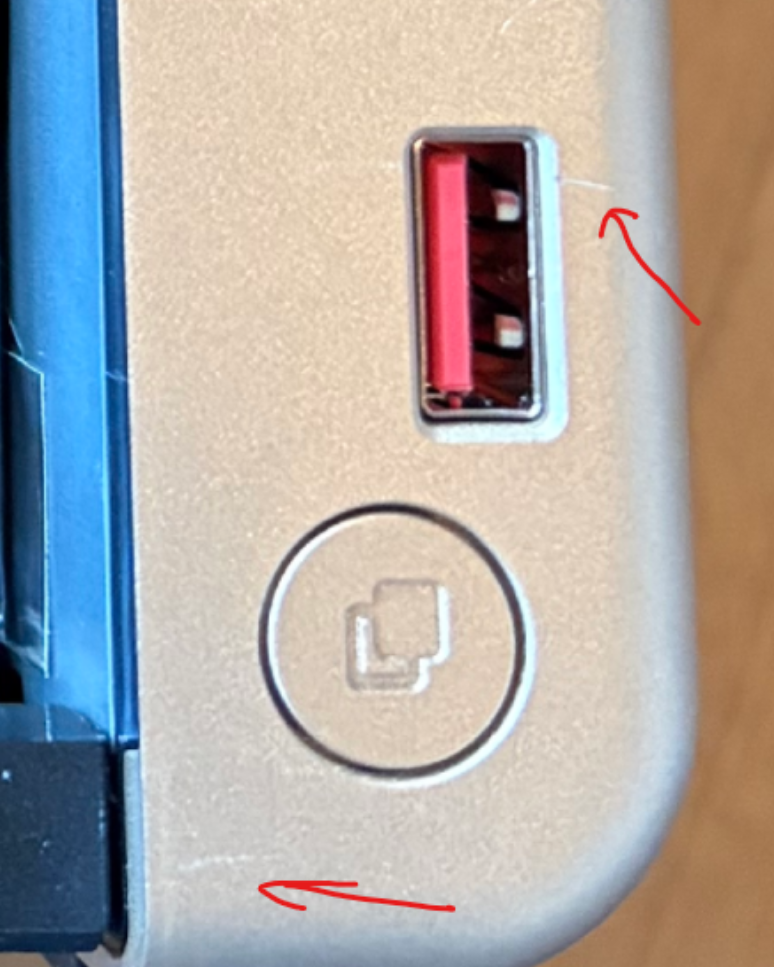
Das NAS selbst wirkt von aussen ordentlich. Der Kunststoff ist sauber verarbeitet, innen gibt es einen Metallrahmen, was der Stabilität hilft. Weniger gefallen haben mir die Oberfläche und die Trays. Die goldene Oberfläche war sehr empfindlich und bereits beim Auspacken waren erste kleine Kratzer sichtbar.
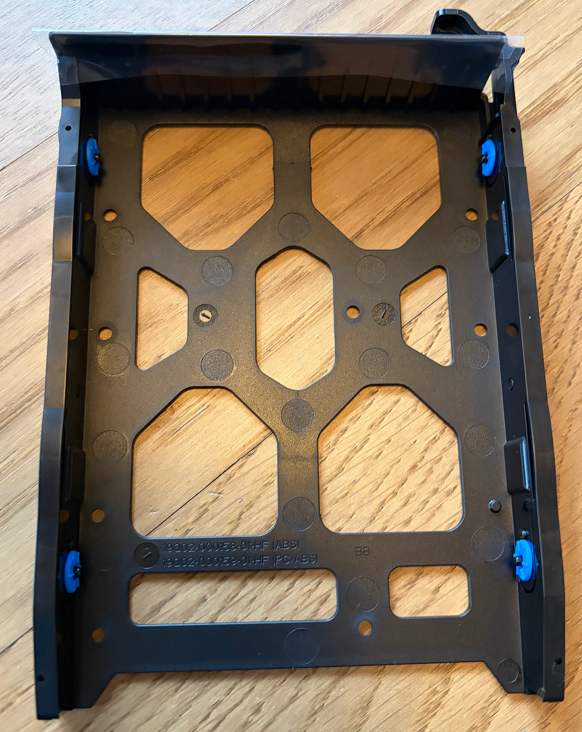
Die Trays wirken günstig. Der Einrastmechanismus ist funktional, aber nicht besonders vertrauenerweckend. Beim Einschieben können sie leicht verkanten. Dazu kommt, dass die Trays nicht direkt durchnummeriert sind. Das ist unpraktisch, wenn mehrere Laufwerke gleichzeitig entnommen werden. UGREEN hatte das bei meinem DH4300-Test besser gelöst.
TerraMaster F4-425 Plus
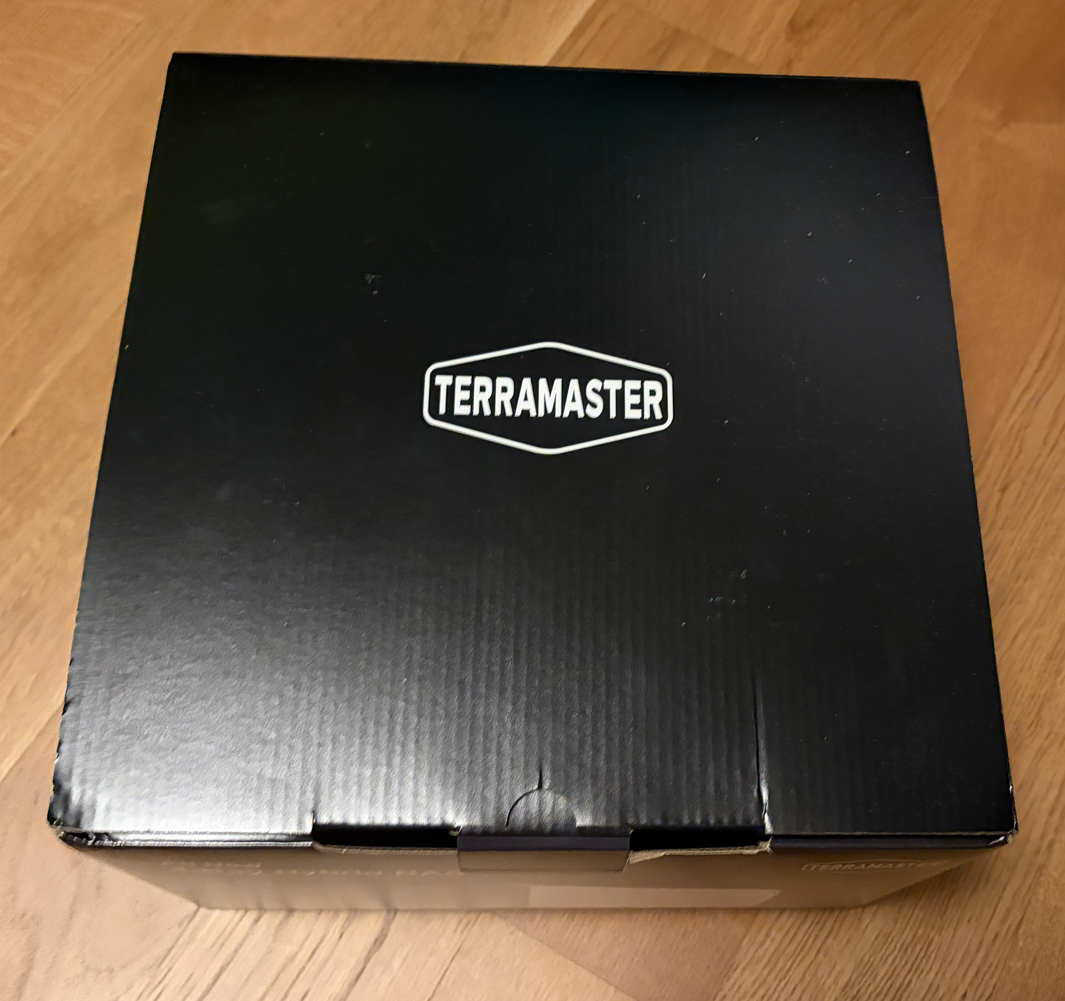
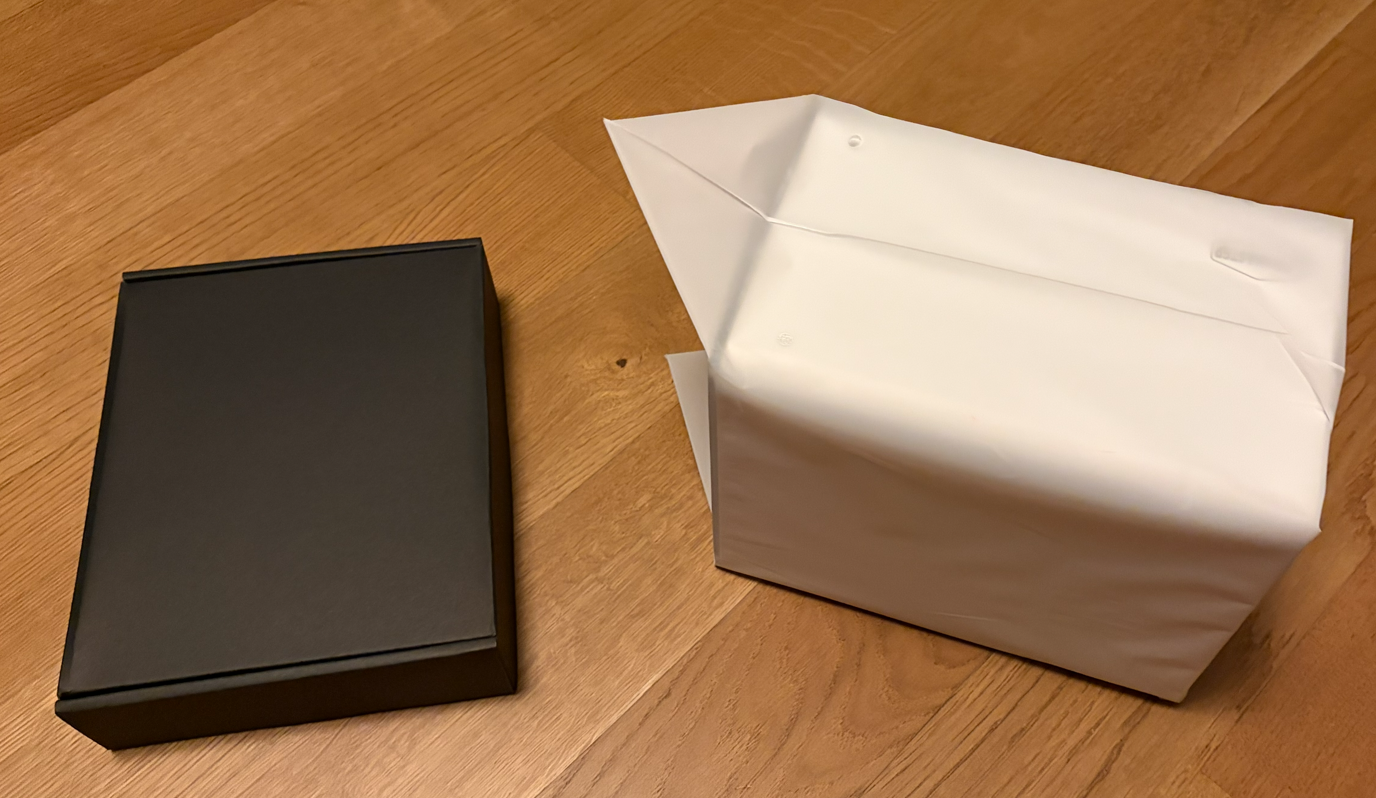
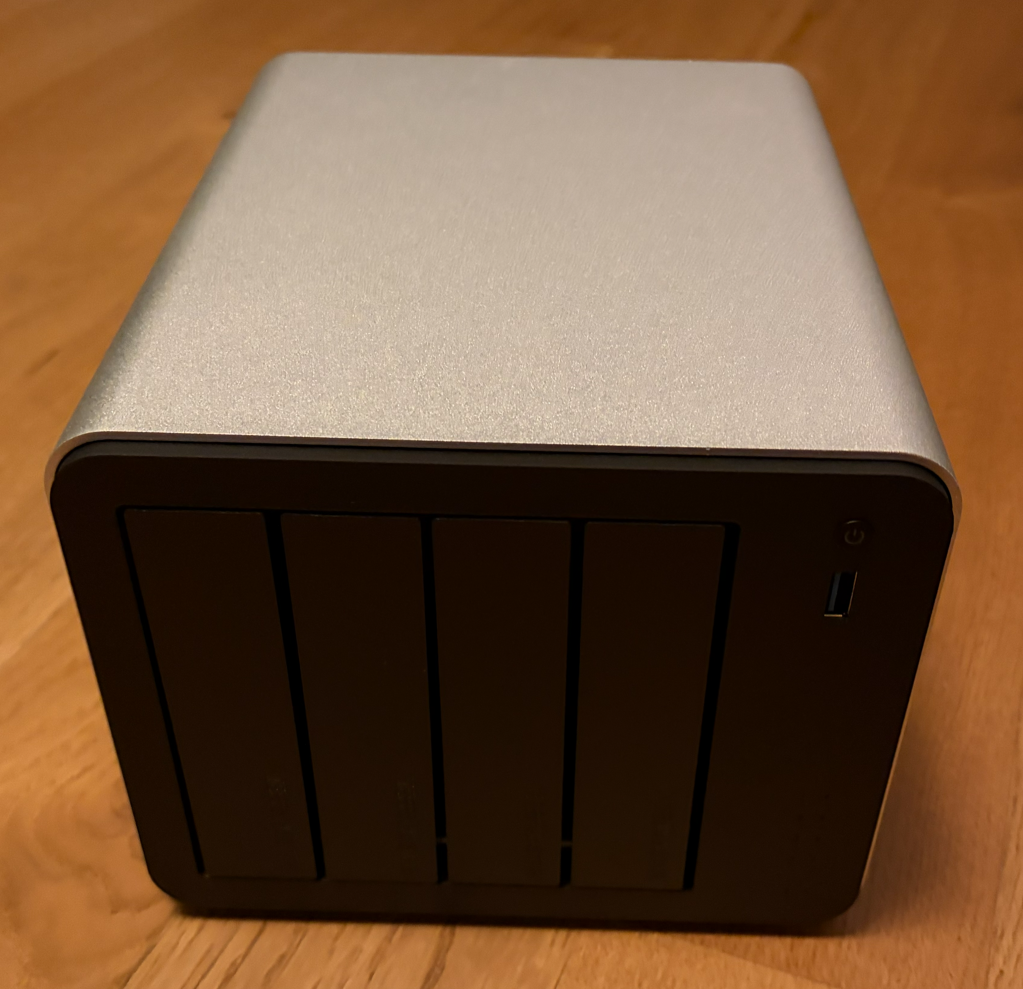
Das TerraMaster wirkt beim Auspacken klar am hochwertigsten. Das Unibody-Aluminiumgehäuse macht nicht nur optisch einen sehr guten Eindruck, sondern fühlt sich auch entsprechend wertig an. Im direkten Vergleich zu den Kunststoffgehäusen von QNAP und ASUSTOR hebt es sich deutlich ab. Das Gerät wirkt dadurch weniger wie ein klassisches Kunststoff-NAS und mehr wie ein sauber verarbeitetes Stück Hardware.
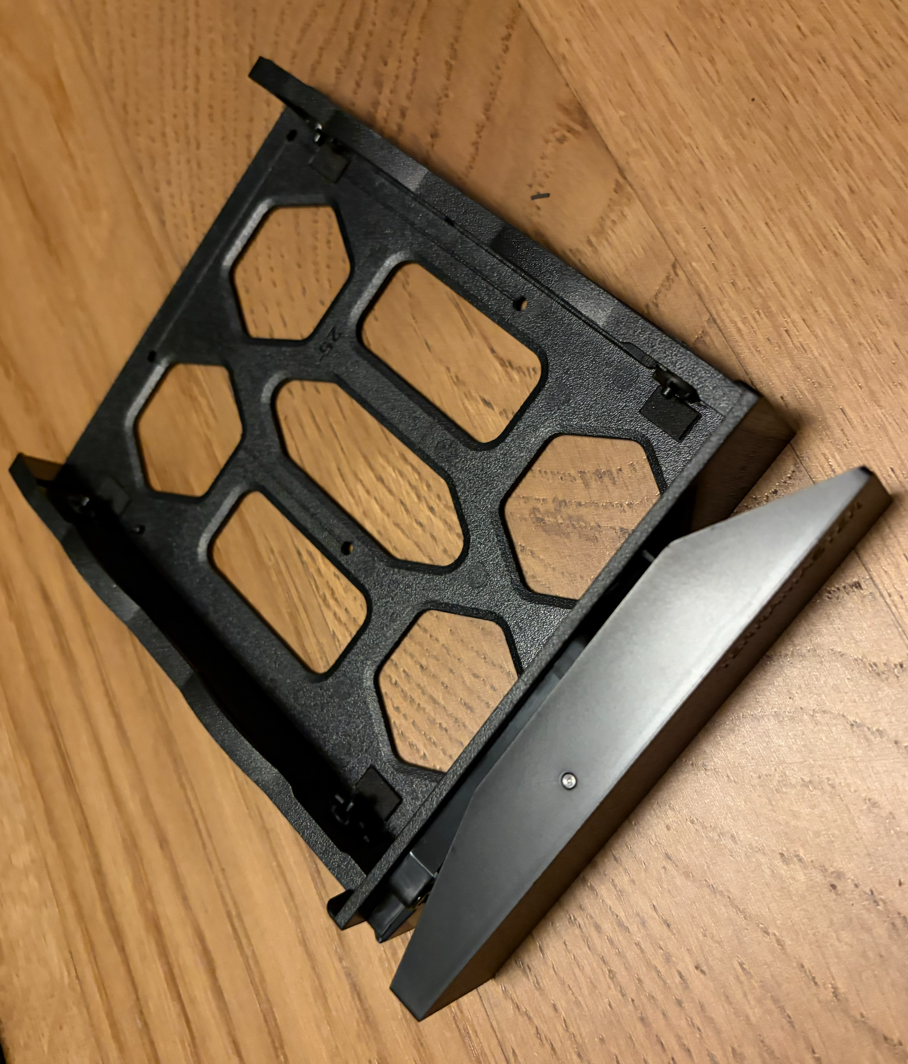
Die Trays bestehen zwar ebenfalls aus Kunststoff, fühlen sich aber insgesamt ordentlich an. Sie erreichen nicht ganz die Wertigkeit des Gehäuses, wirken im Alltag aber solide und deutlich stimmiger als beim QNAP oder ASUSTOR. Negativ bleibt, dass vorne keine klare Laufwerksnummerierung vorhanden ist. Das klingt nach einer Kleinigkeit, nervt aber spätestens dann, wenn mehrere Laufwerke gezogen oder sortiert werden.
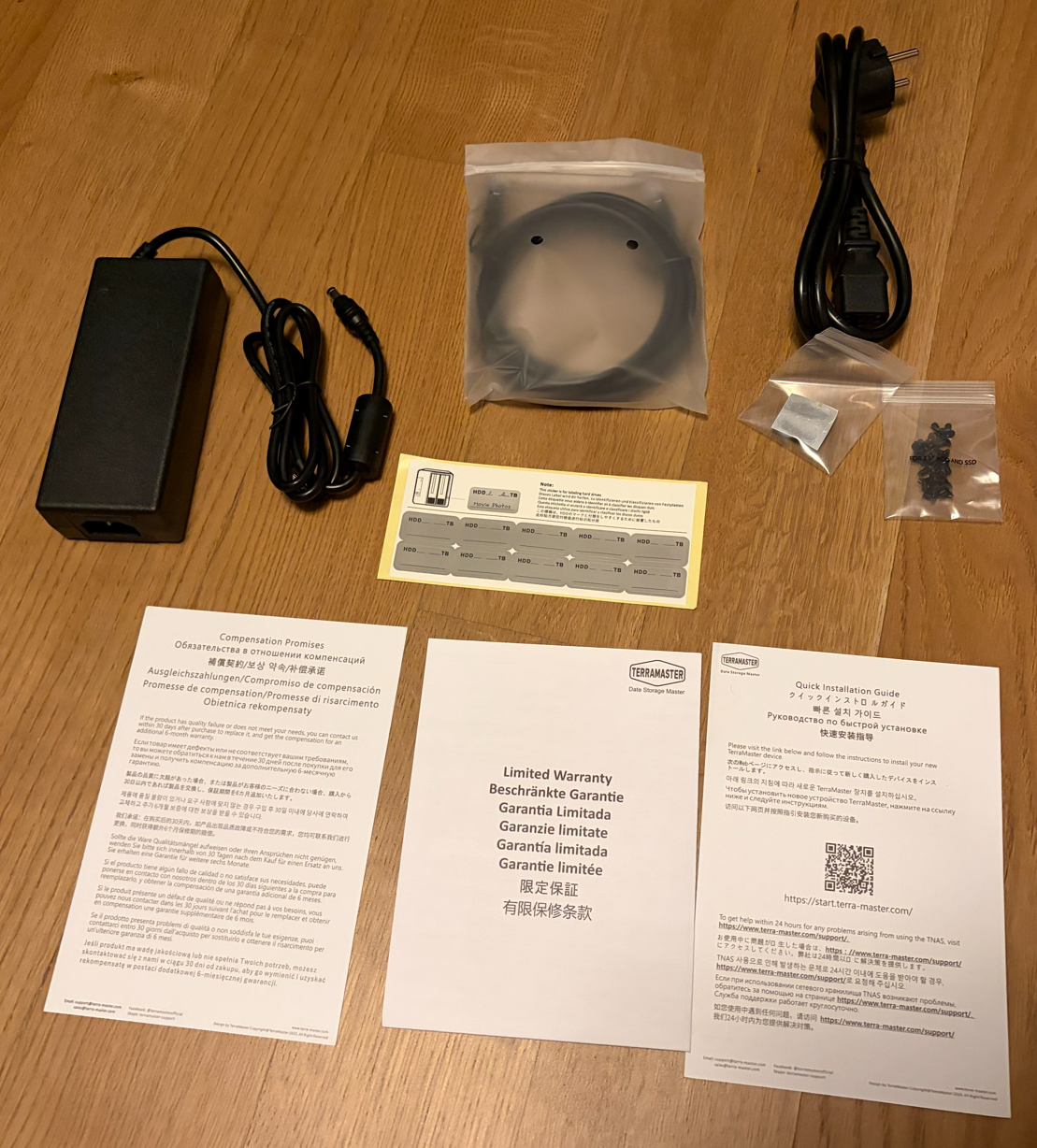
TerraMaster legt immerhin Aufkleber zur Beschriftung der Festplatten bei. Das ersetzt keine sauber sichtbare Nummerierung am Gerät selbst, ist aber praktisch, wenn man mehrere Laufwerke verwaltet oder die Festplatten später eindeutig zuordnen möchte. Ebenfalls positiv aufgefallen sind die zusätzlich beigelegten Ersatz-Gummifüsse. Das ist kein riesiger Punkt, aber aufmerksam. Gerade solche Kleinigkeiten zeigen, dass beim Zubehör etwas mitgedacht wurde.
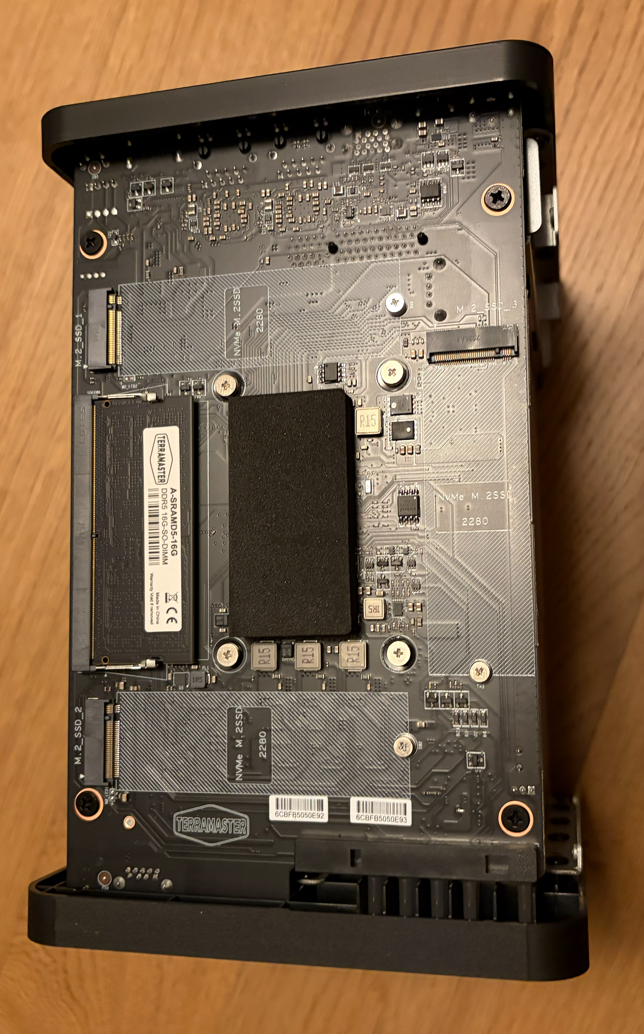
Der M.2-Zugang ist über eine Aluminiumabdeckung gelöst. Das passt zum hochwertigen Gesamteindruck, auch wenn ich mir bei solchen Geräten generell wünsche, dass SSD-Zugänge möglichst wartungsfreundlich sind. Insgesamt bleibt das TerraMaster bei Verarbeitung und erstem haptischen Eindruck aber klar der stärkste Kandidat im Vergleich.
ASUSTOR AS5404T
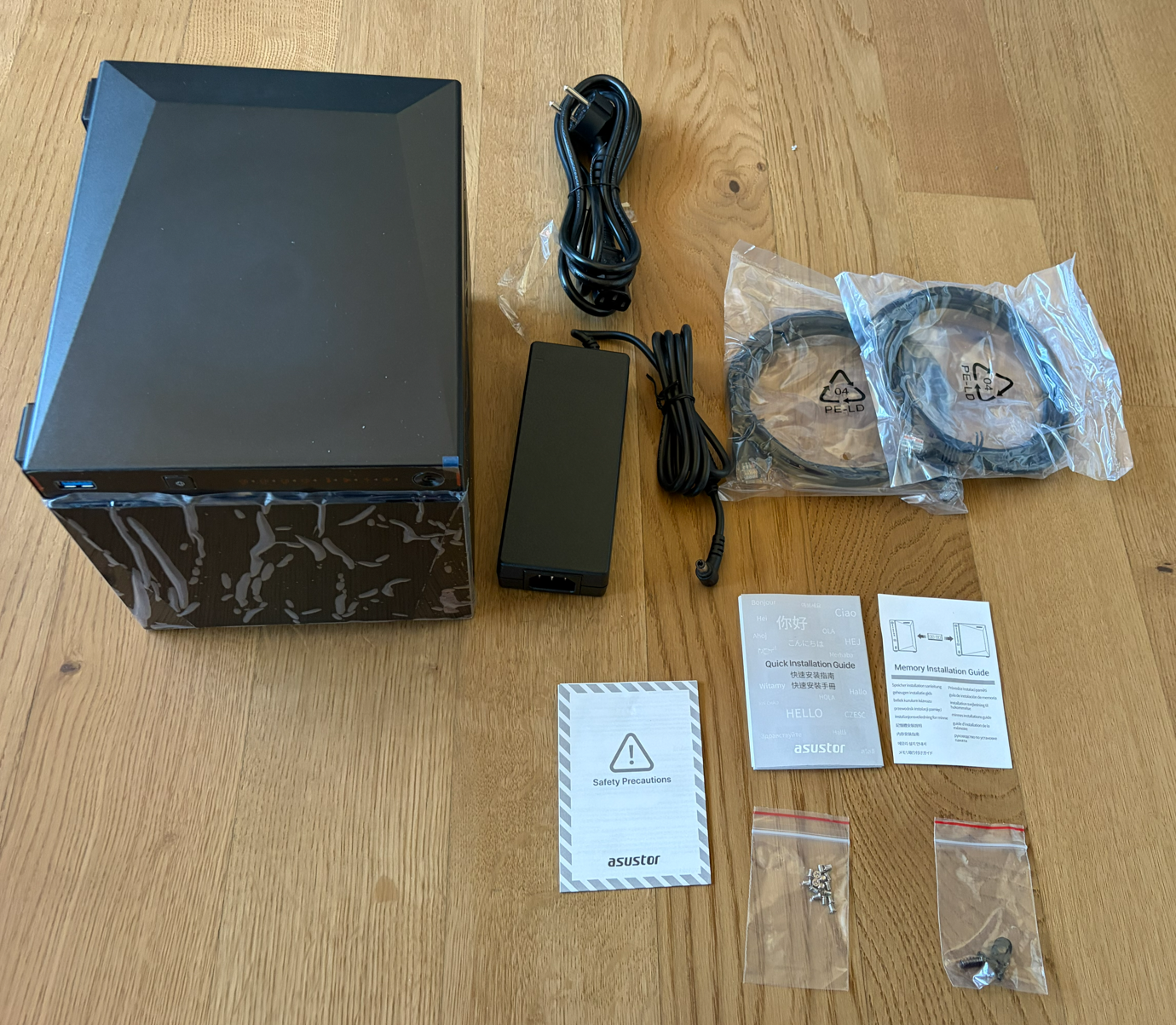
Beim ASUSTOR liegen zwei Netzwerkkabel bei. Das ist positiv, weil es bei einem NAS mit zwei LAN-Ports naheliegend wäre, aber nicht bei jedem Hersteller selbstverständlich ist.
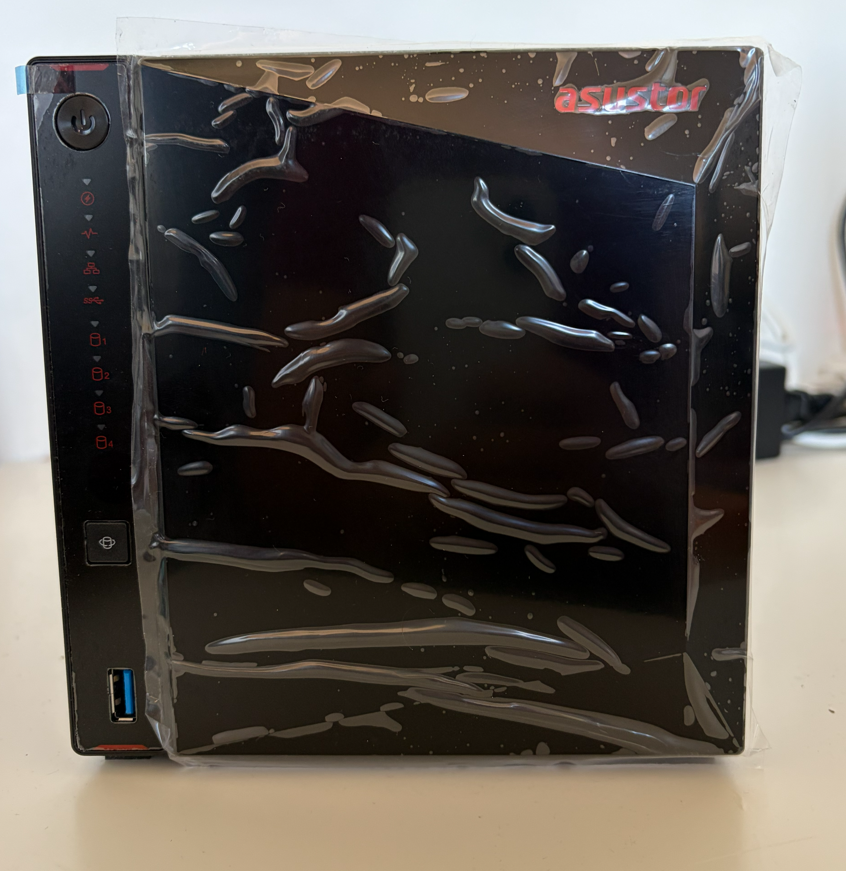
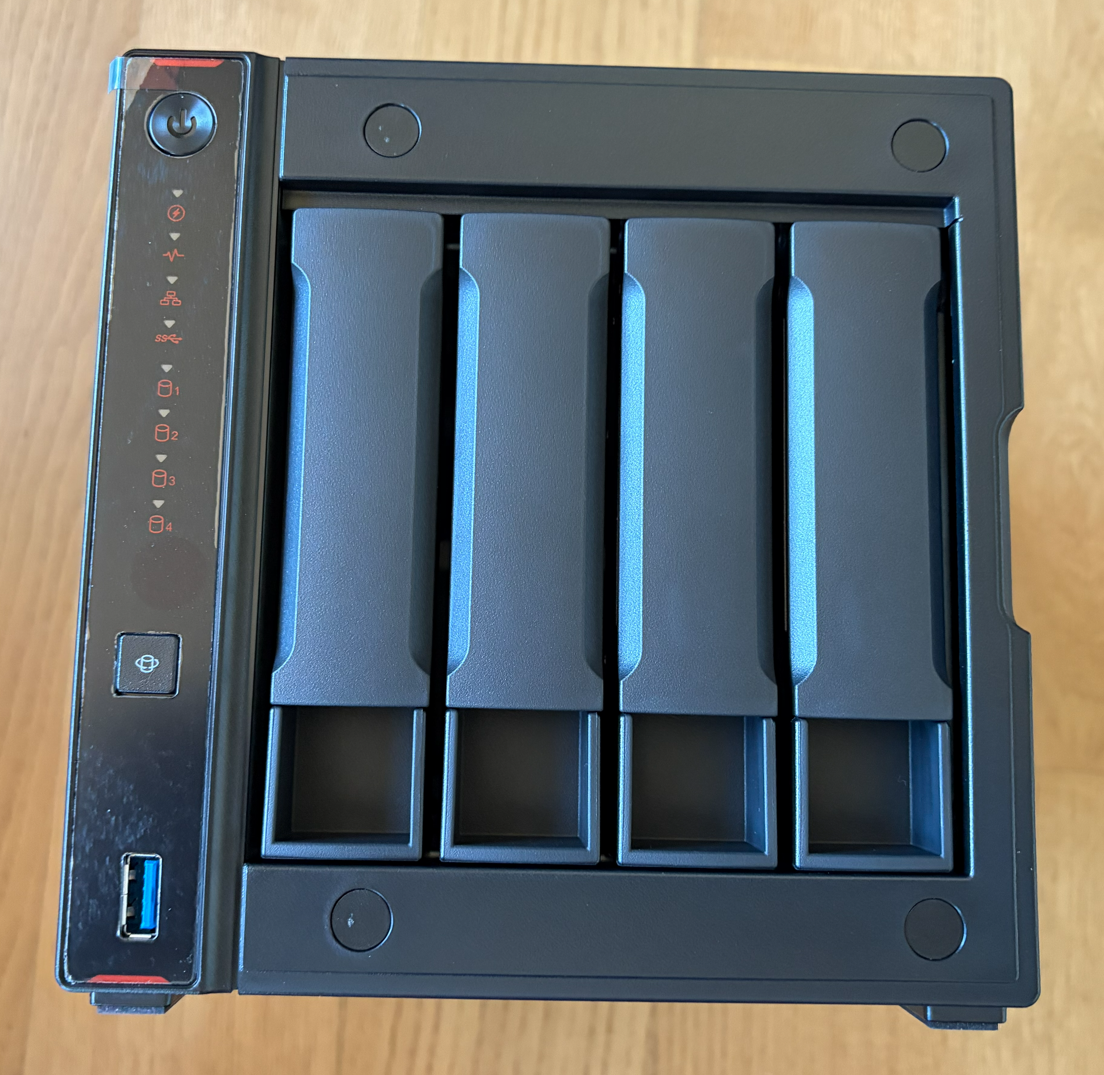
Das Gehäuse besteht komplett aus Kunststoff. Es wirkt sauber verarbeitet, kommt haptisch aber nicht an das TerraMaster heran. Die magnetische Frontabdeckung ist praktisch, sitzt ordentlich und erlaubt schnellen Zugriff auf die Laufwerke. Die Oberfläche ist allerdings kratzempfindlich. Schon bei normalem Handling können feine Spuren sichtbar werden.
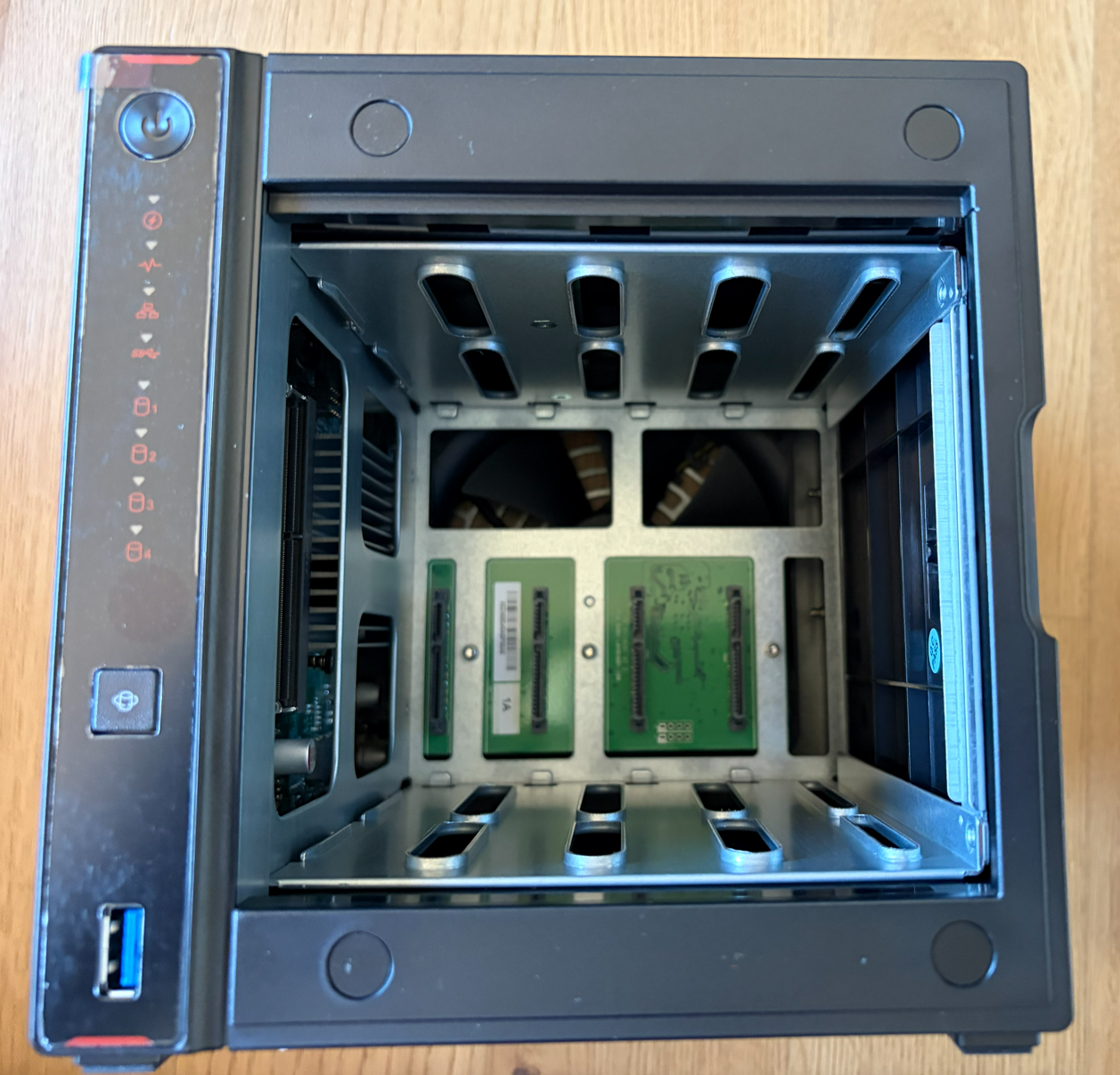
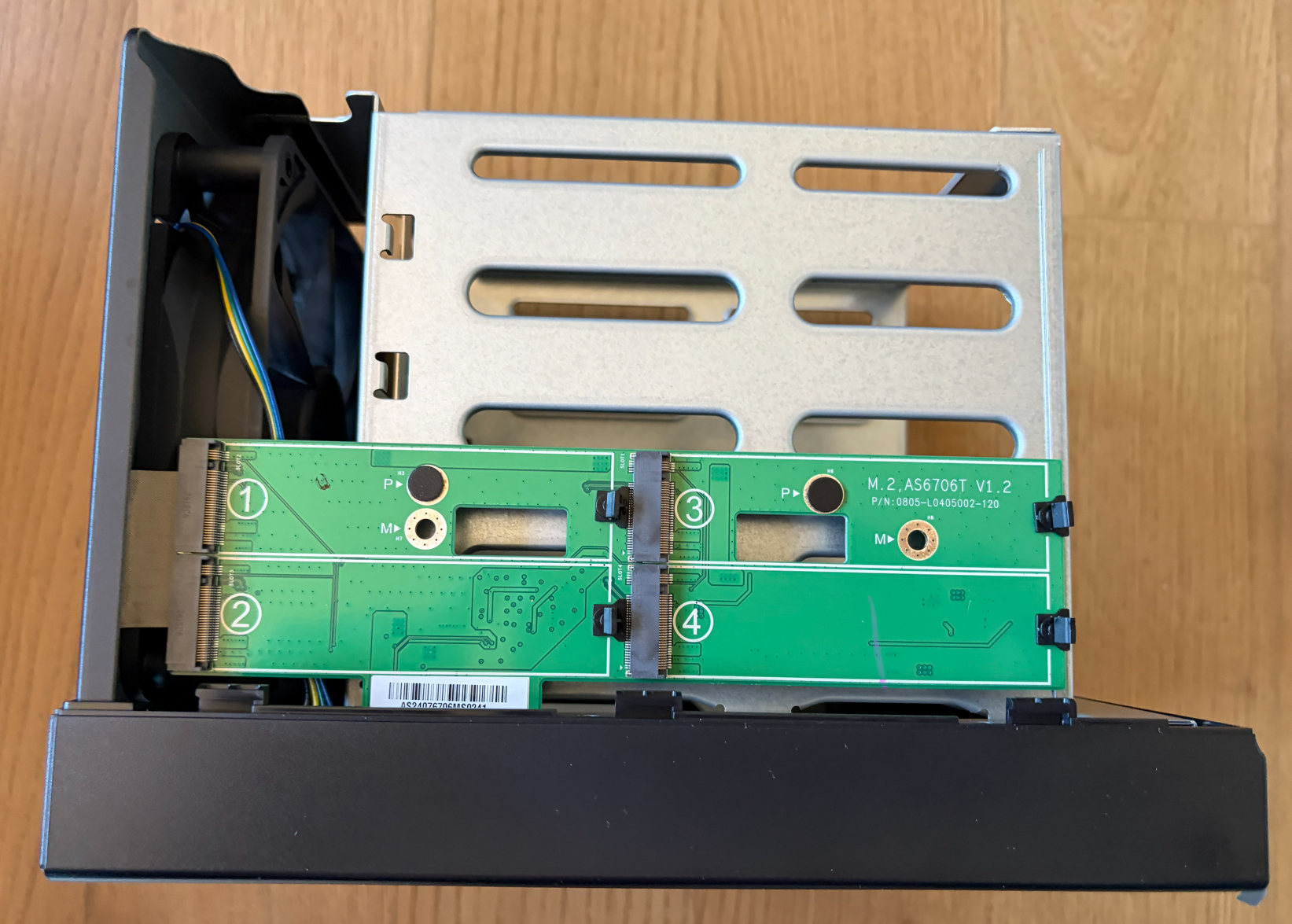
Innen wirkt das ASUSTOR einfacher als aussen. Der M.2-Zugang erfolgt über eine verschraubte Abdeckung und funktioniert grundsätzlich, wirkt beim Öffnen und Schliessen aber etwas hakelig. Die M.2-SSD wird per Kunststoff-Clip fixiert. Das ist praktisch, fühlt sich aber eher zweckmässig als hochwertig an.
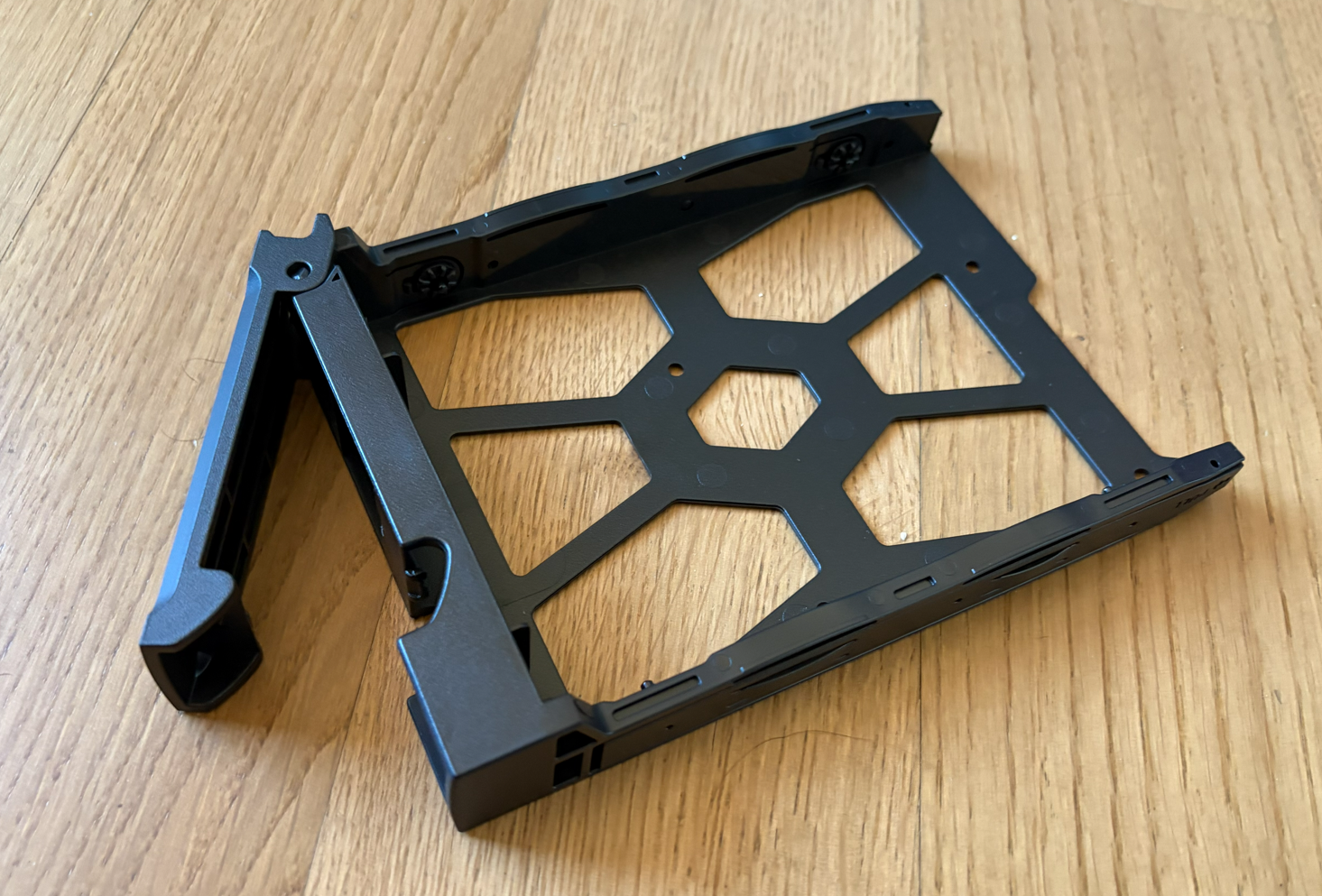
Die Trays sind in Ordnung und aus meiner Sicht besser als beim QNAP. Sie wirken ausreichend stabil und lassen sich sauber nutzen. Auch hier fehlt mir aber eine klare Nummerierung direkt am Tray oder am Rahmen. Gerade bei einem 4-Bay-NAS wäre das praktisch, wenn mehrere Laufwerke gezogen oder später wieder eindeutig zugeordnet werden sollen.
Insgesamt ist die Verarbeitung solide und funktional. Positiv bleiben die magnetische Front, die ordentlichen Trays und die zwei Netzwerkkabel. Abzüge gibt es bei der kratzempfindlichen Oberfläche, dem einfachen Innenaufbau und dem etwas hakeligen M.2-Zugang.
Zwischenfazit Verarbeitung
Bei der Verarbeitung sehe ich das TerraMaster klar vorne. Das Unibody-Aluminiumgehäuse fühlt sich deutlich hochwertiger an als die Kunststoffgehäuse der beiden anderen Geräte. Dazu kommen kleine, aber sinnvolle Details wie die beigelegten Festplattenaufkleber und zusätzliche Gummifüsse. Das sind keine grossen technischen Features, aber es wirkt einfach so, als hätte TerraMaster beim Gesamtpaket etwas mehr mitgedacht.
Gerade in Relation zum Preis und zur Hardwareausstattung macht das TerraMaster damit schon vor den eigentlichen Praxistests den stimmigsten Eindruck. Man bekommt nicht nur die modernste Plattform im Vergleich, sondern auch das wertigste Gehäuse. Das ASUSTOR ist funktional und insgesamt solide, wirkt aber weniger hochwertig. Beim QNAP hätte ich ehrlich gesagt etwas mehr erwartet. Auf den ersten Blick sieht es ordentlich aus, fällt dann aber bei Oberfläche, Tray-Mechanik und fehlender Tray-Nummerierung zurück.
Meine Reihenfolge bei der Wertigkeit:
5. Einrichtung und Oberfläche
Bei allen drei Geräten bin ich bewusst gleich vorgegangen. Ich habe keine zusätzliche Hersteller-Software installiert, sondern im DHCP beziehungsweise in AdGuard nachgesehen, welche IP das NAS erhalten hat. Danach habe ich direkt per Browser auf die jeweilige IP zugegriffen. Wenn nötig, habe ich kurz nach dem Standardport für den Webzugriff gesucht. Das ist für mich der sauberste Weg, weil ich keine zusätzliche Software auf dem Rechner brauche und direkt sehe, wie gut das NAS im Netzwerk auffindbar ist.
Grundsätzlich liessen sich alle drei Geräte ohne grössere Probleme einrichten. Unterschiede gab es aber deutlich bei der Führung, der Übersichtlichkeit und dem ersten Eindruck nach dem Login.
QNAP
Das QNAP startete problemlos, bekam per DHCP eine IP und war direkt per Browser erreichbar. Die Smart Installation konnte direkt zu Beginn die aktuelle Firmware herunterladen. Ich habe QTS gewählt, nicht QuTS hero.
Die Einrichtung selbst war funktional und schnell erledigt. Abgefragt wurden unter anderem NAS-Name, Administrator-Kennwort, Standort, Uhrzeit, Netzwerkeinstellung und Update-Verhalten. Für den Vergleich habe ich auch hier RAID 5 genutzt. Unter QTS wurde das Volume mit EXT4 eingerichtet.
Etwas unschön war die Fortschrittsanzeige. Der Installer sprang relativ früh auf 100 %, danach liefen aber noch weitere Schritte und Dienste im Hintergrund. Das ist kein echter Fehler, aber es wirkt nicht besonders sauber geführt.
Nach dem ersten Login zeigt sich dann sehr deutlich, warum QNAP einerseits beliebt ist, andererseits aber auch schnell überfordert. Man bekommt sehr viele Funktionen, viele Optionen, viele Hinweise und viele Assistenten. Für erfahrene Nutzer kann das ein Vorteil sein, weil QNAP sehr viel abdeckt. Für Einsteiger wirkt es aber schnell erschlagend.
Die Oberfläche ist funktional mächtig, aber nicht modern. Sie wirkt eher altbacken und historisch gewachsen. Man merkt, dass über Jahre sehr viele Funktionen ergänzt wurden. Das ist nicht automatisch schlecht, aber im Vergleich zu TerraMaster und ASUSTOR war QNAP bei der Erstführung für mich klar am sperrigsten.
TerraMaster
Das TerraMaster wurde ebenfalls direkt per IP gefunden und war ohne Hersteller-Tool erreichbar. Die Einrichtung lief flott und wirkte insgesamt aufgeräumter als bei QNAP.
Positiv fand ich, dass das Installationsziel für TOS auswählbar war. Ich habe TOS auf der NVMe installiert. Das gefällt mir grundsätzlich, weil System und Dienste dadurch nicht zwingend direkt auf dem HDD-RAID liegen müssen.
Bei der RAID-Einrichtung standen mehrere Optionen zur Verfügung, darunter TRAID, TRAID+, JBOD, RAID 1, RAID 5 und RAID 6. Für die Vergleichbarkeit habe ich auch hier RAID 5 gewählt. Als Dateisystem standen BTRFS und EXT zur Auswahl.
Der erste Eindruck von TOS war deutlich ruhiger als bei QNAP. Die Oberfläche wirkt moderner, aufgeräumter und intuitiver. Man merkt allerdings auch, dass nicht alles perfekt ist. Ein abgelaufenes Zertifikat nach der Erstinstallation ist lösbar, aber kein schöner Einstieg. Auch manche Übersetzungen wirken etwas schwammig und die E-Mail-Benachrichtigungen waren mir zu aggressiv voreingestellt.
Trotzdem war die Erstführung beim TerraMaster für mich insgesamt am angenehmsten. Weniger überladen als QNAP, strukturierter und gerade für Heimanwender leichter zu erfassen.
ASUSTOR
Beim ASUSTOR erfolgte der Zugriff ebenfalls direkt über IP, hier über Port 8000. Auch hier habe ich keine Hersteller-Software genutzt. ADM zeigte zunächst Version 4.3.0.RSB1, danach wurde direkt ein Update auf ADM 5 angeboten und installiert. Das lief problemlos, zeigt aber auch, dass das AS5404T schon länger am Markt ist und inzwischen einen grösseren Versionssprung hinter sich hat.
Die Einrichtung war angenehm geführt. Die RAID-Auswahl fand ich für Einsteiger gut verständlich, weil ASUSTOR mit Profilen arbeitet:
Ich habe auch hier RAID 5 gewählt. Der Hinweis auf Btrfs und Snapshot-Unterstützung war sichtbar, die Initialisierung selbst ging schnell.
Nach dem Login gibt es einen Wizard mit grundlegenden ADM-Funktionen, Kontoverwaltung, Dateizugriff, Freigabeordnern, Remote-Zugriff und Benachrichtigungen. Auch eine Warnung zur Änderung der Standardports wird angezeigt. Das ist sinnvoll und gerade bei NAS-Systemen nicht verkehrt.
ADM wirkt insgesamt funktional und weniger überladen als QNAP. In einzelnen Bereichen, besonders bei Backup, ist die Oberfläche sogar sehr angenehm. An anderen Stellen merkt man aber, dass nicht alles zu Ende gedacht ist. Beispiele dafür sind die App-Installationsorte, Docker und die SMB-Freigaben, die bei mir zwar per manuellem Pfad funktionierten, aber nicht sauber in der Windows-Netzwerkübersicht auftauchten.
Zwischenfazit Einrichtung und Oberfläche
Die Grundinstallation war bei allen drei Geräten machbar und ohne harte Blocker. QNAP bietet den grössten Funktionsumfang, wirkt bei der Erstführung aber am sperrigsten und altbackensten. TerraMaster war für mich am angenehmsten geführt und optisch am modernsten. ASUSTOR liegt dazwischen: verständlich, funktional und stellenweise sehr gut, aber mit einzelnen Ecken, die nicht ganz rund wirken.
Meine Reihenfolge bei Einrichtung und erster Oberfläche:
6. RAID, Speicher und NVMe
Alle drei Geräte wurden mit RAID 5 betrieben. Mir ging es dabei weniger um den letzten Performancewert, sondern darum, wie sauber die Einrichtung funktioniert, ob das Volume nutzbar ist und wie transparent der Zustand angezeigt wird.
QNAP
Beim QNAP wurde ein RAID-5-Volume erstellt. Zusätzlich habe ich ein separates SSD-Volume angelegt. QNAP bietet sehr viele Optionen rund um Speicherpools, Snapshots, SSD-Cache und Over-Provisioning.
Positiv ist, dass QNAP sehr flexibel ist. Ein einzelner SSD-Cache ist möglich, inklusive Warnung bei Write-Cache mit nur einer SSD. Negativ ist, dass die Oberfläche für Einsteiger schnell unübersichtlich wird.
Der SSD-Cache wurde bei keinem Gerät praktisch getestet. Bei QNAP habe ich ihn mir angesehen, aber nicht eingerichtet.
TerraMaster
Beim TerraMaster wurde TOS auf der NVMe installiert. Das gefällt mir, weil System und HDD-RAID dadurch sauberer getrennt wirken.
Das RAID 5 wurde erstellt und war während des Aufbaus nutzbar. Der vollständige Aufbau dauerte mehrere Stunden. Performanceeinbruch war währenddessen nicht störend. HyperCache ist vorhanden, wurde aber nicht praktisch getestet, weil ich dafür keine passende zusätzliche freie SSD im Testsetup genutzt habe.
ASUSTOR
Beim ASUSTOR wurde Volume 1 als RAID 5 mit Btrfs erstellt. Zusätzlich habe ich eine NVMe als Volume 2 eingerichtet.
Wichtig: Apps wurden auf Volume 1 installiert, also auf dem HDD-Volume. Eine einfache Auswahl, Apps gezielt auf die NVMe zu legen, habe ich nicht gefunden. Für mich ist das ein relevanter Punkt, weil gerade Apps, Datenbanken, Vorschaubilder, Logs und Container auf HDDs unnötig Aktivität erzeugen können.
Der SSD-Cache wurde auch hier nicht praktisch getestet. Die Funktion gibt es, ich habe sie aber nicht im Detail eingerichtet. Dafür müsste man gezielt nach Anleitung vorgehen.
7. SMB und Dateiübertragung
SMB funktionierte bei allen drei NAS grundsätzlich. Die Geräte waren unter Windows erreichbar, Freigaben konnten genutzt werden und grosse Dateien liessen sich im Normalfall mit der erwartbaren Geschwindigkeit für 2.5 GbE übertragen. Bei grossen Einzeldateien lagen TerraMaster und ASUSTOR praktisch im Bereich dessen, was man bei 2.5 GbE realistisch erwarten darf.
Die Werte sind nicht als Laborbenchmark zu verstehen, sondern als Praxiswerte aus meinem Heimnetz:
Beim TerraMaster war der SMB-Eindruck am unauffälligsten: gute Geschwindigkeit, keine Timeouts, keine Abbrüche. Das ASUSTOR war bei grossen Dateien ebenfalls sehr schnell. Beim Foto-Datensatz mit vielen kleinen Dateien schwankte die Geschwindigkeit erwartungsgemäss stärker, blieb aber aus meiner Sicht im grünen Bereich.
Beim QNAP war SMB grundsätzlich nicht das Problem. Der Zugriff unter Windows funktionierte. Kritisch war aber der grosse Foto-Testdatensatz. Hier kam es mehrfach zu Abbrüchen beziehungsweise Timeouts. Das kann ein Einzelfall in meiner Umgebung sein, fällt im direkten Vergleich aber trotzdem auf, weil TerraMaster und ASUSTOR denselben Datensatz ohne diese Probleme übernommen haben.
Beim ASUSTOR gab es dafür einen anderen Punkt: Selbst erstellte SMB-Freigaben erschienen bei mir nicht sauber in der Windows-Netzwerkübersicht. Der Zugriff funktionierte aber zuverlässig, wenn ich den Pfad manuell eingegeben habe:
Das ist kein Totalausfall, aber unschön. Gerade für weniger erfahrene Nutzer ist es relevant, ob eine Freigabe einfach sichtbar auftaucht oder ob man den Pfad kennen und manuell eingeben muss.
Ebenfalls beim ASUSTOR aufgefallen: Der Web-Upload in der Photo Gallery ist für grosse Fotobestände wenig praktisch, weil pro Upload maximal 2'000 Fotos akzeptiert werden. Bei meinem Testdatensatz mit rund 4'000 Bildern war SMB deshalb der sinnvollere Weg.
Unterm Strich sind TerraMaster und ASUSTOR bei SMB sehr stark unterwegs. QNAP funktioniert grundsätzlich ebenfalls, fiel bei mir aber durch die Abbrüche beim grossen Foto-Transfer negativ auf.
Zwischenfazit SMB
Beim reinen Durchsatz liegen TerraMaster und ASUSTOR sehr stark. QNAP kann SMB grundsätzlich auch, fiel aber durch die Abbrüche beim grossen Foto-Transfer negativ auf.
Meine Reihenfolge:
8. Apps, Docker und Homelab-Eindruck
Hier muss man etwas trennen. Alle drei Systeme bieten Apps. Aber App-Katalog, Integration und Alltagstauglichkeit unterscheiden sich deutlich. Gerade bei Docker ist nicht nur entscheidend, ob es grundsätzlich vorhanden ist, sondern auch, wie gut eigene Projekte, Compose-Dateien und App-Daten im Alltag handhabbar sind.
QNAP
QNAP hat das breiteste Ökosystem. Es gibt viele Apps, viele Erweiterungen, Container Station, Backup-Tools, Multimedia-Apps und Business-Funktionen. Man merkt, dass QNAP in diesem Bereich sehr lange unterwegs ist und viele Anwendungsfälle abdecken möchte.
Jellyfin war allerdings nicht offiziell im App Center verfügbar. Ich habe ein Community-QPKG genutzt. Das ist nicht dasselbe wie ein sauber gepflegtes Herstellerpaket, funktionierte im Test aber grundsätzlich gut.
Container Station war installiert, wurde für meinen Jellyfin-Test aber nicht benötigt. Einen echten Container-Praxistest mit eigenen Stacks habe ich auf QNAP nicht durchgeführt. Grundsätzlich ist QNAP in diesem Bereich aber breit aufgestellt und Container Station kann auch mit Docker- beziehungsweise Compose-Szenarien umgehen. Für erfahrene Nutzer ist das relevant, weil viele Self-Hosting-Projekte ihre Installationsbeispiele genau in dieser Form bereitstellen.
TerraMaster
TerraMaster bietet einen übersichtlicheren App Store. Jellyfin, Plex, Docker-Manager, USB Copy, Duple Backup, Nextcloud und weitere Pakete waren sichtbar.
Docker habe ich nicht als umfangreichen Praxistest mit eigenen Stacks durchgespielt. Trotzdem wirkt TerraMaster für mich in diesem Bereich am interessantesten. Der Docker-Manager bietet die Möglichkeit, mit Projekten beziehungsweise Compose-/YAML-Dateien zu arbeiten. Das ist für Homelab-Nutzer praktisch, weil Docker Compose im Self-Hosting-Bereich quasi Standard ist.
Dazu passt die Hardwarebasis mit Intel N150, 16 GB RAM, NVMe-Systemlaufwerk und 2x 5 GbE. Viele betreiben kleine Homeserver schon mit einem Intel N100 oder ähnlicher Hardware. Das TerraMaster bringt hier also eine sehr brauchbare Basis für mehrere kleinere Dienste mit, ohne direkt wie ein Kompromiss zu wirken.
Natürlich ist auch das TerraMaster kein Ersatz für einen ausgewachsenen Server mit vielen VMs oder schweren Container-Stacks. Für typische Docker-Dienste, kleine Infrastruktur-Container und Self-Hosting wirkt es in diesem Vergleich aber am stimmigsten. Bei Apps, Docker-Flexibilität und Hardwarebasis sehe ich TerraMaster daher klar vorne.
ASUSTOR
ASUSTOR hat einen breiten App-Katalog. Sichtbar waren unter anderem Plex, Jellyfin, Emby, Docker Engine, Docker Registry Pack, Calibre Web, Sonarr, Radarr, Photo Gallery und weitere Pakete. Zusätzlich war über die Community-Auswahl auch Immich verfügbar.
Das klingt stark, in der Praxis war Docker aber nicht besonders transparent. Docker Engine wurde als Abhängigkeit installiert, eine klare GUI für eigene Docker- oder Compose-Projekte habe ich aber nicht gefunden. Portainer war nicht sichtbar. Ohne zusätzliche Lösung oder Arbeit über die Shell ist das für mich deutlich weniger komfortabel.
Ich habe Immich zweimal über die Oberfläche zu installieren versucht. Beide Versuche wirkten aus der Oberfläche heraus nicht sauber abgeschlossen. Gleichzeitig war später in den Systemdiensten sichtbar, dass im Hintergrund offenbar trotzdem etwas davon läuft. Hier müsste man im Community-Paket beziehungsweise in den Diensten genauer prüfen, ob die Anwendung tatsächlich erreichbar ist und über welchen Port sie läuft. Das ist kein Totalausfall, aber aus Nutzersicht unschön: Wenn eine Installation fehlschlägt oder unklar bleibt, sollte sie nicht halb sichtbar im Hintergrund weiterlaufen.
Dazu kommt, dass Apps beim ASUSTOR bei mir auf Volume 1 landeten, also auf dem HDD-Volume. Wenn man das Gerät stärker für Apps und Dienste nutzen möchte, wäre es vermutlich sinnvoller, das System zuerst mit einer NVMe beziehungsweise SSD als primärem Volume zu initialisieren. Dann würden App-Daten, Datenbanken, Logs und Indexer nicht unnötig auf dem HDD-RAID landen. Das kann auch helfen, wenn die Festplatten schlafen sollen oder man generell weniger HDD-Aktivität möchte.
Zusammen mit der eher intransparenten Docker-Integration wirkt ASUSTOR für Homelab und Docker weniger rund als TerraMaster. Als klassisches NAS mit breitem App-Katalog passt es, für eigene Container-Projekte hätte ich mir aber eine klarere und komfortablere Lösung gewünscht.
9. Jellyfin und Medienserver
Jellyfin war einer der wichtigsten Praxistests. Viele NAS schaffen Direct Play problemlos. Interessant wird es erst, wenn Transcoding nötig wird. Genau dort zeigt sich, ob Hardwarebeschleunigung sauber eingebunden ist oder ob die CPU alleine arbeiten muss.
QNAP TS-464
Jellyfin wurde beim QNAP über ein Community-QPKG installiert. Die Installation erforderte, dass unsignierte Apps erlaubt werden. Container Station war dafür nicht nötig.
Direct Play funktionierte problemlos. Hardwarebeschleunigung über Intel Quick Sync beziehungsweise VAAPI funktionierte ebenfalls. Ohne Hardwarebeschleunigung ging die CPU schnell Richtung 100 %, die Wiedergabe ruckelte.
Mit Hardwarebeschleunigung war das QNAP brauchbar. Zwei parallele 4K-HEVC-Transcodes für Firefox waren möglich, die CPU lag dabei grob zwischen 40 und 60 %. Zusätzlich lief ein weiterer Stream auf dem iPhone, der kein Transcoding benötigte.
Das ist für den Heimgebrauch grundsätzlich okay. Der N5095 wirkt im Jahr 2026 aber nicht mehr besonders modern. Das merkt man weniger bei Direct Play, sondern eher dann, wenn mehrere Dinge gleichzeitig passieren oder mehrere Streams transkodiert werden müssen.
TerraMaster F4-425 Plus
Beim TerraMaster war Jellyfin der stärkste Teil des Tests. Jellyfin war nativ verfügbar, die Installation funktionierte sauber und Hardwarebeschleunigung lief über VAAPI. Quick Sync war nicht separat auswählbar, die Hardwarebeschleunigung funktionierte aber trotzdem.
Direct Play war unauffällig. Transcoding mit Hardwarebeschleunigung funktionierte sauber. Ohne Hardwarebeschleunigung war auch hier die CPU schnell bei 97 bis 100 %, was wieder zeigt: CPU-Transcoding ist bei diesen NAS keine sinnvolle Strategie.
Mit aktivierter Hardwarebeschleunigung war das TerraMaster aber klar am stärksten. Drei parallele transkodierte Streams liefen problemlos, ohne dass die CPU sofort am Limit war. Die GPU-Last habe ich nicht separat gemessen, aber praktisch war das Ergebnis eindeutig: Die Wiedergabe lief stabil und die CPU blieb deutlich entspannter als bei reinem CPU-Transcoding.
Für meinen Medienserver-Alltag war das TerraMaster damit der überzeugendste Kandidat. Gerade wenn mehr als ein Stream transkodiert werden soll, ist das in diesem Vergleich klar die stärkste Lösung.
ASUSTOR AS5404T
Das ASUSTOR funktionierte als Direct-Play-Server sauber. Medienbibliothek anlegen, Film starten, Wiedergabe, alles grundsätzlich okay. Wenn der Client das Material direkt abspielen kann, gibt es also kein grundsätzliches Problem.
Schwierig wurde es beim Transcoding. CPU-Transcoding funktionierte technisch, ruckelte aber und brachte die CPU ans Limit. Quick Sync und VAAPI waren out of the box nicht nutzbar. Damit fehlte genau der Punkt, der bei einem NAS-Medienserver entscheidend ist.
Wichtig: Das ist keine Aussage, dass der Intel N5105 kein Quick Sync kann. Das kann er grundsätzlich. Der Befund betrifft das App-Central-/Community-Paket beziehungsweise die Hardware-Durchreichung. Vermutlich könnte man das per manueller Container-Anpassung oder SSH/YAML-Konfiguration reparieren. Ich habe das aber bewusst nicht gemacht, weil ich den Zustand bewerte, den ein Nutzer über die Oberfläche bekommt.
Damit ist ASUSTOR für Direct Play brauchbar, für Jellyfin-Transcoding out of the box aber klar schwächer als QNAP und TerraMaster. Wer nur Direct Play nutzt, kann damit leben. Wer Transcoding erwartet, sollte das vorher sehr genau prüfen.
Zwischenfazit Jellyfin
Beim Medienserver-Test geht die Tendenz klar Richtung TerraMaster. QNAP funktioniert mit Hardwarebeschleunigung ebenfalls, wirkt aber wegen der älteren Plattform weniger souverän. ASUSTOR ist für Direct Play okay, beim Transcoding out of the box aber nicht überzeugend.
Meine Reihenfolge bei Jellyfin:
Zwischenfazit Jellyfin
10. Foto-Apps und KI-Funktionen
Für den Fototest habe ich denselben Datensatz genutzt: rund 24 GB, ca. 4'000 Bilder. Mir ging es nicht darum, eine wissenschaftliche Erkennungsrate zu messen. Mich interessierte eher:
QNAP QuMagie
QNAP bietet mit QuMagie und AI Core theoretisch den grössten Funktionsumfang. Gesichtserkennung, Objekterkennung, ähnliche Objekte und OCR sind vorhanden oder sichtbar.
In der Praxis war der Start aber enttäuschend. Nach rund 24 Stunden waren nur etwa 30 Fotos verarbeitet. CPU und RAM waren dabei nicht am Limit. Das wirkte nicht wie ein Gerät, das einfach langsam arbeitet, sondern wie ein System, das nicht richtig weiterkommt.
Nach einem Neustart lief die Verarbeitung dann deutlich schneller weiter und die Erkennung selbst war grundsätzlich okay. Eine genaue Dauer habe ich dafür nicht sauber dokumentiert. Der Neustart hat den Eindruck aber nicht mehr vollständig gerettet, weil so etwas aus meiner Sicht out of the box funktionieren sollte.
Aus Sicht eines normalen Anwenders ist genau das der Knackpunkt: Wenn keine klare Fortschrittsanzeige vorhanden ist und nach vielen Stunden kaum etwas passiert, weiss man nicht, ob das System arbeitet, hängt oder einfach nur extrem langsam ist.
TerraMaster Fotos
Die Foto-App von TerraMaster war deutlich besser nachvollziehbar. Die Installation war schnell, der Import lief sauber und die Thumbnail-Erstellung war sichtbar. Danach startete die AI-Verarbeitung ebenfalls nachvollziehbar. Genau das macht im Alltag einen grossen Unterschied: Man sieht, dass etwas passiert.
Gefunden habe ich Personen- und Szenenerkennung. OCR oder eine separate Objekterkennung habe ich nicht gefunden. Der Funktionsumfang ist damit kleiner als bei QNAP auf dem Papier, wirkte im Test aber deutlich greifbarer.
Die Personenerkennung war relativ schnell fertig und wirkte brauchbar. Falsche Positive gab es natürlich, etwa bei Statuen. Das erwarte ich bei NAS-internen Foto-Apps aber auch. Das Benennen und Zusammenführen von Personen war angenehm gelöst.
Die Szenenerkennung war okay, aber nicht perfekt. Insgesamt war TerraMaster bei Fotos für mich klar praxistauglicher als QNAP, vor allem weil der Ablauf transparenter war.
ASUSTOR Photo Gallery
ASUSTOR Photo Gallery funktioniert grundsätzlich ordentlich. Die Fotos wurden per SMB in den Fotoordner kopiert, danach automatisch erkannt. Die Ordnerstruktur blieb erhalten, die Datumsansicht passte.
Der Web-Upload ist für grössere Datensätze unpraktisch, weil pro Upload 2'000 Fotos limitiert sind. Bei rund 4'000 Bildern ist SMB also der sinnvollere Weg.
Die KI-/Smart-Album-Funktion ist vorhanden und funktioniert grundsätzlich. Personen wurden erkannt, Zusammenführen klappt, die Qualität war ungefähr auf dem Niveau der anderen NAS. Was stört, ist die fehlende Transparenz bei der AI-Verarbeitung. Es gibt keine saubere Anzeige, wie weit die KI ist oder wie viele Bilder noch verarbeitet werden müssen.
Im Aktivitätsmonitor war der Prozess „SA Main“ sichtbar. Wenn KI deaktiviert wurde, ging die Last zurück. Wenn KI aktiviert wurde, stieg sie wieder. Damit war klar, dass dort etwas passiert, aber nicht wie weit das System ist.
Das wirkt technisch brauchbar, aber nicht besonders benutzerfreundlich. Eine Anzeige „x von y Bildern verarbeitet“ wäre hier schon viel wert.
Zwischenfazit Foto-Apps
Bei Foto-Apps und KI-Funktionen ist für mich nicht nur die reine Erkennungsqualität wichtig. Mindestens genauso relevant ist, ob ein normaler Nutzer versteht, was das NAS gerade macht.
Genau hier wünsche ich mir von allen Herstellern mehr Transparenz. Wenn ein NAS tausende Bilder analysiert, sollte es klar anzeigen, wie viele Bilder verarbeitet wurden, wie viele noch offen sind und ob gerade Thumbnails, Gesichter, Szenen oder andere AI-Funktionen laufen. Nur ein ratterndes NAS oder ein Prozess im Aktivitätsmonitor reicht dafür nicht.
QNAP bietet theoretisch den grössten Funktionsumfang, hat bei mir aber durch den holprigen Start einen schlechten Eindruck hinterlassen. TerraMaster war weniger umfangreich, aber im Ablauf am nachvollziehbarsten. ASUSTOR funktioniert grundsätzlich, bleibt bei der AI-Verarbeitung aber zu intransparent.
Meine Reihenfolge bei Foto-App und KI-Eindruck:
11. Backup-Funktionen
Backup ist bei einem NAS ein zentrales Thema. Ich habe aber bewusst keinen mehrwöchigen Backup-Langzeittest gemacht. QNAP und TerraMaster habe ich vor allem anhand des sichtbaren Funktionsumfangs und der Bedienoberfläche eingeordnet. Praktisch durchgespielt habe ich nur beim ASUSTOR das One-Touch-USB-Backup mit externer USB-Festplatte. Entsprechend geht es hier nicht um die Zuverlässigkeit über Monate, sondern um Funktionsumfang, Bedienung und den ersten Praxiseindruck.
QNAP
QNAP bietet mit Hybrid Backup Sync, Snapshot Replication, RTRR und weiteren Funktionen ein sehr breites Backup-Ökosystem. Auf dem Papier ist das vermutlich der umfangreichste Ansatz im Vergleich. NAS-zu-NAS, Cloud-Ziele, Synchronisierung, Versionierung und komplexere Backup-Regeln gehören grundsätzlich zur typischen QNAP-Welt.
Der Eindruck passt zum restlichen QNAP-System: mächtig, aber eher komplex und für Einsteiger nicht unbedingt der zugänglichste Weg.
TerraMaster
TerraMaster bietet mit USB Copy und Duple Backup ebenfalls einen ordentlichen Funktionsumfang. Sichtbar waren unter anderem Amazon, Dropbox, Google Drive, OneDrive, rsync, WebDAV, lokales NAS und Remote-TerraMaster-NAS.
Duple Backup bietet verschiedene Modi, darunter Hybrid- und inkrementelle Varianten. USB Copy deckt einfache lokale Backup-Szenarien ab, inklusive Optionen wie automatisches Auswerfen oder Ruhezustand nach Abschluss. Der Bereich wirkte insgesamt übersichtlicher und zugänglicher als bei QNAP.
ASUSTOR
ASUSTOR war beim Backup mein positiver Überraschungspunkt. Die Backup-Zentrale ist sehr übersichtlich und deckt die wichtigsten Bereiche ab: Remote-Synchronisierung, ASUSTOR-zu-ASUSTOR, Sicherung zu anderem NAS, rsync, SMB, FTP, interne Sicherung, externe USB-Sicherung, EasySync Manager und Data Sync Center.
Das One-Touch-USB-Backup habe ich mit einer 2.5-Zoll-USB-HDD getestet. Die Festplatte wurde erkannt, der Job wurde erstellt, per Taste gestartet und nach Abschluss automatisch ausgeworfen. Ein zweiter Durchlauf kopierte nur neue Daten. Im Modus „Kopieren“ werden auf der Quelle gelöschte Dateien auf dem USB-Ziel nicht gelöscht, dafür wäre „Synchronisieren“ zuständig.
Die Taste muss etwas deutlicher beziehungsweise tiefer gedrückt werden. Eine akustische Rückmeldung beim Start oder Ende gab es nicht. Im Protokoll waren Start und Abschluss aber sichtbar. Für eine einfache Offline-Backup-Funktion ist das sehr sauber gelöst.
Zwischenfazit Backup
Beim reinen Funktionsumfang wirkt QNAP am mächtigsten, aber auch am komplexesten. TerraMaster bietet einen guten Mittelweg aus Funktionsumfang und Übersicht. ASUSTOR punktet mit der klarsten Backup-Oberfläche und dem praktisch getesteten One-Touch-USB-Backup.
12. Hot-Swap und Rebuild
Für den Hot-Swap-Test habe ich jeweils gewartet, bis das RAID 5 vollständig aufgebaut beziehungsweise synchronisiert war. Danach habe ich im laufenden Betrieb eine Festplatte gezogen und dokumentiert, wie das jeweilige NAS reagiert: LED, akustische Warnung, Systemmeldung, Status im Speicherbereich und Verhalten nach dem Wiedereinsetzen der Festplatte.
Einen vollständigen Rebuild-Test habe ich nicht bei allen Geräten gleich tief durchgeführt. Deshalb werte ich hier vor allem das Verhalten im Fehlerfall und die Nutzerführung.
QNAP
Beim QNAP wurde nur die Laufwerkserkennung grob geprüft. Beim Ziehen einer HDD ging die LED aus, die Erkennung wirkte plausibel. Einen vollständigen Rebuild-Ablauf habe ich dort nicht durchgespielt.
Für eine saubere Bewertung des Rebuild-Verhaltens reicht das nicht aus. Entsprechend fliesst QNAP hier nur eingeschränkt in die Bewertung ein.
TerraMaster
Beim TerraMaster habe ich eine Festplatte im laufenden Betrieb gezogen. Das NAS reagierte sauber, piepste, zeigte den degradierten Zustand an und meldete, dass der Speicherpool beeinträchtigt ist. Aus technischer Sicht war das nachvollziehbar und ordentlich.
Nach dem Wiedereinsetzen wurde die Festplatte wieder erkannt. Der Rebuild startete aber nicht automatisch, sondern musste manuell über den Speicherpool angestossen werden. Das funktioniert, ist für mich aus Anfängersicht aber nicht ideal. Wenn ein Nutzer die gleiche Festplatte wieder einsetzt und das System den Zustand erkennt, würde ich erwarten, dass der Reparaturprozess entweder automatisch startet oder sehr deutlich geführt wird.
ASUSTOR
Beim ASUSTOR habe ich ebenfalls Laufwerk 4 im laufenden Betrieb gezogen. Die LED ging aus, im Log war sichtbar, dass Slot 4 entfernt wurde und Volume 1 degraded war. Die akustische Warnung kam etwas verzögert beziehungsweise nach Aktivität, aber der Fehler wurde grundsätzlich sauber erkannt.
Nach dem Wiedereinsetzen wurde die Festplatte erkannt und der Rebuild startete automatisch. Das gefällt mir im Alltag besser als beim TerraMaster, weil es dem erwartbaren Verhalten aus Nutzersicht näherkommt: Fehler erkannt, Laufwerk wieder eingesetzt, Reparatur startet.
Zwischenfazit Hot-Swap
ASUSTOR macht hier den besten Eindruck, weil der Fehler sauber erkannt wurde und der Rebuild nach dem Wiedereinsetzen automatisch startete. TerraMaster reagierte technisch ebenfalls sauber, verlangt aber das manuelle Anstossen der Reparatur. Das ist kein harter Fehler, aber aus Einsteigersicht weniger elegant. QNAP habe ich in diesem Punkt nicht tief genug getestet, um es gleichwertig einzuordnen.
13. Lautstärke und Alltag
Ich habe keine Lautstärke gemessen. Daher ist das nur mein subjektiver Eindruck.
Bei allen drei Geräten sind unter Last eher die Festplatten als die Lüfter auffällig. Besonders bei RAID-Sync, Rebuild, Thumbnail-Erstellung oder Foto-Indexierung hört man die HDDs deutlich arbeiten.
Das TerraMaster war nicht störend laut. Der Lüfter war hörbar, aber nicht nervig. Die HDDs waren unter Aktivität präsenter. Durch das Aluminiumgehäuse wirkt das Geräuschbild etwas anders als bei den Kunststoffgehäusen. Schwer exakt zu beschreiben, aber weniger hohl und weniger nach klassischem Plastikgehäuse.
Das ASUSTOR blieb ebenfalls unauffällig. Auch während Photo Gallery und KI-Verarbeitung drehte der Lüfter nicht störend hoch. Die HDDs waren die dominierende Geräuschquelle.
Beim QNAP fiel mir die Lautstärke nicht negativ auf. Kritischer waren dort eher Software, UI und die Transferprobleme.
Unterm Strich war keines der drei Geräte unangenehm laut. Wer empfindlich auf Festplattengeräusche reagiert, wird aber bei allen drei NAS merken, wenn RAID, Rebuild oder Foto-Indexierung arbeiten.
14. Was bekommt man für das Geld?
Nach den Praxistests ist für mich die Preisfrage etwas klarer geworden. Es geht nicht nur darum, welches NAS am günstigsten ist, sondern was man für den jeweiligen Preis tatsächlich bekommt: Verarbeitung, Hardwarebasis, Software, App-Integration, Medienserver, Backup und Alltagseindruck.
Preislich sieht es aktuell, Stand 24.05.2026 bei Geizhals, ungefähr so aus:
Wichtig: Getestet wurden in diesem Artikel QNAP, TerraMaster und ASUSTOR. UGREEN DXP4800 und DXP4800 Plus sind hier nur als preisliche Markteinordnung genannt, nicht als getestete Vergleichsgeräte. Das UGREEN DH4300 Plus kenne ich aus meinem früheren Leserartikel, es spielt aber eher in einer günstigeren Einsteigerklasse.
Das ASUSTOR AS5404T ist im getesteten Feld der günstige Einstieg. Für rund 509 Euro bekommt man ein 4-Bay-NAS mit 2x 2.5 GbE, 4x M.2, ordentlicher SMB-Leistung, brauchbarer Photo Gallery, sehr übersichtlicher Backup-Zentrale und funktionierendem One-Touch-USB-Backup. Auch der automatische Rebuild nach Hot-Swap war positiv. Das ist für den Preis ein ordentliches Paket.
Man muss beim ASUSTOR aber auch wissen, wo die Grenzen liegen. 4 GB RAM ab Werk sind knapp, die Verarbeitung ist eher funktional als hochwertig, Apps landeten bei mir auf Volume 1 beziehungsweise dem HDD-Volume, Docker wirkte wenig transparent und Jellyfin-Transcoding war out of the box nicht überzeugend. Wer vor allem SMB, Backup, Direct Play und einfache Fotoverwaltung sucht, bekommt hier viel fürs Geld. Wer mehr Richtung Homelab, Medienserver mit Transcoding oder saubere App-/Docker-Nutzung will, merkt die Einschränkungen schneller.
Das TerraMaster F4-425 Plus liegt mit rund 623 Euro klar über dem ASUSTOR, aber deutlich unter dem QNAP TS-464-8G. Dafür bekommt man aus meiner Sicht das stimmigste Gesamtpaket im Test: Unibody-Aluminiumgehäuse, Intel N150, 16 GB DDR5, 2x 5 GbE, 3x M.2, NVMe als Systembasis im Test, starke SMB-Leistung, die beste Jellyfin-Praxis und die nachvollziehbarste Foto-App im Vergleich. Dazu kommen kleine Details wie Festplattenaufkleber und Ersatz-Gummifüsse, die zwar keine Kaufentscheidung allein tragen, aber den guten Gesamteindruck unterstützen.
Gerade in Relation zum Preis wirkt das TerraMaster dadurch sehr stark. Es ist nicht einfach nur teurer als das ASUSTOR, sondern liefert auch sichtbar mehr Hardware, mehr Reserven und die hochwertigere Verarbeitung. Gleichzeitig ist es günstiger als das QNAP. Wenn ich Verarbeitung, Hardwarebasis und meine Praxiseindrücke zusammennehme, landet das TerraMaster bei mir preis-leistungstechnisch klar vorne.
Das QNAP TS-464-8G ist mit rund 699 Euro aktuell das teuerste Gerät im getesteten Dreierfeld. Dafür bekommt man vor allem das QNAP-Ökosystem: viele Apps, viele Speicherfunktionen, Hybrid Backup Sync, Snapshot Replication, RTRR, Container Station und eine sehr breite Funktionsbasis. Wer genau diese QNAP-Welt möchte oder bereits kennt, kann das gut begründen.
Aus meiner Perspektive war das QNAP aber schwerer zu rechtfertigen. Die Hardware ist älter, es gibt weniger RAM als beim TerraMaster, nur 2x 2.5 GbE statt 2x 5 GbE, die Verarbeitung fiel im Vergleich ab und QuMagie sowie der Foto-Transfer hinterliessen keinen guten Ersteindruck. QNAP bleibt stark beim Funktionsumfang, aber beim Verhältnis aus Preis, Hardware und Alltagseindruck hätte ich mehr erwartet.
Die UGREEN-Modelle bleiben als Marktumfeld trotzdem spannend. Das DXP4800 liegt preislich sogar unter dem ASUSTOR, das DXP4800 Plus unter dem TerraMaster. Gerade das DXP4800 Plus bietet auf dem Papier sehr viel Hardware fürs Geld. Ohne identischen Test würde ich daraus aber keine direkte Bewertung ableiten. Es ist eine interessante Alternative, aber kein Kandidat dieses Vergleichs.
Kurz zusammengefasst:
Wenn ich nur den Preis betrachte, ist das ASUSTOR attraktiv. Wenn ich aber Preis, Ausstattung, Verarbeitung und die tatsächlichen Praxiseindrücke zusammennehme, ist das TerraMaster F4-425 Plus für mich in diesem Vergleich das rundeste Angebot.
15. Gesamteinordnung nach Kategorien
Die folgende Tabelle ist keine mathematische Bewertung, sondern eine verdichtete Einordnung aus den vorherigen Praxistests. Sie soll vor allem zeigen, wo die jeweiligen Stärken und Schwächen im Alltag lagen.
16. Fazit
Nach diesen Tests ist das TerraMaster F4-425 Plus für mich das stärkste Gesamtpaket.
Es gewinnt nicht jeden Einzelpunkt. ASUSTOR hat für mich die bessere Backup-Oberfläche und den saubereren One-Touch-Backup-Ansatz. QNAP bietet weiterhin das breiteste und etablierteste Ökosystem. Trotzdem wirkt das TerraMaster im Alltag am stimmigsten: moderne Hardware, 16 GB DDR5, 2x 5 GbE, ein hochwertiges Unibody-Aluminiumgehäuse, gute SMB-Leistung, sehr starke Jellyfin-Praxis und eine Foto-App, die im Test nachvollziehbar gearbeitet hat.
Dazu kommt, dass TOS für Einsteiger angenehm zugänglich wirkt. Die Oberfläche ist nicht perfekt, die Übersetzungen könnten besser sein und das abgelaufene Zertifikat nach der Erstinstallation war kein schöner Start. Trotzdem war das System im Vergleich am wenigsten sperrig. Wer sich etwas tiefer damit beschäftigt, bekommt zusätzlich mit Docker und Compose/YAML eine gute Basis für kleinere Homelab-Dienste. Genau diese Mischung aus Einsteigerfreundlichkeit und Reserven gefällt mir hier.
Das ASUSTOR AS5404T ist für mich der zweite Platz. Es ist günstiger, bei SMB sehr schnell, hat eine sehr gute Backup-Zentrale und das getestete One-Touch-USB-Backup funktioniert sauber. Auch der automatische Rebuild nach Hot-Swap hat mir gefallen. Gleichzeitig merkt man aber die Einschränkungen: 4 GB RAM ab Werk sind knapp, die Verarbeitung ist eher funktional als hochwertig, Apps landeten bei mir auf dem HDD-Volume, Docker wirkt weniger transparent und Jellyfin-Transcoding war out of the box nicht brauchbar. Als klassisches NAS für SMB, Backup, Direct Play und einfache Fotoverwaltung kann es trotzdem sehr sinnvoll sein.
Das QNAP TS-464-8G landet für mich in diesem Vergleich am Ende. Nicht, weil es wenig kann, eher im Gegenteil. QNAP bietet sehr viele Funktionen, viele Apps und vermutlich den mächtigsten Werkzeugkasten im Feld. Aber genau das fühlt sich im Alltag auch schwerfälliger an. Die Oberfläche wirkt altbacken und historisch gewachsen, die Verarbeitung hat mich für den Preis nicht überzeugt, QuMagie startete im Test erst nach einem Neustart sinnvoll durch und beim grossen Foto-Transfer gab es Abbrüche. Wer QNAP kennt und genau dieses Ökosystem möchte, kann das anders gewichten. Für mich war es in diesem Vergleich aber nicht das rundeste Paket.
Ein Punkt zieht sich für mich durch den ganzen Test: Jellyfin, Foto-Apps und KI-Funktionen müssen heute out of the box funktionieren. Natürlich kann man vieles über SSH, Docker, YAML oder manuelle Anpassungen retten. Aber aus Sicht eines normalen Nutzers sollte ein NAS nach Einrichtung, App-Installation und Medienimport verständlich anzeigen, was es gerade macht und zuverlässig arbeiten. Gerade bei Foto-KI wünsche ich mir klare Fortschrittsanzeigen. Ein ratterndes NAS oder ein Prozessname im Aktivitätsmonitor reicht dafür nicht.
Wenn ich mir ein ideales Gerät aus diesem Vergleich zusammenbauen dürfte, wäre es ungefähr die Hardware, Verarbeitung und Haptik des TerraMaster, kombiniert mit einzelnen Komfortfunktionen von ASUSTOR, vor allem der Backup-Zentrale und dem One-Touch-USB-Backup. Dazu ein grosser App Store wie bei QNAP, aber mit Apps, die sauber gepflegt sind und ohne Nacharbeit funktionieren. Das wäre dann ziemlich nah an dem NAS, das ich mir für zuhause wünschen würde.
UGREEN bleibt als Marktumfeld spannend. Gerade DXP4800 und DXP4800 Plus bieten auf dem Papier moderne Hardware zu attraktiven Preisen, und UGOS hat sich seit den ersten Eindrücken weiterentwickelt. Da diese Geräte aber nicht Teil dieses Vergleichstests waren, bleiben sie hier bewusst nur eine Randnotiz und keine Wertung.
Meine persönliche Einordnung nach diesem Test:
Wenn ich mir aus diesen drei getesteten Geräten eines selbst hinstellen müsste, wäre es das TerraMaster F4-425 Plus. Nicht, weil es überall perfekt ist, sondern weil es als Gesamtpaket aus Hardware, Haptik, Software und Alltagspraxis am rundesten wirkt.
17. Disclaimer
Das ist ein privater Praxistest in meiner eigenen Umgebung. Alle drei getesteten NAS wurden mir jeweils vom Hersteller zur Verfügung gestellt und ich darf die Geräte behalten. Vorgaben zum Test, zur Bewertung oder zum Inhalt des Artikels gab es nicht. Die Auswahl der Tests, die Gewichtung und die Einschätzungen stammen von mir.
Es wurden keine Laborwerte erhoben, keine Langzeitstabilität über Monate getestet und kein Stromverbrauch gemessen. Die Lautstärke wurde subjektiv beurteilt.
Die Preise stammen von Geizhals.de, Preisstand 24.05.2026, und können sich natürlich ändern.
QNAP-Backup, TerraMaster-Backup und allgemeine Docker-Funktionen wurden nur grob beziehungsweise funktional eingeordnet. Praktisch ausführlicher getestet wurde beim ASUSTOR vor allem das One-Touch-USB-Backup.
Jellyfin-Hardware-Transcoding wurde nur out of the box bewertet. Ich habe beim ASUSTOR bewusst nicht per SSH, YAML oder manueller Container-Anpassung nachkonfiguriert.
Falls jemand bestimmte Punkte genauer sehen möchte, kann ich bei Bedarf noch Screenshots oder Details nachreichen. Ich habe während der Tests einiges dokumentiert, wollte den Artikel aber nicht komplett mit Bildern erschlagen.
REST inkl. Bilder kommt noch
Zeitlich doch aufwändiger als gedacht.
Ich versuch den Rest heute oder Morgen zu ergänzen. Ist leider aufwändiger als Gedacht. Form wird auch noch etwas angepasst....
EDIT: Puhh. Text fertig. Deutlich mehr geworden als erwartet...
nachdem ich mich in den letzten Monaten ohnehin recht intensiv mit NAS-Systemen beschäftigt habe, wollte ich mir drei klassische 4-Bay-NAS etwas genauer anschauen. Getestet habe ich:
Der Fokus liegt bewusst auf einem praxisnahen Vergleich und nicht auf einem Labortest. Mich interessiert bei so einem NAS weniger, ob irgendwo unter Idealbedingungen noch ein paar MB/s mehr möglich wären, sondern wie sich die Geräte im Alltag schlagen.
Also konkret:
- Wie einfach ist die Einrichtung?
- Wie wertig wirken Gehäuse, Trays und Innenaufbau?
- Wie sauber funktioniert RAID 5?
- Wie schnell und stabil laufen SMB-Transfers?
- Wie brauchbar sind Jellyfin, Foto-App und Backup-Funktionen?
- Wie reagiert das Gerät bei Hot-Swap oder Rebuild?
- Und am Ende: Welches Gerät würde ich mir selbst hinstellen?
Inhalt
- Testumgebung und Methodik
- Preisliche Einordnung
- Hardware und Ausstattung
- Unboxing und Verarbeitung
- Einrichtung und Oberfläche
- RAID, Speicher und NVMe
- SMB und Dateiübertragung
- Apps, Docker und Homelab-Eindruck
- Jellyfin und Medienserver
- Foto-Apps und KI-Funktionen
- Backup-Funktionen
- Hot-Swap und Rebuild
- Lautstärke und Alltag
- Was bekommt man fürs Geld?
- Gesamteinordnung nach Kategorien
- Fazit
- Disclaimer
1. Testumgebung und Methodik
Alle drei NAS wurden nacheinander bei mir im Heimnetz getestet. Das ist wichtig, weil ich dadurch keine absolut identische Laborsituation habe. Gleichzeitig entspricht es ziemlich gut dem, was viele von uns zuhause machen: Gerät auspacken, einrichten, Daten übertragen, Apps installieren, Medienserver testen und schauen, was nervt.
Meine Testumgebung:
- Netzwerk: 2.5 GbE am jeweiligen NAS
- Switch: TRENDnet TEG-5762
- Test-PC: 10 GbE am Switch
- DHCP: AdGuard
- Zugriff: direkt per Browser und IP-Adresse
- Hersteller-Suchtools: nicht genutzt
- Festplatten: 4x WD Red Plus 2 TB
- RAID: RAID 5
- Foto-Testdatensatz: ca. 24 GB mit rund 4'000 Fotos
- Jellyfin-Test: 4K-HDR-Material, Direct Play und erzwungenes Transcoding
Nicht getestet wurden:
- Stromverbrauch
- Langzeitstabilität über Wochen oder Monate
- synthetische Maximal-Benchmarks
- virtuelle Maschinen
- vollständige Backup-Validierung über lange Zeit
- komplexe Docker-Stacks mit mehreren Diensten
- manuelles Nachkonfigurieren von Jellyfin per SSH/YAML
2. Preisliche Einordnung
Die Preise stammen von Geizhals.de, Preisstand 24.05.2026, jeweils ohne Festplatten.
- ASUSTOR AS5404T: ab ca. 509 Euro
- TerraMaster F4-425 Plus: ab ca. 623 Euro
- QNAP TS-464-8G: ab ca. 699 Euro
Das ASUSTOR ist mit Abstand der günstigste Kandidat im Vergleich. TerraMaster und QNAP liegen preislich deutlich näher beieinander, auch wenn das TerraMaster nach aktuellem Stand noch spürbar günstiger gelistet ist. Damit stehen sich im oberen Preisbereich vor allem QNAP und TerraMaster gegenüber, während das ASUSTOR eher die preislich attraktivere Alternative bildet.
Für die spätere Bewertung ist deshalb relevant, ob das ASUSTOR trotz niedrigerem Preis genug bietet, oder ob sich der Aufpreis zum TerraMaster im Alltag bezahlt macht. Bei QNAP und TerraMaster stellt sich dagegen eher die Frage, welches Gesamtpaket aus Hardware, Software, Verarbeitung und Funktionsumfang überzeugender ist.
3. Hardware und Ausstattung
QNAP TS-464-8G
Das QNAP TS-464-8G ist ein klassisches 4-Bay-NAS der gehobenen Heim- und Small-Office-Klasse:
- Intel Celeron N5095
- 8 GB RAM
- 2x 2.5 GbE
- 2x M.2
- 4x HDD-Bay
8 GB RAM ab Werk sind in diesem Vergleich ein ordentlicher Mittelweg. Für klassische NAS-Aufgaben passt die Ausstattung, für alles darüber hinaus hängt es stark vom konkreten Einsatz ab.
QNAP bietet mit QTS eine sehr umfangreiche Oberfläche. Alternativ gibt es je nach Modell und Setup auch QuTS hero mit ZFS. In meinem Test lag der Fokus auf QTS. Wie gut sich das im Alltag anfühlt, kommt später im Praxisteil.
TerraMaster F4-425 Plus
Das TerraMaster F4-425 Plus ist hardwareseitig der stärkste Kandidat im Test:
- Intel N150
- 16 GB DDR5
- 2x 5 GbE
- 3x M.2
- 4x HDD-Bay
Auch 2x 5 GbE sind in dieser Klasse interessant. In meinem Test lief das NAS zwar nur mit 2.5 GbE, aber die Reserven sind da. Wer ein schnelleres Netzwerk hat oder später aufrüsten möchte, hat hier mehr Spielraum.
ASUSTOR AS5404T
Das ASUSTOR AS5404T bietet:
- Intel Celeron N5105
- 4 GB RAM
- 2x 2.5 GbE
- 4x M.2
- 4x HDD-Bay
- HDMI
- ADM 5.1.3.RH72 im Test
Das ist schade, weil gerade App-Daten, Datenbanken, Indexer und Container davon profitieren würden, auf SSD/NVMe zu liegen. So bleiben im Zweifel die HDDs öfter aktiv, obwohl eigentlich eine SSD im System steckt.
Die 4 GB RAM ab Werk reichen für grundlegende NAS-Aufgaben. Für ein Gerät, das mit Apps, Medienserver, Docker Engine, Photo Gallery und vier M.2-Slots wirbt, wirken 4 GB im Jahr 2026 aber knapp.
4. Unboxing und Verarbeitung
QNAP TS-464
Beim QNAP liegen Netzteil, ein Ethernet-Kabel und Schrauben bei. Das beigelegte Netzwerkkabel wirkte recht dünn und einfach. Nicht schlimm, aber im Vergleich zu anderen Geräten fällt sowas auf.
Das NAS selbst wirkt von aussen ordentlich. Der Kunststoff ist sauber verarbeitet, innen gibt es einen Metallrahmen, was der Stabilität hilft. Weniger gefallen haben mir die Oberfläche und die Trays. Die goldene Oberfläche war sehr empfindlich und bereits beim Auspacken waren erste kleine Kratzer sichtbar.
Die Trays wirken günstig. Der Einrastmechanismus ist funktional, aber nicht besonders vertrauenerweckend. Beim Einschieben können sie leicht verkanten. Dazu kommt, dass die Trays nicht direkt durchnummeriert sind. Das ist unpraktisch, wenn mehrere Laufwerke gleichzeitig entnommen werden. UGREEN hatte das bei meinem DH4300-Test besser gelöst.
TerraMaster F4-425 Plus
Das TerraMaster wirkt beim Auspacken klar am hochwertigsten. Das Unibody-Aluminiumgehäuse macht nicht nur optisch einen sehr guten Eindruck, sondern fühlt sich auch entsprechend wertig an. Im direkten Vergleich zu den Kunststoffgehäusen von QNAP und ASUSTOR hebt es sich deutlich ab. Das Gerät wirkt dadurch weniger wie ein klassisches Kunststoff-NAS und mehr wie ein sauber verarbeitetes Stück Hardware.
Die Trays bestehen zwar ebenfalls aus Kunststoff, fühlen sich aber insgesamt ordentlich an. Sie erreichen nicht ganz die Wertigkeit des Gehäuses, wirken im Alltag aber solide und deutlich stimmiger als beim QNAP oder ASUSTOR. Negativ bleibt, dass vorne keine klare Laufwerksnummerierung vorhanden ist. Das klingt nach einer Kleinigkeit, nervt aber spätestens dann, wenn mehrere Laufwerke gezogen oder sortiert werden.
TerraMaster legt immerhin Aufkleber zur Beschriftung der Festplatten bei. Das ersetzt keine sauber sichtbare Nummerierung am Gerät selbst, ist aber praktisch, wenn man mehrere Laufwerke verwaltet oder die Festplatten später eindeutig zuordnen möchte. Ebenfalls positiv aufgefallen sind die zusätzlich beigelegten Ersatz-Gummifüsse. Das ist kein riesiger Punkt, aber aufmerksam. Gerade solche Kleinigkeiten zeigen, dass beim Zubehör etwas mitgedacht wurde.
Der M.2-Zugang ist über eine Aluminiumabdeckung gelöst. Das passt zum hochwertigen Gesamteindruck, auch wenn ich mir bei solchen Geräten generell wünsche, dass SSD-Zugänge möglichst wartungsfreundlich sind. Insgesamt bleibt das TerraMaster bei Verarbeitung und erstem haptischen Eindruck aber klar der stärkste Kandidat im Vergleich.
ASUSTOR AS5404T
Beim ASUSTOR liegen zwei Netzwerkkabel bei. Das ist positiv, weil es bei einem NAS mit zwei LAN-Ports naheliegend wäre, aber nicht bei jedem Hersteller selbstverständlich ist.
Das Gehäuse besteht komplett aus Kunststoff. Es wirkt sauber verarbeitet, kommt haptisch aber nicht an das TerraMaster heran. Die magnetische Frontabdeckung ist praktisch, sitzt ordentlich und erlaubt schnellen Zugriff auf die Laufwerke. Die Oberfläche ist allerdings kratzempfindlich. Schon bei normalem Handling können feine Spuren sichtbar werden.
Innen wirkt das ASUSTOR einfacher als aussen. Der M.2-Zugang erfolgt über eine verschraubte Abdeckung und funktioniert grundsätzlich, wirkt beim Öffnen und Schliessen aber etwas hakelig. Die M.2-SSD wird per Kunststoff-Clip fixiert. Das ist praktisch, fühlt sich aber eher zweckmässig als hochwertig an.
Die Trays sind in Ordnung und aus meiner Sicht besser als beim QNAP. Sie wirken ausreichend stabil und lassen sich sauber nutzen. Auch hier fehlt mir aber eine klare Nummerierung direkt am Tray oder am Rahmen. Gerade bei einem 4-Bay-NAS wäre das praktisch, wenn mehrere Laufwerke gezogen oder später wieder eindeutig zugeordnet werden sollen.
Insgesamt ist die Verarbeitung solide und funktional. Positiv bleiben die magnetische Front, die ordentlichen Trays und die zwei Netzwerkkabel. Abzüge gibt es bei der kratzempfindlichen Oberfläche, dem einfachen Innenaufbau und dem etwas hakeligen M.2-Zugang.
Zwischenfazit Verarbeitung
Bei der Verarbeitung sehe ich das TerraMaster klar vorne. Das Unibody-Aluminiumgehäuse fühlt sich deutlich hochwertiger an als die Kunststoffgehäuse der beiden anderen Geräte. Dazu kommen kleine, aber sinnvolle Details wie die beigelegten Festplattenaufkleber und zusätzliche Gummifüsse. Das sind keine grossen technischen Features, aber es wirkt einfach so, als hätte TerraMaster beim Gesamtpaket etwas mehr mitgedacht.
Gerade in Relation zum Preis und zur Hardwareausstattung macht das TerraMaster damit schon vor den eigentlichen Praxistests den stimmigsten Eindruck. Man bekommt nicht nur die modernste Plattform im Vergleich, sondern auch das wertigste Gehäuse. Das ASUSTOR ist funktional und insgesamt solide, wirkt aber weniger hochwertig. Beim QNAP hätte ich ehrlich gesagt etwas mehr erwartet. Auf den ersten Blick sieht es ordentlich aus, fällt dann aber bei Oberfläche, Tray-Mechanik und fehlender Tray-Nummerierung zurück.
Meine Reihenfolge bei der Wertigkeit:
- TerraMaster F4-425 Plus
- ASUSTOR AS5404T
- QNAP TS-464
5. Einrichtung und Oberfläche
Bei allen drei Geräten bin ich bewusst gleich vorgegangen. Ich habe keine zusätzliche Hersteller-Software installiert, sondern im DHCP beziehungsweise in AdGuard nachgesehen, welche IP das NAS erhalten hat. Danach habe ich direkt per Browser auf die jeweilige IP zugegriffen. Wenn nötig, habe ich kurz nach dem Standardport für den Webzugriff gesucht. Das ist für mich der sauberste Weg, weil ich keine zusätzliche Software auf dem Rechner brauche und direkt sehe, wie gut das NAS im Netzwerk auffindbar ist.
Grundsätzlich liessen sich alle drei Geräte ohne grössere Probleme einrichten. Unterschiede gab es aber deutlich bei der Führung, der Übersichtlichkeit und dem ersten Eindruck nach dem Login.
QNAP
Das QNAP startete problemlos, bekam per DHCP eine IP und war direkt per Browser erreichbar. Die Smart Installation konnte direkt zu Beginn die aktuelle Firmware herunterladen. Ich habe QTS gewählt, nicht QuTS hero.
Die Einrichtung selbst war funktional und schnell erledigt. Abgefragt wurden unter anderem NAS-Name, Administrator-Kennwort, Standort, Uhrzeit, Netzwerkeinstellung und Update-Verhalten. Für den Vergleich habe ich auch hier RAID 5 genutzt. Unter QTS wurde das Volume mit EXT4 eingerichtet.
Etwas unschön war die Fortschrittsanzeige. Der Installer sprang relativ früh auf 100 %, danach liefen aber noch weitere Schritte und Dienste im Hintergrund. Das ist kein echter Fehler, aber es wirkt nicht besonders sauber geführt.
Nach dem ersten Login zeigt sich dann sehr deutlich, warum QNAP einerseits beliebt ist, andererseits aber auch schnell überfordert. Man bekommt sehr viele Funktionen, viele Optionen, viele Hinweise und viele Assistenten. Für erfahrene Nutzer kann das ein Vorteil sein, weil QNAP sehr viel abdeckt. Für Einsteiger wirkt es aber schnell erschlagend.
Die Oberfläche ist funktional mächtig, aber nicht modern. Sie wirkt eher altbacken und historisch gewachsen. Man merkt, dass über Jahre sehr viele Funktionen ergänzt wurden. Das ist nicht automatisch schlecht, aber im Vergleich zu TerraMaster und ASUSTOR war QNAP bei der Erstführung für mich klar am sperrigsten.
TerraMaster
Das TerraMaster wurde ebenfalls direkt per IP gefunden und war ohne Hersteller-Tool erreichbar. Die Einrichtung lief flott und wirkte insgesamt aufgeräumter als bei QNAP.
Positiv fand ich, dass das Installationsziel für TOS auswählbar war. Ich habe TOS auf der NVMe installiert. Das gefällt mir grundsätzlich, weil System und Dienste dadurch nicht zwingend direkt auf dem HDD-RAID liegen müssen.
Bei der RAID-Einrichtung standen mehrere Optionen zur Verfügung, darunter TRAID, TRAID+, JBOD, RAID 1, RAID 5 und RAID 6. Für die Vergleichbarkeit habe ich auch hier RAID 5 gewählt. Als Dateisystem standen BTRFS und EXT zur Auswahl.
Der erste Eindruck von TOS war deutlich ruhiger als bei QNAP. Die Oberfläche wirkt moderner, aufgeräumter und intuitiver. Man merkt allerdings auch, dass nicht alles perfekt ist. Ein abgelaufenes Zertifikat nach der Erstinstallation ist lösbar, aber kein schöner Einstieg. Auch manche Übersetzungen wirken etwas schwammig und die E-Mail-Benachrichtigungen waren mir zu aggressiv voreingestellt.
Trotzdem war die Erstführung beim TerraMaster für mich insgesamt am angenehmsten. Weniger überladen als QNAP, strukturierter und gerade für Heimanwender leichter zu erfassen.
ASUSTOR
Beim ASUSTOR erfolgte der Zugriff ebenfalls direkt über IP, hier über Port 8000. Auch hier habe ich keine Hersteller-Software genutzt. ADM zeigte zunächst Version 4.3.0.RSB1, danach wurde direkt ein Update auf ADM 5 angeboten und installiert. Das lief problemlos, zeigt aber auch, dass das AS5404T schon länger am Markt ist und inzwischen einen grösseren Versionssprung hinter sich hat.
Die Einrichtung war angenehm geführt. Die RAID-Auswahl fand ich für Einsteiger gut verständlich, weil ASUSTOR mit Profilen arbeitet:
- maximale Kapazität, RAID 0
- ausgezeichneter Datenschutz, RAID 6
- ausbalanciert, RAID 5
Ich habe auch hier RAID 5 gewählt. Der Hinweis auf Btrfs und Snapshot-Unterstützung war sichtbar, die Initialisierung selbst ging schnell.
Nach dem Login gibt es einen Wizard mit grundlegenden ADM-Funktionen, Kontoverwaltung, Dateizugriff, Freigabeordnern, Remote-Zugriff und Benachrichtigungen. Auch eine Warnung zur Änderung der Standardports wird angezeigt. Das ist sinnvoll und gerade bei NAS-Systemen nicht verkehrt.
ADM wirkt insgesamt funktional und weniger überladen als QNAP. In einzelnen Bereichen, besonders bei Backup, ist die Oberfläche sogar sehr angenehm. An anderen Stellen merkt man aber, dass nicht alles zu Ende gedacht ist. Beispiele dafür sind die App-Installationsorte, Docker und die SMB-Freigaben, die bei mir zwar per manuellem Pfad funktionierten, aber nicht sauber in der Windows-Netzwerkübersicht auftauchten.
Zwischenfazit Einrichtung und Oberfläche
Die Grundinstallation war bei allen drei Geräten machbar und ohne harte Blocker. QNAP bietet den grössten Funktionsumfang, wirkt bei der Erstführung aber am sperrigsten und altbackensten. TerraMaster war für mich am angenehmsten geführt und optisch am modernsten. ASUSTOR liegt dazwischen: verständlich, funktional und stellenweise sehr gut, aber mit einzelnen Ecken, die nicht ganz rund wirken.
Meine Reihenfolge bei Einrichtung und erster Oberfläche:
- TerraMaster F4-425 Plus
- ASUSTOR AS5404T
- QNAP TS-464
[Bild einfügen: QNAP Smart Installation]
[Bild einfügen: QNAP QTS Desktop nach Login]
[Bild einfügen: TerraMaster TOS Einrichtung]
[Bild einfügen: TerraMaster TOS Desktop]
[Bild einfügen: ASUSTOR Willkommensseite mit ADM-Version]
[Bild einfügen: ASUSTOR RAID-Profil-Auswahl]
[Bild einfügen: ASUSTOR ADM 5 Hinweis]
[Bild einfügen: ASUSTOR Port-Warnung / Wizard]
[Bild einfügen: QNAP QTS Desktop nach Login]
[Bild einfügen: TerraMaster TOS Einrichtung]
[Bild einfügen: TerraMaster TOS Desktop]
[Bild einfügen: ASUSTOR Willkommensseite mit ADM-Version]
[Bild einfügen: ASUSTOR RAID-Profil-Auswahl]
[Bild einfügen: ASUSTOR ADM 5 Hinweis]
[Bild einfügen: ASUSTOR Port-Warnung / Wizard]
6. RAID, Speicher und NVMe
Alle drei Geräte wurden mit RAID 5 betrieben. Mir ging es dabei weniger um den letzten Performancewert, sondern darum, wie sauber die Einrichtung funktioniert, ob das Volume nutzbar ist und wie transparent der Zustand angezeigt wird.
QNAP
Beim QNAP wurde ein RAID-5-Volume erstellt. Zusätzlich habe ich ein separates SSD-Volume angelegt. QNAP bietet sehr viele Optionen rund um Speicherpools, Snapshots, SSD-Cache und Over-Provisioning.
Positiv ist, dass QNAP sehr flexibel ist. Ein einzelner SSD-Cache ist möglich, inklusive Warnung bei Write-Cache mit nur einer SSD. Negativ ist, dass die Oberfläche für Einsteiger schnell unübersichtlich wird.
Der SSD-Cache wurde bei keinem Gerät praktisch getestet. Bei QNAP habe ich ihn mir angesehen, aber nicht eingerichtet.
TerraMaster
Beim TerraMaster wurde TOS auf der NVMe installiert. Das gefällt mir, weil System und HDD-RAID dadurch sauberer getrennt wirken.
Das RAID 5 wurde erstellt und war während des Aufbaus nutzbar. Der vollständige Aufbau dauerte mehrere Stunden. Performanceeinbruch war währenddessen nicht störend. HyperCache ist vorhanden, wurde aber nicht praktisch getestet, weil ich dafür keine passende zusätzliche freie SSD im Testsetup genutzt habe.
ASUSTOR
Beim ASUSTOR wurde Volume 1 als RAID 5 mit Btrfs erstellt. Zusätzlich habe ich eine NVMe als Volume 2 eingerichtet.
Wichtig: Apps wurden auf Volume 1 installiert, also auf dem HDD-Volume. Eine einfache Auswahl, Apps gezielt auf die NVMe zu legen, habe ich nicht gefunden. Für mich ist das ein relevanter Punkt, weil gerade Apps, Datenbanken, Vorschaubilder, Logs und Container auf HDDs unnötig Aktivität erzeugen können.
Der SSD-Cache wurde auch hier nicht praktisch getestet. Die Funktion gibt es, ich habe sie aber nicht im Detail eingerichtet. Dafür müsste man gezielt nach Anleitung vorgehen.
7. SMB und Dateiübertragung
SMB funktionierte bei allen drei NAS grundsätzlich. Die Geräte waren unter Windows erreichbar, Freigaben konnten genutzt werden und grosse Dateien liessen sich im Normalfall mit der erwartbaren Geschwindigkeit für 2.5 GbE übertragen. Bei grossen Einzeldateien lagen TerraMaster und ASUSTOR praktisch im Bereich dessen, was man bei 2.5 GbE realistisch erwarten darf.
Die Werte sind nicht als Laborbenchmark zu verstehen, sondern als Praxiswerte aus meinem Heimnetz:
| Gerät | Testfall | Beobachtung | Einordnung |
|---|---|---|---|
| QNAP TS-464 | Foto-Testdatensatz, ca. 24 GB / ca. 4'000 Bilder | mehrere Abbrüche bzw. Timeouts, erst nach mehreren Versuchen vollständig übertragen | SMB grundsätzlich nutzbar, aber im Fototransfer auffällig |
| TerraMaster F4-425 Plus | grosse Datei, ca. 16 GB | ca. 260 bis 280 MB/s, im Mittel etwa 275 MB/s | praktisch am sinnvollen Limit von 2.5 GbE |
| ASUSTOR AS5404T | grosse Datei, ca. 17 GB | ca. 282 bis 284 MB/s | ebenfalls sehr stark für 2.5 GbE |
| ASUSTOR AS5404T | Foto-Testdatensatz, ca. 24 GB / ca. 4'000 Bilder | ca. 170 bis 242 MB/s, später bei vielen kleinen Dateien auch um 100 MB/s | für viele kleine Dateien aus meiner Sicht völlig okay |
Beim TerraMaster war der SMB-Eindruck am unauffälligsten: gute Geschwindigkeit, keine Timeouts, keine Abbrüche. Das ASUSTOR war bei grossen Dateien ebenfalls sehr schnell. Beim Foto-Datensatz mit vielen kleinen Dateien schwankte die Geschwindigkeit erwartungsgemäss stärker, blieb aber aus meiner Sicht im grünen Bereich.
Beim QNAP war SMB grundsätzlich nicht das Problem. Der Zugriff unter Windows funktionierte. Kritisch war aber der grosse Foto-Testdatensatz. Hier kam es mehrfach zu Abbrüchen beziehungsweise Timeouts. Das kann ein Einzelfall in meiner Umgebung sein, fällt im direkten Vergleich aber trotzdem auf, weil TerraMaster und ASUSTOR denselben Datensatz ohne diese Probleme übernommen haben.
Beim ASUSTOR gab es dafür einen anderen Punkt: Selbst erstellte SMB-Freigaben erschienen bei mir nicht sauber in der Windows-Netzwerkübersicht. Der Zugriff funktionierte aber zuverlässig, wenn ich den Pfad manuell eingegeben habe:
Code:
\\NAS-IP\FreigabenameDas ist kein Totalausfall, aber unschön. Gerade für weniger erfahrene Nutzer ist es relevant, ob eine Freigabe einfach sichtbar auftaucht oder ob man den Pfad kennen und manuell eingeben muss.
Ebenfalls beim ASUSTOR aufgefallen: Der Web-Upload in der Photo Gallery ist für grosse Fotobestände wenig praktisch, weil pro Upload maximal 2'000 Fotos akzeptiert werden. Bei meinem Testdatensatz mit rund 4'000 Bildern war SMB deshalb der sinnvollere Weg.
[Bild einfügen: ASUSTOR Windows Explorer mit sichtbaren Standardfreigaben, aber fehlender selbst erstellter Freigabe]
[Bild einfügen: ASUSTOR direkter Zugriff per manuellem Pfad auf die Freigabe]
[Bild einfügen: ASUSTOR Photo Gallery Upload-Limit mit 2'000 Fotos]
[Bild einfügen: optional SMB-Kopiervorgang TerraMaster oder ASUSTOR mit hoher Übertragungsrate]
[Bild einfügen: ASUSTOR direkter Zugriff per manuellem Pfad auf die Freigabe]
[Bild einfügen: ASUSTOR Photo Gallery Upload-Limit mit 2'000 Fotos]
[Bild einfügen: optional SMB-Kopiervorgang TerraMaster oder ASUSTOR mit hoher Übertragungsrate]
Unterm Strich sind TerraMaster und ASUSTOR bei SMB sehr stark unterwegs. QNAP funktioniert grundsätzlich ebenfalls, fiel bei mir aber durch die Abbrüche beim grossen Foto-Transfer negativ auf.
[Bild einfügen: TerraMaster SMB-Transfer grosse Datei]
[Bild einfügen: ASUSTOR SMB-Transfer grosse Datei]
[Bild einfügen: ASUSTOR Windows Explorer mit Standardfreigaben]
[Bild einfügen: ASUSTOR direkter Pfad zur Freigabe funktioniert]
[Bild einfügen: QNAP Transfer oder Fehlersituation, falls vorhanden]
[Bild einfügen: ASUSTOR SMB-Transfer grosse Datei]
[Bild einfügen: ASUSTOR Windows Explorer mit Standardfreigaben]
[Bild einfügen: ASUSTOR direkter Pfad zur Freigabe funktioniert]
[Bild einfügen: QNAP Transfer oder Fehlersituation, falls vorhanden]
Zwischenfazit SMB
Beim reinen Durchsatz liegen TerraMaster und ASUSTOR sehr stark. QNAP kann SMB grundsätzlich auch, fiel aber durch die Abbrüche beim grossen Foto-Transfer negativ auf.
Meine Reihenfolge:
- TerraMaster und ASUSTOR, beide sehr stark
- QNAP, wegen Transferproblemen im Fototest zurück
8. Apps, Docker und Homelab-Eindruck
Hier muss man etwas trennen. Alle drei Systeme bieten Apps. Aber App-Katalog, Integration und Alltagstauglichkeit unterscheiden sich deutlich. Gerade bei Docker ist nicht nur entscheidend, ob es grundsätzlich vorhanden ist, sondern auch, wie gut eigene Projekte, Compose-Dateien und App-Daten im Alltag handhabbar sind.
QNAP
QNAP hat das breiteste Ökosystem. Es gibt viele Apps, viele Erweiterungen, Container Station, Backup-Tools, Multimedia-Apps und Business-Funktionen. Man merkt, dass QNAP in diesem Bereich sehr lange unterwegs ist und viele Anwendungsfälle abdecken möchte.
Jellyfin war allerdings nicht offiziell im App Center verfügbar. Ich habe ein Community-QPKG genutzt. Das ist nicht dasselbe wie ein sauber gepflegtes Herstellerpaket, funktionierte im Test aber grundsätzlich gut.
Container Station war installiert, wurde für meinen Jellyfin-Test aber nicht benötigt. Einen echten Container-Praxistest mit eigenen Stacks habe ich auf QNAP nicht durchgeführt. Grundsätzlich ist QNAP in diesem Bereich aber breit aufgestellt und Container Station kann auch mit Docker- beziehungsweise Compose-Szenarien umgehen. Für erfahrene Nutzer ist das relevant, weil viele Self-Hosting-Projekte ihre Installationsbeispiele genau in dieser Form bereitstellen.
TerraMaster
TerraMaster bietet einen übersichtlicheren App Store. Jellyfin, Plex, Docker-Manager, USB Copy, Duple Backup, Nextcloud und weitere Pakete waren sichtbar.
Docker habe ich nicht als umfangreichen Praxistest mit eigenen Stacks durchgespielt. Trotzdem wirkt TerraMaster für mich in diesem Bereich am interessantesten. Der Docker-Manager bietet die Möglichkeit, mit Projekten beziehungsweise Compose-/YAML-Dateien zu arbeiten. Das ist für Homelab-Nutzer praktisch, weil Docker Compose im Self-Hosting-Bereich quasi Standard ist.
Dazu passt die Hardwarebasis mit Intel N150, 16 GB RAM, NVMe-Systemlaufwerk und 2x 5 GbE. Viele betreiben kleine Homeserver schon mit einem Intel N100 oder ähnlicher Hardware. Das TerraMaster bringt hier also eine sehr brauchbare Basis für mehrere kleinere Dienste mit, ohne direkt wie ein Kompromiss zu wirken.
Natürlich ist auch das TerraMaster kein Ersatz für einen ausgewachsenen Server mit vielen VMs oder schweren Container-Stacks. Für typische Docker-Dienste, kleine Infrastruktur-Container und Self-Hosting wirkt es in diesem Vergleich aber am stimmigsten. Bei Apps, Docker-Flexibilität und Hardwarebasis sehe ich TerraMaster daher klar vorne.
ASUSTOR
ASUSTOR hat einen breiten App-Katalog. Sichtbar waren unter anderem Plex, Jellyfin, Emby, Docker Engine, Docker Registry Pack, Calibre Web, Sonarr, Radarr, Photo Gallery und weitere Pakete. Zusätzlich war über die Community-Auswahl auch Immich verfügbar.
Das klingt stark, in der Praxis war Docker aber nicht besonders transparent. Docker Engine wurde als Abhängigkeit installiert, eine klare GUI für eigene Docker- oder Compose-Projekte habe ich aber nicht gefunden. Portainer war nicht sichtbar. Ohne zusätzliche Lösung oder Arbeit über die Shell ist das für mich deutlich weniger komfortabel.
Ich habe Immich zweimal über die Oberfläche zu installieren versucht. Beide Versuche wirkten aus der Oberfläche heraus nicht sauber abgeschlossen. Gleichzeitig war später in den Systemdiensten sichtbar, dass im Hintergrund offenbar trotzdem etwas davon läuft. Hier müsste man im Community-Paket beziehungsweise in den Diensten genauer prüfen, ob die Anwendung tatsächlich erreichbar ist und über welchen Port sie läuft. Das ist kein Totalausfall, aber aus Nutzersicht unschön: Wenn eine Installation fehlschlägt oder unklar bleibt, sollte sie nicht halb sichtbar im Hintergrund weiterlaufen.
Dazu kommt, dass Apps beim ASUSTOR bei mir auf Volume 1 landeten, also auf dem HDD-Volume. Wenn man das Gerät stärker für Apps und Dienste nutzen möchte, wäre es vermutlich sinnvoller, das System zuerst mit einer NVMe beziehungsweise SSD als primärem Volume zu initialisieren. Dann würden App-Daten, Datenbanken, Logs und Indexer nicht unnötig auf dem HDD-RAID landen. Das kann auch helfen, wenn die Festplatten schlafen sollen oder man generell weniger HDD-Aktivität möchte.
Zusammen mit der eher intransparenten Docker-Integration wirkt ASUSTOR für Homelab und Docker weniger rund als TerraMaster. Als klassisches NAS mit breitem App-Katalog passt es, für eigene Container-Projekte hätte ich mir aber eine klarere und komfortablere Lösung gewünscht.
[Bild einfügen: QNAP App Center]
[Bild einfügen: QNAP Community-Jellyfin / App-Ansicht]
[Bild einfügen: TerraMaster App Store]
[Bild einfügen: TerraMaster Docker-Manager / Apps]
[Bild einfügen: ASUSTOR App Central]
[Bild einfügen: ASUSTOR Docker Engine]
[Bild einfügen: ASUSTOR installierte Apps]
[Bild einfügen: ASUSTOR Immich/Image-Reste, falls gewünscht]
[Bild einfügen: QNAP Community-Jellyfin / App-Ansicht]
[Bild einfügen: TerraMaster App Store]
[Bild einfügen: TerraMaster Docker-Manager / Apps]
[Bild einfügen: ASUSTOR App Central]
[Bild einfügen: ASUSTOR Docker Engine]
[Bild einfügen: ASUSTOR installierte Apps]
[Bild einfügen: ASUSTOR Immich/Image-Reste, falls gewünscht]
9. Jellyfin und Medienserver
Jellyfin war einer der wichtigsten Praxistests. Viele NAS schaffen Direct Play problemlos. Interessant wird es erst, wenn Transcoding nötig wird. Genau dort zeigt sich, ob Hardwarebeschleunigung sauber eingebunden ist oder ob die CPU alleine arbeiten muss.
QNAP TS-464
Jellyfin wurde beim QNAP über ein Community-QPKG installiert. Die Installation erforderte, dass unsignierte Apps erlaubt werden. Container Station war dafür nicht nötig.
Direct Play funktionierte problemlos. Hardwarebeschleunigung über Intel Quick Sync beziehungsweise VAAPI funktionierte ebenfalls. Ohne Hardwarebeschleunigung ging die CPU schnell Richtung 100 %, die Wiedergabe ruckelte.
Mit Hardwarebeschleunigung war das QNAP brauchbar. Zwei parallele 4K-HEVC-Transcodes für Firefox waren möglich, die CPU lag dabei grob zwischen 40 und 60 %. Zusätzlich lief ein weiterer Stream auf dem iPhone, der kein Transcoding benötigte.
Das ist für den Heimgebrauch grundsätzlich okay. Der N5095 wirkt im Jahr 2026 aber nicht mehr besonders modern. Das merkt man weniger bei Direct Play, sondern eher dann, wenn mehrere Dinge gleichzeitig passieren oder mehrere Streams transkodiert werden müssen.
TerraMaster F4-425 Plus
Beim TerraMaster war Jellyfin der stärkste Teil des Tests. Jellyfin war nativ verfügbar, die Installation funktionierte sauber und Hardwarebeschleunigung lief über VAAPI. Quick Sync war nicht separat auswählbar, die Hardwarebeschleunigung funktionierte aber trotzdem.
Direct Play war unauffällig. Transcoding mit Hardwarebeschleunigung funktionierte sauber. Ohne Hardwarebeschleunigung war auch hier die CPU schnell bei 97 bis 100 %, was wieder zeigt: CPU-Transcoding ist bei diesen NAS keine sinnvolle Strategie.
Mit aktivierter Hardwarebeschleunigung war das TerraMaster aber klar am stärksten. Drei parallele transkodierte Streams liefen problemlos, ohne dass die CPU sofort am Limit war. Die GPU-Last habe ich nicht separat gemessen, aber praktisch war das Ergebnis eindeutig: Die Wiedergabe lief stabil und die CPU blieb deutlich entspannter als bei reinem CPU-Transcoding.
Für meinen Medienserver-Alltag war das TerraMaster damit der überzeugendste Kandidat. Gerade wenn mehr als ein Stream transkodiert werden soll, ist das in diesem Vergleich klar die stärkste Lösung.
ASUSTOR AS5404T
Das ASUSTOR funktionierte als Direct-Play-Server sauber. Medienbibliothek anlegen, Film starten, Wiedergabe, alles grundsätzlich okay. Wenn der Client das Material direkt abspielen kann, gibt es also kein grundsätzliches Problem.
Schwierig wurde es beim Transcoding. CPU-Transcoding funktionierte technisch, ruckelte aber und brachte die CPU ans Limit. Quick Sync und VAAPI waren out of the box nicht nutzbar. Damit fehlte genau der Punkt, der bei einem NAS-Medienserver entscheidend ist.
Wichtig: Das ist keine Aussage, dass der Intel N5105 kein Quick Sync kann. Das kann er grundsätzlich. Der Befund betrifft das App-Central-/Community-Paket beziehungsweise die Hardware-Durchreichung. Vermutlich könnte man das per manueller Container-Anpassung oder SSH/YAML-Konfiguration reparieren. Ich habe das aber bewusst nicht gemacht, weil ich den Zustand bewerte, den ein Nutzer über die Oberfläche bekommt.
Damit ist ASUSTOR für Direct Play brauchbar, für Jellyfin-Transcoding out of the box aber klar schwächer als QNAP und TerraMaster. Wer nur Direct Play nutzt, kann damit leben. Wer Transcoding erwartet, sollte das vorher sehr genau prüfen.
Zwischenfazit Jellyfin
Beim Medienserver-Test geht die Tendenz klar Richtung TerraMaster. QNAP funktioniert mit Hardwarebeschleunigung ebenfalls, wirkt aber wegen der älteren Plattform weniger souverän. ASUSTOR ist für Direct Play okay, beim Transcoding out of the box aber nicht überzeugend.
Meine Reihenfolge bei Jellyfin:
- TerraMaster F4-425 Plus
- QNAP TS-464
- ASUSTOR AS5404T
[Bild einfügen: QNAP Jellyfin Start / Setup]
[Bild einfügen: QNAP Hardwarebeschleunigung aktiv]
[Bild einfügen: QNAP CPU-Last bei Transcoding]
[Bild einfügen: TerraMaster Jellyfin App]
[Bild einfügen: TerraMaster Jellyfin Wiedergabe]
[Bild einfügen: TerraMaster VAAPI / Transcoding]
[Bild einfügen: ASUSTOR Jellyfin Setup]
[Bild einfügen: ASUSTOR Direct Play]
[Bild einfügen: ASUSTOR Transcoding-Einstellungen QSV/VAAPI]
[Bild einfügen: ASUSTOR CPU-Last bei CPU-Transcoding]
[Bild einfügen: QNAP Hardwarebeschleunigung aktiv]
[Bild einfügen: QNAP CPU-Last bei Transcoding]
[Bild einfügen: TerraMaster Jellyfin App]
[Bild einfügen: TerraMaster Jellyfin Wiedergabe]
[Bild einfügen: TerraMaster VAAPI / Transcoding]
[Bild einfügen: ASUSTOR Jellyfin Setup]
[Bild einfügen: ASUSTOR Direct Play]
[Bild einfügen: ASUSTOR Transcoding-Einstellungen QSV/VAAPI]
[Bild einfügen: ASUSTOR CPU-Last bei CPU-Transcoding]
Zwischenfazit Jellyfin
- TerraMaster, stärkster und rundester Medienserver-Eindruck
- QNAP, brauchbar mit funktionierender Hardwarebeschleunigung
- ASUSTOR, Direct Play okay, Transcoding out of the box schwach
10. Foto-Apps und KI-Funktionen
Für den Fototest habe ich denselben Datensatz genutzt: rund 24 GB, ca. 4'000 Bilder. Mir ging es nicht darum, eine wissenschaftliche Erkennungsrate zu messen. Mich interessierte eher:
- Werden Fotos automatisch erkannt?
- Gibt es Fortschrittsanzeigen?
- Wie schnell wirkt Thumbnail- und KI-Verarbeitung?
- Sind Personen- oder Szenenerkennung brauchbar?
- Wie transparent arbeitet das System?
QNAP QuMagie
QNAP bietet mit QuMagie und AI Core theoretisch den grössten Funktionsumfang. Gesichtserkennung, Objekterkennung, ähnliche Objekte und OCR sind vorhanden oder sichtbar.
In der Praxis war der Start aber enttäuschend. Nach rund 24 Stunden waren nur etwa 30 Fotos verarbeitet. CPU und RAM waren dabei nicht am Limit. Das wirkte nicht wie ein Gerät, das einfach langsam arbeitet, sondern wie ein System, das nicht richtig weiterkommt.
Nach einem Neustart lief die Verarbeitung dann deutlich schneller weiter und die Erkennung selbst war grundsätzlich okay. Eine genaue Dauer habe ich dafür nicht sauber dokumentiert. Der Neustart hat den Eindruck aber nicht mehr vollständig gerettet, weil so etwas aus meiner Sicht out of the box funktionieren sollte.
Aus Sicht eines normalen Anwenders ist genau das der Knackpunkt: Wenn keine klare Fortschrittsanzeige vorhanden ist und nach vielen Stunden kaum etwas passiert, weiss man nicht, ob das System arbeitet, hängt oder einfach nur extrem langsam ist.
TerraMaster Fotos
Die Foto-App von TerraMaster war deutlich besser nachvollziehbar. Die Installation war schnell, der Import lief sauber und die Thumbnail-Erstellung war sichtbar. Danach startete die AI-Verarbeitung ebenfalls nachvollziehbar. Genau das macht im Alltag einen grossen Unterschied: Man sieht, dass etwas passiert.
Gefunden habe ich Personen- und Szenenerkennung. OCR oder eine separate Objekterkennung habe ich nicht gefunden. Der Funktionsumfang ist damit kleiner als bei QNAP auf dem Papier, wirkte im Test aber deutlich greifbarer.
Die Personenerkennung war relativ schnell fertig und wirkte brauchbar. Falsche Positive gab es natürlich, etwa bei Statuen. Das erwarte ich bei NAS-internen Foto-Apps aber auch. Das Benennen und Zusammenführen von Personen war angenehm gelöst.
Die Szenenerkennung war okay, aber nicht perfekt. Insgesamt war TerraMaster bei Fotos für mich klar praxistauglicher als QNAP, vor allem weil der Ablauf transparenter war.
ASUSTOR Photo Gallery
ASUSTOR Photo Gallery funktioniert grundsätzlich ordentlich. Die Fotos wurden per SMB in den Fotoordner kopiert, danach automatisch erkannt. Die Ordnerstruktur blieb erhalten, die Datumsansicht passte.
Der Web-Upload ist für grössere Datensätze unpraktisch, weil pro Upload 2'000 Fotos limitiert sind. Bei rund 4'000 Bildern ist SMB also der sinnvollere Weg.
Die KI-/Smart-Album-Funktion ist vorhanden und funktioniert grundsätzlich. Personen wurden erkannt, Zusammenführen klappt, die Qualität war ungefähr auf dem Niveau der anderen NAS. Was stört, ist die fehlende Transparenz bei der AI-Verarbeitung. Es gibt keine saubere Anzeige, wie weit die KI ist oder wie viele Bilder noch verarbeitet werden müssen.
Im Aktivitätsmonitor war der Prozess „SA Main“ sichtbar. Wenn KI deaktiviert wurde, ging die Last zurück. Wenn KI aktiviert wurde, stieg sie wieder. Damit war klar, dass dort etwas passiert, aber nicht wie weit das System ist.
Das wirkt technisch brauchbar, aber nicht besonders benutzerfreundlich. Eine Anzeige „x von y Bildern verarbeitet“ wäre hier schon viel wert.
Zwischenfazit Foto-Apps
Bei Foto-Apps und KI-Funktionen ist für mich nicht nur die reine Erkennungsqualität wichtig. Mindestens genauso relevant ist, ob ein normaler Nutzer versteht, was das NAS gerade macht.
Genau hier wünsche ich mir von allen Herstellern mehr Transparenz. Wenn ein NAS tausende Bilder analysiert, sollte es klar anzeigen, wie viele Bilder verarbeitet wurden, wie viele noch offen sind und ob gerade Thumbnails, Gesichter, Szenen oder andere AI-Funktionen laufen. Nur ein ratterndes NAS oder ein Prozess im Aktivitätsmonitor reicht dafür nicht.
QNAP bietet theoretisch den grössten Funktionsumfang, hat bei mir aber durch den holprigen Start einen schlechten Eindruck hinterlassen. TerraMaster war weniger umfangreich, aber im Ablauf am nachvollziehbarsten. ASUSTOR funktioniert grundsätzlich, bleibt bei der AI-Verarbeitung aber zu intransparent.
Meine Reihenfolge bei Foto-App und KI-Eindruck:
- TerraMaster F4-425 Plus
- ASUSTOR AS5404T
- QNAP TS-464
[Bild einfügen: QNAP QuMagie]
[Bild einfügen: QNAP AI Core / Fortschritt oder fehlender Fortschritt]
[Bild einfügen: TerraMaster Fotos Startseite]
[Bild einfügen: TerraMaster Thumbnail-Fortschritt]
[Bild einfügen: TerraMaster Personenansicht]
[Bild einfügen: TerraMaster Szenenerkennung]
[Bild einfügen: ASUSTOR Photo Gallery Upload-Hinweis]
[Bild einfügen: ASUSTOR Upload-Limit 2'000 Fotos]
[Bild einfügen: ASUSTOR Datumsansicht]
[Bild einfügen: ASUSTOR SA Main im Aktivitätsmonitor]
[Bild einfügen: ASUSTOR Personen / Smart Album]
[Bild einfügen: QNAP AI Core / Fortschritt oder fehlender Fortschritt]
[Bild einfügen: TerraMaster Fotos Startseite]
[Bild einfügen: TerraMaster Thumbnail-Fortschritt]
[Bild einfügen: TerraMaster Personenansicht]
[Bild einfügen: TerraMaster Szenenerkennung]
[Bild einfügen: ASUSTOR Photo Gallery Upload-Hinweis]
[Bild einfügen: ASUSTOR Upload-Limit 2'000 Fotos]
[Bild einfügen: ASUSTOR Datumsansicht]
[Bild einfügen: ASUSTOR SA Main im Aktivitätsmonitor]
[Bild einfügen: ASUSTOR Personen / Smart Album]
11. Backup-Funktionen
Backup ist bei einem NAS ein zentrales Thema. Ich habe aber bewusst keinen mehrwöchigen Backup-Langzeittest gemacht. QNAP und TerraMaster habe ich vor allem anhand des sichtbaren Funktionsumfangs und der Bedienoberfläche eingeordnet. Praktisch durchgespielt habe ich nur beim ASUSTOR das One-Touch-USB-Backup mit externer USB-Festplatte. Entsprechend geht es hier nicht um die Zuverlässigkeit über Monate, sondern um Funktionsumfang, Bedienung und den ersten Praxiseindruck.
QNAP
QNAP bietet mit Hybrid Backup Sync, Snapshot Replication, RTRR und weiteren Funktionen ein sehr breites Backup-Ökosystem. Auf dem Papier ist das vermutlich der umfangreichste Ansatz im Vergleich. NAS-zu-NAS, Cloud-Ziele, Synchronisierung, Versionierung und komplexere Backup-Regeln gehören grundsätzlich zur typischen QNAP-Welt.
Der Eindruck passt zum restlichen QNAP-System: mächtig, aber eher komplex und für Einsteiger nicht unbedingt der zugänglichste Weg.
TerraMaster
TerraMaster bietet mit USB Copy und Duple Backup ebenfalls einen ordentlichen Funktionsumfang. Sichtbar waren unter anderem Amazon, Dropbox, Google Drive, OneDrive, rsync, WebDAV, lokales NAS und Remote-TerraMaster-NAS.
Duple Backup bietet verschiedene Modi, darunter Hybrid- und inkrementelle Varianten. USB Copy deckt einfache lokale Backup-Szenarien ab, inklusive Optionen wie automatisches Auswerfen oder Ruhezustand nach Abschluss. Der Bereich wirkte insgesamt übersichtlicher und zugänglicher als bei QNAP.
ASUSTOR
ASUSTOR war beim Backup mein positiver Überraschungspunkt. Die Backup-Zentrale ist sehr übersichtlich und deckt die wichtigsten Bereiche ab: Remote-Synchronisierung, ASUSTOR-zu-ASUSTOR, Sicherung zu anderem NAS, rsync, SMB, FTP, interne Sicherung, externe USB-Sicherung, EasySync Manager und Data Sync Center.
Das One-Touch-USB-Backup habe ich mit einer 2.5-Zoll-USB-HDD getestet. Die Festplatte wurde erkannt, der Job wurde erstellt, per Taste gestartet und nach Abschluss automatisch ausgeworfen. Ein zweiter Durchlauf kopierte nur neue Daten. Im Modus „Kopieren“ werden auf der Quelle gelöschte Dateien auf dem USB-Ziel nicht gelöscht, dafür wäre „Synchronisieren“ zuständig.
Die Taste muss etwas deutlicher beziehungsweise tiefer gedrückt werden. Eine akustische Rückmeldung beim Start oder Ende gab es nicht. Im Protokoll waren Start und Abschluss aber sichtbar. Für eine einfache Offline-Backup-Funktion ist das sehr sauber gelöst.
[Bild einfügen: QNAP Backup-Apps / Hybrid Backup Sync, falls vorhanden]
[Bild einfügen: TerraMaster Duple Backup / USB Copy]
[Bild einfügen: ASUSTOR Backup-Zentrale Übersicht]
[Bild einfügen: ASUSTOR externe Sicherung]
[Bild einfügen: ASUSTOR USB-HDD erkannt]
[Bild einfügen: ASUSTOR One-Touch-Backup Einstellungen]
[Bild einfügen: ASUSTOR Auto-Auswerfen]
[Bild einfügen: ASUSTOR Protokoll OneTouch Backup started/finished]
[Bild einfügen: TerraMaster Duple Backup / USB Copy]
[Bild einfügen: ASUSTOR Backup-Zentrale Übersicht]
[Bild einfügen: ASUSTOR externe Sicherung]
[Bild einfügen: ASUSTOR USB-HDD erkannt]
[Bild einfügen: ASUSTOR One-Touch-Backup Einstellungen]
[Bild einfügen: ASUSTOR Auto-Auswerfen]
[Bild einfügen: ASUSTOR Protokoll OneTouch Backup started/finished]
Zwischenfazit Backup
Beim reinen Funktionsumfang wirkt QNAP am mächtigsten, aber auch am komplexesten. TerraMaster bietet einen guten Mittelweg aus Funktionsumfang und Übersicht. ASUSTOR punktet mit der klarsten Backup-Oberfläche und dem praktisch getesteten One-Touch-USB-Backup.
12. Hot-Swap und Rebuild
Für den Hot-Swap-Test habe ich jeweils gewartet, bis das RAID 5 vollständig aufgebaut beziehungsweise synchronisiert war. Danach habe ich im laufenden Betrieb eine Festplatte gezogen und dokumentiert, wie das jeweilige NAS reagiert: LED, akustische Warnung, Systemmeldung, Status im Speicherbereich und Verhalten nach dem Wiedereinsetzen der Festplatte.
Einen vollständigen Rebuild-Test habe ich nicht bei allen Geräten gleich tief durchgeführt. Deshalb werte ich hier vor allem das Verhalten im Fehlerfall und die Nutzerführung.
QNAP
Beim QNAP wurde nur die Laufwerkserkennung grob geprüft. Beim Ziehen einer HDD ging die LED aus, die Erkennung wirkte plausibel. Einen vollständigen Rebuild-Ablauf habe ich dort nicht durchgespielt.
Für eine saubere Bewertung des Rebuild-Verhaltens reicht das nicht aus. Entsprechend fliesst QNAP hier nur eingeschränkt in die Bewertung ein.
TerraMaster
Beim TerraMaster habe ich eine Festplatte im laufenden Betrieb gezogen. Das NAS reagierte sauber, piepste, zeigte den degradierten Zustand an und meldete, dass der Speicherpool beeinträchtigt ist. Aus technischer Sicht war das nachvollziehbar und ordentlich.
Nach dem Wiedereinsetzen wurde die Festplatte wieder erkannt. Der Rebuild startete aber nicht automatisch, sondern musste manuell über den Speicherpool angestossen werden. Das funktioniert, ist für mich aus Anfängersicht aber nicht ideal. Wenn ein Nutzer die gleiche Festplatte wieder einsetzt und das System den Zustand erkennt, würde ich erwarten, dass der Reparaturprozess entweder automatisch startet oder sehr deutlich geführt wird.
ASUSTOR
Beim ASUSTOR habe ich ebenfalls Laufwerk 4 im laufenden Betrieb gezogen. Die LED ging aus, im Log war sichtbar, dass Slot 4 entfernt wurde und Volume 1 degraded war. Die akustische Warnung kam etwas verzögert beziehungsweise nach Aktivität, aber der Fehler wurde grundsätzlich sauber erkannt.
Nach dem Wiedereinsetzen wurde die Festplatte erkannt und der Rebuild startete automatisch. Das gefällt mir im Alltag besser als beim TerraMaster, weil es dem erwartbaren Verhalten aus Nutzersicht näherkommt: Fehler erkannt, Laufwerk wieder eingesetzt, Reparatur startet.
[Bild einfügen: TerraMaster Volume degraded]
[Bild einfügen: TerraMaster RAID reparieren]
[Bild einfügen: TerraMaster Rebuild läuft]
[Bild einfügen: ASUSTOR Slot 4 removed im Log]
[Bild einfügen: ASUSTOR Volume degraded]
[Bild einfügen: ASUSTOR Disk 4 plugged]
[Bild einfügen: ASUSTOR automatischer Rebuild]
[Bild einfügen: ASUSTOR Rebuild-Info mit Dauer und Geschwindigkeit]
[Bild einfügen: TerraMaster RAID reparieren]
[Bild einfügen: TerraMaster Rebuild läuft]
[Bild einfügen: ASUSTOR Slot 4 removed im Log]
[Bild einfügen: ASUSTOR Volume degraded]
[Bild einfügen: ASUSTOR Disk 4 plugged]
[Bild einfügen: ASUSTOR automatischer Rebuild]
[Bild einfügen: ASUSTOR Rebuild-Info mit Dauer und Geschwindigkeit]
Zwischenfazit Hot-Swap
ASUSTOR macht hier den besten Eindruck, weil der Fehler sauber erkannt wurde und der Rebuild nach dem Wiedereinsetzen automatisch startete. TerraMaster reagierte technisch ebenfalls sauber, verlangt aber das manuelle Anstossen der Reparatur. Das ist kein harter Fehler, aber aus Einsteigersicht weniger elegant. QNAP habe ich in diesem Punkt nicht tief genug getestet, um es gleichwertig einzuordnen.
13. Lautstärke und Alltag
Ich habe keine Lautstärke gemessen. Daher ist das nur mein subjektiver Eindruck.
Bei allen drei Geräten sind unter Last eher die Festplatten als die Lüfter auffällig. Besonders bei RAID-Sync, Rebuild, Thumbnail-Erstellung oder Foto-Indexierung hört man die HDDs deutlich arbeiten.
Das TerraMaster war nicht störend laut. Der Lüfter war hörbar, aber nicht nervig. Die HDDs waren unter Aktivität präsenter. Durch das Aluminiumgehäuse wirkt das Geräuschbild etwas anders als bei den Kunststoffgehäusen. Schwer exakt zu beschreiben, aber weniger hohl und weniger nach klassischem Plastikgehäuse.
Das ASUSTOR blieb ebenfalls unauffällig. Auch während Photo Gallery und KI-Verarbeitung drehte der Lüfter nicht störend hoch. Die HDDs waren die dominierende Geräuschquelle.
Beim QNAP fiel mir die Lautstärke nicht negativ auf. Kritischer waren dort eher Software, UI und die Transferprobleme.
Unterm Strich war keines der drei Geräte unangenehm laut. Wer empfindlich auf Festplattengeräusche reagiert, wird aber bei allen drei NAS merken, wenn RAID, Rebuild oder Foto-Indexierung arbeiten.
14. Was bekommt man für das Geld?
Nach den Praxistests ist für mich die Preisfrage etwas klarer geworden. Es geht nicht nur darum, welches NAS am günstigsten ist, sondern was man für den jeweiligen Preis tatsächlich bekommt: Verarbeitung, Hardwarebasis, Software, App-Integration, Medienserver, Backup und Alltagseindruck.
Preislich sieht es aktuell, Stand 24.05.2026 bei Geizhals, ungefähr so aus:
- ASUSTOR AS5404T: ab ca. 509 Euro
- UGREEN DXP4800: ab ca. 480 Euro
- UGREEN DXP4800 Plus: ab ca. 588 bis 590 Euro
- TerraMaster F4-425 Plus: ab ca. 623 Euro
- QNAP TS-464-8G: ab ca. 699 Euro
Wichtig: Getestet wurden in diesem Artikel QNAP, TerraMaster und ASUSTOR. UGREEN DXP4800 und DXP4800 Plus sind hier nur als preisliche Markteinordnung genannt, nicht als getestete Vergleichsgeräte. Das UGREEN DH4300 Plus kenne ich aus meinem früheren Leserartikel, es spielt aber eher in einer günstigeren Einsteigerklasse.
Das ASUSTOR AS5404T ist im getesteten Feld der günstige Einstieg. Für rund 509 Euro bekommt man ein 4-Bay-NAS mit 2x 2.5 GbE, 4x M.2, ordentlicher SMB-Leistung, brauchbarer Photo Gallery, sehr übersichtlicher Backup-Zentrale und funktionierendem One-Touch-USB-Backup. Auch der automatische Rebuild nach Hot-Swap war positiv. Das ist für den Preis ein ordentliches Paket.
Man muss beim ASUSTOR aber auch wissen, wo die Grenzen liegen. 4 GB RAM ab Werk sind knapp, die Verarbeitung ist eher funktional als hochwertig, Apps landeten bei mir auf Volume 1 beziehungsweise dem HDD-Volume, Docker wirkte wenig transparent und Jellyfin-Transcoding war out of the box nicht überzeugend. Wer vor allem SMB, Backup, Direct Play und einfache Fotoverwaltung sucht, bekommt hier viel fürs Geld. Wer mehr Richtung Homelab, Medienserver mit Transcoding oder saubere App-/Docker-Nutzung will, merkt die Einschränkungen schneller.
Das TerraMaster F4-425 Plus liegt mit rund 623 Euro klar über dem ASUSTOR, aber deutlich unter dem QNAP TS-464-8G. Dafür bekommt man aus meiner Sicht das stimmigste Gesamtpaket im Test: Unibody-Aluminiumgehäuse, Intel N150, 16 GB DDR5, 2x 5 GbE, 3x M.2, NVMe als Systembasis im Test, starke SMB-Leistung, die beste Jellyfin-Praxis und die nachvollziehbarste Foto-App im Vergleich. Dazu kommen kleine Details wie Festplattenaufkleber und Ersatz-Gummifüsse, die zwar keine Kaufentscheidung allein tragen, aber den guten Gesamteindruck unterstützen.
Gerade in Relation zum Preis wirkt das TerraMaster dadurch sehr stark. Es ist nicht einfach nur teurer als das ASUSTOR, sondern liefert auch sichtbar mehr Hardware, mehr Reserven und die hochwertigere Verarbeitung. Gleichzeitig ist es günstiger als das QNAP. Wenn ich Verarbeitung, Hardwarebasis und meine Praxiseindrücke zusammennehme, landet das TerraMaster bei mir preis-leistungstechnisch klar vorne.
Das QNAP TS-464-8G ist mit rund 699 Euro aktuell das teuerste Gerät im getesteten Dreierfeld. Dafür bekommt man vor allem das QNAP-Ökosystem: viele Apps, viele Speicherfunktionen, Hybrid Backup Sync, Snapshot Replication, RTRR, Container Station und eine sehr breite Funktionsbasis. Wer genau diese QNAP-Welt möchte oder bereits kennt, kann das gut begründen.
Aus meiner Perspektive war das QNAP aber schwerer zu rechtfertigen. Die Hardware ist älter, es gibt weniger RAM als beim TerraMaster, nur 2x 2.5 GbE statt 2x 5 GbE, die Verarbeitung fiel im Vergleich ab und QuMagie sowie der Foto-Transfer hinterliessen keinen guten Ersteindruck. QNAP bleibt stark beim Funktionsumfang, aber beim Verhältnis aus Preis, Hardware und Alltagseindruck hätte ich mehr erwartet.
Die UGREEN-Modelle bleiben als Marktumfeld trotzdem spannend. Das DXP4800 liegt preislich sogar unter dem ASUSTOR, das DXP4800 Plus unter dem TerraMaster. Gerade das DXP4800 Plus bietet auf dem Papier sehr viel Hardware fürs Geld. Ohne identischen Test würde ich daraus aber keine direkte Bewertung ableiten. Es ist eine interessante Alternative, aber kein Kandidat dieses Vergleichs.
Kurz zusammengefasst:
- ASUSTOR AS5404T: günstiger getesteter Einstieg, stark bei SMB und Backup, aber mit klaren Einschränkungen bei RAM, Docker und Jellyfin-Transcoding
- TerraMaster F4-425 Plus: bestes Gesamtpaket aus Verarbeitung, Hardware, Medienserver, Foto-App und Alltagseindruck
- QNAP TS-464-8G: grösstes und etabliertestes Ökosystem, aber im Test für den aktuellen Preis nicht das rundeste Paket
- UGREEN DXP4800 / DXP4800 Plus: preislich spannende Alternativen auf dem Papier, aber hier nicht identisch getestet
Wenn ich nur den Preis betrachte, ist das ASUSTOR attraktiv. Wenn ich aber Preis, Ausstattung, Verarbeitung und die tatsächlichen Praxiseindrücke zusammennehme, ist das TerraMaster F4-425 Plus für mich in diesem Vergleich das rundeste Angebot.
15. Gesamteinordnung nach Kategorien
Die folgende Tabelle ist keine mathematische Bewertung, sondern eine verdichtete Einordnung aus den vorherigen Praxistests. Sie soll vor allem zeigen, wo die jeweiligen Stärken und Schwächen im Alltag lagen.
| Kategorie | QNAP TS-464 | TerraMaster F4-425 Plus | ASUSTOR AS5404T |
|---|---|---|---|
| Verarbeitung | Ordentliches Gehäuse, aber schwächere Trays, empfindliche Oberfläche und insgesamt weniger wertig als erwartet | Klar stärkster Eindruck: Unibody-Aluminiumgehäuse, gute Haptik, sinnvolles Zubehör | Solide und funktional, aber Kunststoffgehäuse, kratzempfindliche Oberfläche und einfacherer Innenaufbau |
| Einrichtung und UI | Funktional mächtig, aber altbacken, historisch gewachsen und bei der Erstführung am sperrigsten | Aufgeräumt, modern und im Vergleich am angenehmsten geführt, kleinere Schwächen bei Zertifikat und Übersetzungen | Funktional und verständlich, stellenweise sehr gut, aber nicht überall sauber zu Ende gedacht |
| SMB und Dateiübertragung | Grundsätzlich nutzbar, aber beim grossen Foto-Testdatensatz mit Abbrüchen auffällig | Sehr stark und stabil, praktisch am Limit von 2.5 GbE im Test | Sehr stark bei grossen Dateien, aber selbst erstellte Freigaben waren nur per manuellem Pfad sauber nutzbar |
| Jellyfin / Medienserver | Mit Hardwarebeschleunigung brauchbar, auch mehrere Streams möglich, aber weniger souverän als TerraMaster | Klar stärkster Medienserver-Eindruck, mehrere Transcodes problemlos und CPU blieb entspannt | Direct Play okay, Transcoding out of the box nicht überzeugend |
| Foto-App / KI | Funktionsumfang auf dem Papier stark, Start im Test aber enttäuschend und erst nach Neustart brauchbar | Rundeste Foto-Erfahrung, Fortschritt nachvollziehbar, Erkennung praxistauglich | Grundsätzlich brauchbar, aber AI-Verarbeitung zu intransparent |
| Backup | Breitestes Ökosystem, aber in diesem Test nur als Funktionssichtung bewertet | Guter sichtbarer Funktionsumfang mit USB Copy und Duple Backup, übersichtlicher als QNAP | Beste Backup-Oberfläche im Test, One-Touch-USB-Backup praktisch getestet und überzeugend |
| Hot-Swap / Rebuild | Nur grob geprüft, daher nicht gleichwertig bewertet | Saubere Fehlererkennung, Rebuild musste aber manuell angestossen werden | Saubere Erkennung und automatischer Rebuild nach Wiedereinsetzen |
| Gesamteindruck | Sehr funktionsreich, aber für den aktuellen Preis im Test nicht das rundeste Paket | Stimmigstes Gesamtpaket aus Hardware, Verarbeitung, Medienserver und Alltagseindruck | Preislich attraktiv und stark bei SMB sowie Backup, aber mit klaren Einschränkungen bei RAM, Docker, App-Ablage und Jellyfin-Transcoding |
16. Fazit
Nach diesen Tests ist das TerraMaster F4-425 Plus für mich das stärkste Gesamtpaket.
Es gewinnt nicht jeden Einzelpunkt. ASUSTOR hat für mich die bessere Backup-Oberfläche und den saubereren One-Touch-Backup-Ansatz. QNAP bietet weiterhin das breiteste und etablierteste Ökosystem. Trotzdem wirkt das TerraMaster im Alltag am stimmigsten: moderne Hardware, 16 GB DDR5, 2x 5 GbE, ein hochwertiges Unibody-Aluminiumgehäuse, gute SMB-Leistung, sehr starke Jellyfin-Praxis und eine Foto-App, die im Test nachvollziehbar gearbeitet hat.
Dazu kommt, dass TOS für Einsteiger angenehm zugänglich wirkt. Die Oberfläche ist nicht perfekt, die Übersetzungen könnten besser sein und das abgelaufene Zertifikat nach der Erstinstallation war kein schöner Start. Trotzdem war das System im Vergleich am wenigsten sperrig. Wer sich etwas tiefer damit beschäftigt, bekommt zusätzlich mit Docker und Compose/YAML eine gute Basis für kleinere Homelab-Dienste. Genau diese Mischung aus Einsteigerfreundlichkeit und Reserven gefällt mir hier.
Das ASUSTOR AS5404T ist für mich der zweite Platz. Es ist günstiger, bei SMB sehr schnell, hat eine sehr gute Backup-Zentrale und das getestete One-Touch-USB-Backup funktioniert sauber. Auch der automatische Rebuild nach Hot-Swap hat mir gefallen. Gleichzeitig merkt man aber die Einschränkungen: 4 GB RAM ab Werk sind knapp, die Verarbeitung ist eher funktional als hochwertig, Apps landeten bei mir auf dem HDD-Volume, Docker wirkt weniger transparent und Jellyfin-Transcoding war out of the box nicht brauchbar. Als klassisches NAS für SMB, Backup, Direct Play und einfache Fotoverwaltung kann es trotzdem sehr sinnvoll sein.
Das QNAP TS-464-8G landet für mich in diesem Vergleich am Ende. Nicht, weil es wenig kann, eher im Gegenteil. QNAP bietet sehr viele Funktionen, viele Apps und vermutlich den mächtigsten Werkzeugkasten im Feld. Aber genau das fühlt sich im Alltag auch schwerfälliger an. Die Oberfläche wirkt altbacken und historisch gewachsen, die Verarbeitung hat mich für den Preis nicht überzeugt, QuMagie startete im Test erst nach einem Neustart sinnvoll durch und beim grossen Foto-Transfer gab es Abbrüche. Wer QNAP kennt und genau dieses Ökosystem möchte, kann das anders gewichten. Für mich war es in diesem Vergleich aber nicht das rundeste Paket.
Ein Punkt zieht sich für mich durch den ganzen Test: Jellyfin, Foto-Apps und KI-Funktionen müssen heute out of the box funktionieren. Natürlich kann man vieles über SSH, Docker, YAML oder manuelle Anpassungen retten. Aber aus Sicht eines normalen Nutzers sollte ein NAS nach Einrichtung, App-Installation und Medienimport verständlich anzeigen, was es gerade macht und zuverlässig arbeiten. Gerade bei Foto-KI wünsche ich mir klare Fortschrittsanzeigen. Ein ratterndes NAS oder ein Prozessname im Aktivitätsmonitor reicht dafür nicht.
Wenn ich mir ein ideales Gerät aus diesem Vergleich zusammenbauen dürfte, wäre es ungefähr die Hardware, Verarbeitung und Haptik des TerraMaster, kombiniert mit einzelnen Komfortfunktionen von ASUSTOR, vor allem der Backup-Zentrale und dem One-Touch-USB-Backup. Dazu ein grosser App Store wie bei QNAP, aber mit Apps, die sauber gepflegt sind und ohne Nacharbeit funktionieren. Das wäre dann ziemlich nah an dem NAS, das ich mir für zuhause wünschen würde.
UGREEN bleibt als Marktumfeld spannend. Gerade DXP4800 und DXP4800 Plus bieten auf dem Papier moderne Hardware zu attraktiven Preisen, und UGOS hat sich seit den ersten Eindrücken weiterentwickelt. Da diese Geräte aber nicht Teil dieses Vergleichstests waren, bleiben sie hier bewusst nur eine Randnotiz und keine Wertung.
Meine persönliche Einordnung nach diesem Test:
- TerraMaster F4-425 Plus: stärkstes Gesamtpaket aus Hardware, Verarbeitung, Medienserver, Foto-App und Alltagseindruck.
- ASUSTOR AS5404T: preislich attraktiv, stark bei SMB und Backup, aber mit klaren Einschränkungen bei RAM, Docker, App-Ablage und Jellyfin-Transcoding.
- QNAP TS-464-8G: sehr breites Ökosystem, aber im Test für den aktuellen Preis nicht das stimmigste Gesamtpaket.
Wenn ich mir aus diesen drei getesteten Geräten eines selbst hinstellen müsste, wäre es das TerraMaster F4-425 Plus. Nicht, weil es überall perfekt ist, sondern weil es als Gesamtpaket aus Hardware, Haptik, Software und Alltagspraxis am rundesten wirkt.
17. Disclaimer
Das ist ein privater Praxistest in meiner eigenen Umgebung. Alle drei getesteten NAS wurden mir jeweils vom Hersteller zur Verfügung gestellt und ich darf die Geräte behalten. Vorgaben zum Test, zur Bewertung oder zum Inhalt des Artikels gab es nicht. Die Auswahl der Tests, die Gewichtung und die Einschätzungen stammen von mir.
Es wurden keine Laborwerte erhoben, keine Langzeitstabilität über Monate getestet und kein Stromverbrauch gemessen. Die Lautstärke wurde subjektiv beurteilt.
Die Preise stammen von Geizhals.de, Preisstand 24.05.2026, und können sich natürlich ändern.
QNAP-Backup, TerraMaster-Backup und allgemeine Docker-Funktionen wurden nur grob beziehungsweise funktional eingeordnet. Praktisch ausführlicher getestet wurde beim ASUSTOR vor allem das One-Touch-USB-Backup.
Jellyfin-Hardware-Transcoding wurde nur out of the box bewertet. Ich habe beim ASUSTOR bewusst nicht per SSH, YAML oder manueller Container-Anpassung nachkonfiguriert.
Falls jemand bestimmte Punkte genauer sehen möchte, kann ich bei Bedarf noch Screenshots oder Details nachreichen. Ich habe während der Tests einiges dokumentiert, wollte den Artikel aber nicht komplett mit Bildern erschlagen.
REST inkl. Bilder kommt noch
Zeitlich doch aufwändiger als gedacht.
Ergänzung ()
Ich versuch den Rest heute oder Morgen zu ergänzen. Ist leider aufwändiger als Gedacht. Form wird auch noch etwas angepasst....
EDIT: Puhh. Text fertig. Deutlich mehr geworden als erwartet...
Zuletzt bearbeitet:


