Nachdem es für den Athlon 64 bereits eine Cool'n'Quiet-Anleitung [1] zum Stromsparen auf ComputerBase gab, folgt nun das entsprechende Gegenstück für Notebooks, bei denen es mit Blick auf die Akkulaufzeit im Endeffekt noch viel mehr auf den Stromverbrauch ankommt. Dabei richtet sich diese Anleitung an die stolzen Besitzer von Notebooks mit Intels Centrino-Mobiltechnologie. Zwar bestechen jene Notebooks schon von Natur aus durch sehr gute Leistungen und Akkulaufzeiten, jedoch scheint hier noch lange nicht das Ende der Fahnenstange erreicht zu sein. Oftmals steckt in den gängigen Notebooks trotz Intels ausgereifter Speedstep-Technologie durch kleine Anpassungen per Software noch eine Menge Potenzial, um die Akkulaufzeiten zu erhöhen.
Kernpunkt dieser Anleitung wird die Software Centrino Hardware Control [2] sein, die es erlaubt, einige Änderungen bezüglich der von Intel vorgegebenen Prozessorkonfiguration vorzunehmen und in einem Profil zu speichern.
Maßgeblich entscheidend für den Stromverbrauch eines Prozessors ist neben der Taktrate die verwendete Spannung. Dabei gilt: Taktrate und Verbrauch stehen linear in Beziehung, Spannung und Verbrauch verhalten sich sogar quadratisch zueinander. Genau dort setzen modernen Stromspartechnologien – sei es Intels (Enhanced-)Speedstep oder AMDs Cool'n'Quiet-Technologie – an. Es wird im Leerlauf der CPU nicht nur der Takt, sondern auch die Spannung des Prozessors gesenkt. Bei Intels Speedstep für Mobilprozessoren werden zudem noch Teile der CPU (z.B. einzelne Cache-Segmente) deaktiviert, was jedoch für diese Anleitung eher nebensächlich ist.
Zur Veranschaulichung, wie Spannung und Taktrate sich auf den Stromverbrauch auswirken, nachfolgend ein paar kleine Messungen, die wir auf einem Desktop-System basierend auf dem AOpen i855GMEm-LFS [3] mit einem Pentium M 745 (1,8 GHz, FSB100)-Prozessor durchgeführt haben. Dabei wurde direkt die Stromversorgung der mit 1,340 Volt laufenden Dothan-CPU angezapft, um den aktuellen Stromverbrauch zu messen. Laut AOpen wird der Prozessor auf dem i855GMEm-LF ausschließlich über die 12-Volt-Leitung versorgt, so dass wir die Leistung über Spannung und den auf der Leitung fließenden Strom ermitteln konnten.
Diese Messung wurde bei einer fixen Spannung von 1,340 Volt durchgeführt. Betrachtet man die Bereiche, in denen der Takt linear gesteigert wurde (z.B. 800 - 1600 MHz bei 100 MHz FSB und 1,86 - 2,4 GHz bei 133 MHz FSB), ist klar zu erkennen, dass der Stromverbrauch ebenfalls linear zum Takt ansteigt.
Die nächste Messung zeigt den Stromverbrauch bei 600 MHz CPU-Takt und wechselnder Spannung von 0,860 bis 1,340 Volt in Schritten von 0,016 Volt:
Wie man schön erkennen kann, steigt der Stromverbrauch exponentiell zur anliegenden Spannung an. Unter Last verbraucht die CPU bei 1,340 Volt knapp 9 Watt. Senkt man die Spannung auf z.B. 1,036 Volt ab, liegt der Verbrauch nur noch bei etwas über 3,5 Watt. Ein Absenken der Spannung von 1,340 auf 1,036 Volt hat somit einen Effekt von ca. 60 Prozent Einsparung erbracht.
Folgendes Diagramm zeigt verschiedene Konfigurationen:
Interessant ist vor allem der mittlere Teil des Diagramms. Dort verbraucht ein Pentium M mit 1800 MHz und 1,084 Volt genau so viel wie ein um 600 MHz langsamer getaktetes (simuliertes) Modell mit 1200 MHz bei 1,212 Volt. Sogar ein Pentium M mit nur 600 MHz und 1,340 Volt verbraucht mehr als die Konfiguration mit 1800 MHz und 1,084 Volt, trotz des 66,6 Prozent niedrigeren CPU-Taktes.
Klares Ziel scheint also zu sein, für den Prozessor die minimale Betriebsspannung herauszufinden, die dieser für den Betrieb bei der jeweiligen Taktrate benötigt, wobei sowohl der Idle- als auch der Betrieb unter Voll- bzw. Teillast zählt – soviel zur Theorie.
In der Praxis beschäftigt sich das Tool Centrino Hardware Control [1] mit der Konfiguration von Centrino-Notebooks. Das Programm ist Freeware und steht auf ComputerBase zum Download bereit. Nach der Installation startet man das Programm und gelangt zunächst auf den Statusbildschirm:
Hier werden – sofern vom Motherboard unterstützt – CPU- und Gehäusetemperatur angezeigt und man erhält aktuelle Informationen über den CPU–Takt, deren Auslastung, Spannung, Taktsteuerung sowie die Taktraten des Grafikchips (im Beispiel eine Mobility Radeon 9650).
Mit einem Klick auf den „CPU Speed“-Reiter gelangt man zu den Einstellungen für den CPU-Takt:
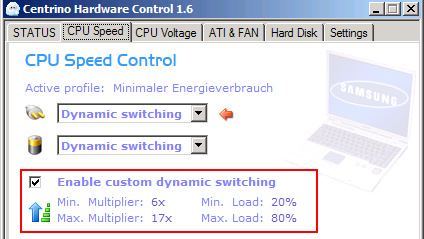
In den Einstellungen für den CPU-Speed lässt sich unter anderem der Modus einstellen, mit dem der CPU-Takt gesteuert wird. Bei „Max Performance“ liegt immer der volle CPU-Takt an. Wir möchten jedoch Strom sparen und wählen deshalb „Dynamic switching“ aus. Dabei steht es jedem frei, ob er auch bei Netzteilbetrieb die CPU runtertakten möchte oder ob dies nur im Batteriebetrieb der Fall sein soll.
Schließlich kommt man zu einem Punkt, bei dem man einer bestimmten Prozessorauslastung einen CPU-Takt zuordnet.
Zunächst legt man die Grenzen fest, innerhalb derer die CPU den minimalen und den maximalen Takt fahren soll. In diesem Beispiel liegt bei einer Auslastung bis 20 Prozent ein CPU-Takt von 600 MHz an und erst ab 80 Prozent Auslastung wird auf die volle CPU-Geschwindigkeit (im Beispiel 1700 MHz) zurückgegriffen. Hat man diese zwei Grenzen festgelegt, erzeugt das Programm ein Profil, das angibt, mit welchen Taktraten die CPU zwischen diesen Grenzen laufen soll. Diese Tabelle erhält man per Klick auf das Symbol mit dem blauen Pfeil und den grünen Balken und sie sollte in etwa wie folgt aussehen:
Mit der kleinen Auflistung kann man schön die einzelnen Stufen erkennen, in denen die CPU angesteuert werden soll. Je mehr Strom man sparen will, umso länger lässt man die CPU mit einem niedrigen Takt laufen. Wichtig hierbei ist, dass man sich die einzelnen Multiplikatoren merkt. Jene sind im nächsten Schritt wichtig bei den Einstellungen für die Spannung. In unserem Beispiel müssen wir uns die Multiplikatoren 6, 8, 10, 12, 14 und 17 merken.
Nun kommen wir zum eigentlich wichtigsten Part, der Einstellung der Kernspannung des Prozessors.
Anhand der einzelnen Multiplikatoren können wir nun festlegen, welche Spannung am Prozessor anliegen soll. Mit einem Klick auf „Voltage Information of Pentium M Dothan“ erhält man eine übersichtliche Auflistung an Prozessoren mit ihren jeweiligen Standard-Einstellungen und Speedstep-Stufen. Da es von jedem Modell verschiedene Versionen in der Spannungskonfiguration (Voltage VID #A bis #E) gibt, wirkt das Ganze zunächst ein wenig verwirrend. Die Unterschiede zwischen den Modellen und somit deren Bedeutung halten sich jedoch in Grenzen. Im Zweifelsfall orientiert man sich immer an der Spalte „VID #A / VID #E beim 765“, denn sie gibt in Bezug auf den Strombedarf das vermeintlich schlechteste Modell an.
Da unser primäres Ziel das Herabsenken der Spannung ist, gilt es jetzt, für jeden Multiplikator den damit verbundenen, niedrigsten Spannungswert zu ermitteln. Bestens dafür geeignet ist das Tool „Prime 95 [4]“. Um ein wenig Arbeit kommt man jedoch nicht herum, denn jede Stufe sollte einzeln auf ihre Stabilität durchgetestet werden.
In unserem Beispiel sieht die Konfiguration am Ende wie folgt aus (Pentium M 735 VID #A):
| Multiplikator | Standard | Manuell eingestellt |
| 6x | 0,988 Volt | 0,828 Volt |
| 8x | 1,052 Volt | 0,844 Volt |
| 10x | 1,116 Volt | 0,892 Volt |
| 12x | 1,180 Volt | 0,940 Volt |
| 14x | 1,244 Volt | 1,004 Volt |
| 17x | 1,340 Volt | 1,036 Volt |
Diese Konfiguration ist nicht zwingend auf andere Prozessoren übertragbar, schließlich hat jeder sein eigenes Profil. In diesem Fall konnte die Spannung für den höchsten Takt von 1,340 auf 1,036 Volt abgesenkt werden. Im Theorieabschnitt haben wir bereits anhand von Messungen festgestellt, dass dies etwa 60 Prozent Einsparung in Sachen Stromverbrauch ergibt. Auch die restlichen Stufen konnten um 0,1 - 0,2 Volt abgesenkt werden, so dass sich auch bei Teillast die Änderungen positiv bemerkbar machen.
Zum Einsatz kam ein Centrino-Notebook MD42200 der Firma Medion mit einem Intel Pentium M 735 mit 1,7 GHz, 512 MB PC2700-Arbeitsspeicher und ATi Mobility Radeon-Grafikkarte. Bei den Tests wurde die Display-Helligkeit auf „Mittel“ eingestellt. Außer bei Prime95 war zusätzlich das WLAN-Modul aktiv.
Akkulaufzeit
Angaben in Stunden, Minuten
|
Besonders deutlich wird der Unterschied im „Conditioning Run“ des BatteryMark 4.0, in dem abwechselnd Prozessor, Grafikeinheit und Festplatte belastet werden und die Prozessorlast somit stark variiert. In diesem Wechselspiel machen sich sowohl die geringeren Spannungen im Idle-, als auch im Volllast-Betrieb bemerkbar. Wird die CPU dauerhaft zu praktisch 100 Prozent belastet, gewinnt das Notebook durch die Modifikation über eine halbe Stunde an Akkulaufzeit.
Prozessortemperatur
Angaben in Punkten
|
Neben der teils deutlich verlängerten Akkulaufzeit kann man sich über einen weiteren Nebeneffekt freuen. Auch die Betriebstemperatur des Prozessors sinkt merklich und in Folge dessen gehören in vielen Fällen überaktive Notebook-Lüfter der Vergangenheit an.
Mit ein wenig Aufwand lässt sich mit dem Programm Centrino Hardware Control [1] (benötigt .NET Framework [5]) das kabellose Vergnügen auch bei Intels bereits sehr stromsparender Centrino-Mobiltechnologie teilweise noch deutlich verlängern und gleichzeitig der Akku schonen, was dessen Lebensdauer nur zu Gute kommt. Über die Einstellungen für die CPU hinaus ermöglicht das Programm ein paar separate Einstellungen für ATis Mobility Radeon-Grafikchips – u.a auch die Steuerung der Taktfrequenz im Idle-Betrieb sowie ein fixes Overclocking von Chip und Speicher. Diese Funktion muss jedoch vom Treiber unterstützt werden. Konfigurationsmöglichkeiten für die Festplattenabschaltung und die „Spin-Up Time“ runden die Software ab.
Wir möchten uns an dieser Stelle rechtherzlich für diesen Bericht bei Simon Knappe bedanken! Auch wollen wir nochmals darauf hinweisen, dass wir keinerlei Gewähr für die von uns beschriebenen Modifikationen am Spannungsprofil einer Pentium M-CPU geben können!