Archiv verlassen und diese Seite im Standarddesign anzeigen : Festplatte in 2 Partitionen aufgeteilt. Windows fährt nicht mehr hoch! Hilfe!
Hallo,
habe mit Partition Magic 8.0 meine Festplatte in 2 Partitionen und nach einigen Warnmeldungen kam eine Meldung die sagte "Starten sie den PC neu um die Änderungen wirksam zu machen", das hab ich dann ebenfalls bestätigt. Beim einschalten des PCs wurde dann vermutlich im DOS (weiße Schrift auf schwarzem Hintergrund) angezeigt:
Veifying DMI Pool Data . . . . . .
NTLDR is missing
Press and key to restart
Ich war verwundert und legte dann die Diskette von Partition Magic 8.0 ein. Dann kam ich in das Programm und es zeigte mir bei jeder Partition so etwa 50 MB belegten Speicher an. Ist jetzt alles gelöscht oder kann man da noch meine 30GB Daten retten?
Bitte um Hilfe und danke für jede Unterstützung im voraus.
Um den Bootbereich von XP wiederherzustellen, geht man wie folgt vor:
PC mit der XP Setup-CD booten und die Wiederherstellungskonsole starten. Dort dann folgende Befehle eingeben:
1. FIXMBR C:
2. FIXBOOT C:
3. COPY x:\I386\NTLDR C:\
4. COPY x:\I386\NTDETECT.COM C:\
Das "x" ist jeweils durch den Laufwerksbuchstaben des CD-ROM Laufwerks zu ersetzen.
Wie kann ich das Laufwerk zum booten umstellen?
Im DOS nur A:\>C: eingeben bzw. A:\>cd C: , oder? Oder fängt die XP Installations CD alleine zu booten an? Ich muss schon die XP-Installations CD verwenden oder? Bin leider in der Arbeit nur damit ich es später eher versuchen kann frage ich schon im voraus.
Du mußt das Boot-Laufwerk im Bios so einstellen also z.B. Bootfirst CD-Rom, Bootsecond HDD0...
Dann sollte beim Booten die XP-CD automatisch geladen werden.
Die WinXP-Setup-CD ist bootfähig.
Daher direkt von der CD starten
Beim Setup R für die Reparatur oder Wiederherstellungskonsole drücken.
Siehst du alles im Menü.
Wenn gefragt wird welche Windowsinstallation du reparieren möchtest, gibst du die Nummer ein die Angezeigt wird (normalerweise 1).
Wenn du das nicht machst startet der Computer neu.
Bei Adminkennwort dein Adminkennwort eingeben.
Wenn keins vergeben ist freilassen.
Jetzt solltest du an der Eingabeaufforderung sein.
Dort kannst du die Vorgänge ausführen.
Achte wenn du Servicepack hast, das du dann die neuere Dateiversion aus dem Servicepack nimmst.
Sind dort auch im Ordner i386.
Viele Grüße
Fiona
Wenn ich CD einlege soll ich eine Taste drücken um von der CD zu starten, dann heißt es "Setup untersucht die Hardwarekonfiguration des Computers" - R drücken bringt dabei nichts (alles weiß auf schwarzen Hintergrund). Danach kommt blauer Bildschirm mit "Setup lädt Dateien" - R bringt immer noch nichts. Danach kann man eine Partition wählen, um in ihr Windows XP zu installieren. In dem Balken unten kann man folgende Buttons wählen:
Eingabe = Installieren
L = Partition löschen
F3 = Installation abbrechen
Wenn ich in diesem Menü R drücke passiert immer noch nichts, oder ist R in diesem Menü nicht das gewöhnliche R sowie es bei Z und Y der Fall ist. Muss man da was anderes Drücken da R vielleicht bei einer amerikanischen Tastatur wo anders liegt?
Ausserdem, wenn ich mein Adminkennwort nicht mehr weiß, kann ich das im BIOS löschen oder komm ich dann gar nicht mehr an meine Daten heran?
Wenn R nicht erscheint, findet Windows vielleicht keine vorige Installation.
Weiß ich aber nicht.
Da solltest du schon wissen ob dir im Setup (nach dem Laden der Systemdateien) die Option R angeboten wird oder nicht.
Ansonsten besteht die Möglichkeit, das durch deine Aktion mit PM ein Fehler in der Partition oder Dateisystem besteht.
In dem Falle mache mir mal für eine Diagnose mit Testdisk Screenshots.
Lade dir mal Testdisk Version 5.8.
Link dazu gibt es hier;
http://www.computerbase.de/forum/showthread.php?t=58108
Starte Testdisk bestätige bei Analyse mit Enter und setze mir einen Screenshot.
Gehe auf Save und sichere mal die Konfig mit Enter.
Setze mir danach auch einen Screenshot.
Bestätige weiter bis du zum Menü kommst wo unten steht [Quit] [Search] [Write] und gehe mit dem Pfeil auf Search und lasse es laufen.
Danach auch einen Screenshot.
Wenn die Partitionen gefunden werden, markiere die mal und lese am Screen ganz unten in der letzten Zeile was dort steht.
Teile es mit.
Weitere Anweisungen folgen dann.
Viele Grüße
Fiona
Wenn Dir eine Reparatur nicht angeboten wird, hast Du bestimmt eine CD ohne Servicepack und auf dem Rechner bereits SP drauf.
Ja ich hab die Windows XP Home Edition als Setup-CD und das SP 2 aus dem Internet geladen. Kann ich mit der SP 2 CD die Reperatur durchführen oder was soll ich ansonsten tun?
Du solltest Dir eine CD erstellen die das SP2 beinhaltet. Threads dazu gibt es bereits genug. Ansonsten bei @Toengel auf der Webseite mal nachsehen.
http://www.toengel.net/.
Ich hab eine SP 2 CD von einem Freund die etwas älter ist. Kann ich doch trotzdem verwenden, oder?
Versuch es doch einfach mal.
[CODE]Das mit der CD meines Freundes hat nicht geklappt, da sie nicht bootfähig ist. Aber ich hab die SP2XP.exe Datei der CD verwenden können. Wie bei toengel.net beschrieben hab ich Schritt 1 und 2 befolgt und meiner Meinung hat alles geklappt, bei Schritt 3 wird zwar dann angezeigt, das Dateien dekomprimiert werden und der Balken kommt auch bis zum Ende, doch dann tritt eine Fehlermeldung auf, und ich weiß nicht, woran das legen könnte. Anbei sende ich einen Screenshot und hoffe das ihr mir weiterhelfen könnt. Wenn der Screenshot nichts bringt und ich einen an einer anderen Stelle machen soll dann schreibt es mir. Falls Bild nicht lesbar dann mich bitte über eine PN benachrichten.
Leider kann man auf dem Bild nichts erkennen oder auswerten, mach ein grösseres Bild und hänge es als Zipdatei an.
Seht euch den Screenshot an, der angefügt ist. Die Vorgeschichte steht in meinem letzten Beitrag oben vom 23.06 um 22:42. Der Dateiname von XPSP2.exe ist richtig, dass kann nicht der Fehler sein. Ausserdem wollte ich noch wissen, wenn ich später ein Adminkennwort eingeben muss und eines auf dem PC eingestellt habe und es jetzt nicht mehr weíß, wie kann ich das Passwort dann umgehen, oder komme ich gar nicht mehr an meine Dateien??
Edit 1:
CD brennen hat mittlerweile doch funktioniert, weil ich eine andere Beschreibung gefunden habe. Muss es jetzt nur noch morgen ausprobieren
Edit 2:
Habe nun aus versehen die Vorbereitung für die Installation von XP gemacht, sodass ich nun gar nicht in das Reparaturtool komme, weil das Windows XP Home Edition Logo erscheint und danach die Fortsetzung für die Installation. Soll ich diese Partition formatieren, oder wird es dabei zu Komplikationen bei der Datenrettung geben?
//Triplepost über Edit-Button zusammengefügt.
Gruß Fiona
//Ich werde dein Triplepost zwecks besserer Übersicht über den Edit-Button zusammenfügen.
Gruß Fiona
Formatieren ist für Datenrettung wohl nicht hilfreich.
Damit kannst du größeren Schaden anrichten.
Bei gleich großer Formatierung werden dabei Bootsektorinfos überschrieben und das Dateisystem wird auch neu geschrieben.
Dahinter steckt wohl kein Nutzen.
Auf einem beschädigten System soll man nie Schreibzugriffe ausführen.
Überprüfe mal ob du deine Dateien sehen kannst mit einer Bootdiskette und dem Programm NTFS Reader.
Link dazu gibt es hier unter Tools;
http://www.computerbase.de/forum/showpost.php?p=1109338&postcount=8
Viele Grüße
Fiona
Ja ich probier´s. Allerdings mit CD-Rom, weil mein zweiter PC kein Diskettenlaufwerk hat, geht auch oder? Aber wie kann ich die CD-Rom bootfähig machen? Die alte Partition war NTFS, ich hab die 2 neuen auch auf NTFS eingestellt, die sind allerdings jetzt FAT 32. Geht der NTFS Reader da trotzdem.
Tut mir leid, aber ich komme nicht weiter, da eine bootfähige CD erstellen kann ich mit diesen englischen Anleitungen nicht. Was soll ich da machen???
Dazu kannst du dir auch direkt das Image von Ultimate Boot CD (http://www.ultimatebootcd.com/) laden.
Da ist es schon mit drauf.
Alternativ und mit NTFS-Schreibzugriff ist Bart's PE Builder.
Ist ein Minibetriebssystem und hat auch einen Dateimanager.
Infos dazu hier;
http://www.computerbase.de/forum/showthread.php?t=99330&highlight=Builder
Bei dir geht es lediglich darum eine Diagnose zu machen ob die Dateien angezeigt werden oder nicht.
Die Meldung NTLDR is missing kann auch auf ein defektes Dateisystem hinweisen.
Diese Meldung wird vom Bootsektor ausgegeben, wenn der Bootvorgang (Bootstrap) abbricht, weil die Datei nicht gefunden wird.
Ob die Datei nun fehlt oder das Dateisystem beschädigt ist kannst du so rausfinden.
Es ist in deinem Fall schon seltsam, daß das Windows-Setup keine vorhandene Installation findet.
Deine Meldung NTLDR is missing ist englisch.
Bei deutsche Versionen erscheint oftmals nur die Meldung NTLDR fehlt.
Teile daher auch mal mit, ob du eine englische Windows-Version hast.
Geht um Fehleranalyse.
Erst hinterher kannst du entscheiden ob du Datenrettungsdiagnose benötigst oder nicht.
Siehst du anhand ob die Daten angezeigt (vorhanden) sind oder nicht.
Viele Grüße
Fiona
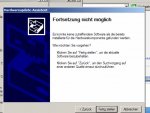
Hab jetzt ein Diskettenlaufwerk in meinen funktionsfähigen PC eingebaut, aber wenn ich im Geräte-Manager dann die Software für das FDD dann installieren möchte kommt immer diese Fehlermeldung. Auf dem Arbeitsplatz wird mir A: auch nicht angezeigt. Was kann ich "SUPERBRAIN" (haha) machen? Wegen der Version von Windows: Meine XP Home Edition CD ist eine deutsche Version (Menü ist alles Deutsch) und die SP2 müsste auch Deutsch sein. SP2 war von meinem Freund Menü ist nach der Installation von SP2 immer noch deutsch). Müsste eigentlich alles eine deutsche Version sein.
Wenn du den Computer ohne Disettenlaufwerk erhalten hast, besteht die Möglichkeit das es im Bios deaktiviert ist.
Überprüfe es mal.
Ist normalerweise im Bios unter Main.
Aber je nach Bios-Version kann es unterschiedlich sein.
Setze es mal bei Legacy Diskette A oder ähnlich auf 1.44 M, 3.5 in.
Dann sollte es automatisch erkannt werden und vorhanden sein.
Teile es mal mit.
Viele Grüße
Fiona
Ich kann es jetzt im Arbeitsplatz finden, aber das mit dem Treiber ist immer noch das selbe und wenn ich im Arbeitsplatz den Inhalt einer Diskette ansehen möchte, kommt immer die Meldung "Bitte legen Sie einen Datenträger in Laufwerk A: ein". Auf der von mir eingelegten Diskette ist zu 100% was drauf. Wo liegt da der Fehler?
Überprüfe mal das Kabel.
Manchmal muß man es drehen.
Gruß Fiona
Ich probier´s. Könnt es aber auch daran legen, weil das Laufwerk mittlerweile 10 Jahre alt ist das dadurch ein Problem auftreten könnte?
Teste es einfach mal.
Sicher besteht auch die Möglichkeit, das es defekt ist.
Gruß Fiona
Geht auch nicht. Also defekt? Aber ich check nicht wie ich die CD bootfähig mach. Ich finde auch ehrlich gesagt nirgendwo den Download der von dir angegebenen Links. READNTFS hab ich die ISO-Vorlage runtergeladen, die eine ZIP-Datei ist soll ich die ganze ZIP-Datei einfach entpacken und brennen? Aber wenn ich eine bootfähige CD brennen möchte, muss ich doch eine Imagedatei angeben - Ich weiß nicht welche ich von denen aus dem ZIP-Ordner auswählen soll.
Aber nochmals zum formatieren, ich würde doch eigentlicht nur die eine Partition formatieren und dann könnte ich das Reparaturtool wahrscheinlich starten. Oder kann es sein das es dann auf der Festplatte alles verschiebt, sodass ich meine Daten gar nicht mehr finde
Lade dir von diesem Link das Bootfähige Iso-Image.
http://download2.lsoft.net/boot-cd-iso.zip
Entpacke es.
Brenne das Image einfach im CD-Brennprogramm mit Image brennen.
Boote von der CD.
Wähle dort die Option 0 für Dos NTFS Reader.
Der Rest ist Shareware und nicht nötig.
Wähle deine Partition und scanne die.
Teile das Ergebnis mit ob deine Dateien angezeigt werden.
Wenn du deine Dateien siehst. kannst du die mit STRG und C auf eine Fat-Partition kopieren.
In der Zwischenzeit habe ich es getestet und es funktioniert alles.
Viele Grüße
Fiona
Welches Image mit dem Brennprogramm brennen? Der entpackte Ordner enthält keine einzige Image-Datei.
Ich habe es extra jetzt mehrfach getestet.
Habe zum dekomprimieren Winzip benutzt.
Gibt es auch voll funktionsfähig als Testversion.
Habe es in Nero unter Rekorder / Image brennen gebrannt.
Habe dann einfach gebootet und es hat alles geklappt.
Anleitung weiter oben.
Überprüfe es nochmal.
Viele Grüße
Fiona
Ich habe 0 für den NTFSREADER gewählt und dann bin ich zuerst auf D: gegangen. Dort hab ich dann
D:\>dir readntfs.exe
eingegeben und darunter stand dann
Volume in drive D is DATEN
Voume serial number is 42AA-1191
File not found
Danach wechselte ich auf C: und gab ein
C:\>dir readntfs.exe
und es wurde
Volume in drive C is SYSTEM
Volume serial number is 8554-2352
File not found
angezeigt. Was kann ich nun tun?
Überprüfe ob du direkt von der CD bootest.
Du brauchst dort nichts eingeben.
Das Image ist bootfähig und beinhaltet Free Dos.
Auch kannst du keine Directories (Pfade) auf eine readntfs.exe-Datei ausführen.
Daher funktioniert der Befehl "dir" nur auf Ordner.
Auch startet readntfs.exe automatisch wenn du die Null 0 wählst.
Daher brauchst du readntfs.exe nicht eingeben.
Dann erhälst du eine blaue Programmoberfläche im Dos-Modus.
Dort wählst du deine C:\>-Partition aus.
Mit Enter wird die gescannt und zeigt dir auf dem Bildschirm die Dateien an.
Wichtig ist,
Mit der Bild-Lauf-Taste kannst du weiter scrollen.
Dabei wird aber nochmal gescannt.
Um einen Ordner zu öffnen mußt du den mit dem Pfeil markieren und Enter drücken.
Zum Kopieren von einem Ordner mußt du den markieren und mit Strg C kannst du den auf einer anderen Festplatte kopieren.
Es werden auch gelöschte Dateien angezeigt. diese sind durch ein Leerzeichen (Dos-spezifisch als Rechteck wie Mauscorsoer) links gekennzeichnet.
Für eine Wiederherstellung mußt du dann Strg U (ist für Unerase) drücken.
Durch drücken von F1 kannst du die Hilfe aufrufen.
Dort ist alles auf english beschrieben.
Wenn du weiterhin Probleme hast, überlege dir einen anderen Weg.
Dazu könntest du dir auch Knoppix überlegen.
Link dazu gibt es hier;
http://www.computerbase.de/forum/showpost.php?p=1109338&postcount=8
Vielleicht könnte bei dir wenn das Dateisystem beschädigt ist chkdsk Laufwerk /r helfen.
Da du aber nicht in die Reparaturkonsole kommst, könnte Bart's PE Builder helfen.
Link zu Infos habe ich dir bereits weiter oben gesetzt.
Da ist auch ein Dateimanager für einfache Handhabung mit dabei.
Damit könntest du auch überprüfen ob die Dateien sichtbar sind.
Wenn ja kannst du die auch einfach und komfortable kopieren.
Bei chkdsk solltest du vorsichtig sein.
Kann auch beschädigte Dateien löschen und somit größeren Schaden anrichten.
Daher wird es von mir nur empfohlen wenn ein Backup vorliegt.
Info zum Beispiel hier;
http://www.computerbase.de/forum/showpost.php?p=1344250&postcount=14
Überprüfe aber nach Möglichkeit jetzt erstmal den ntfsreader.
Weiter dann bei dir immer mit dem nächsten Schritt.
Mache nicht alles auf einmal.
Teile es mit.
Viele Grüße
Fiona
Wenn ich die CD einlege, dauert es und dann kommt ein langes Skript und am Ende dieses Skriptes kann man von 0 bis 6 wählen. Ich drücke 0 und danach zeigt der Bildschirm folgendes an:
Welcome to Active NTFS Reader for DOS!
Bad command or filename - "READNTFS.EXE"
A:\>
Ich hab keine Ahnung was da schief läuft.
Ich weiß auch nicht warum es bei dir nicht klappt.
Schaue dir mal den PE Builder an.
Vielleicht klappts dann.
Info hier;
Anleitung zum erstellen in dem Link.
http://www.computerbase.de/forum/showthread.php?t=99330&highlight=Builder
Viellicht klappts dann und du kannst überprüfen ob du auf deine C:\-Partition deine Daten siehst.
Viele Grüße
Fiona
Wenn ich im PE Builder auf GO/System/Storage/Check Disk gehe dann Laufwerk C: auswähle und y und nochmal y drücke dann startet er den Check und zeigt mir keine Dateien und Ordner an. Aber ich glaube, dass mein Sachverhalt nicht ganz klar ist, weil ich es vielleicht etwas schlecht erklärt habe, aber ich probier´s nochmal.
Ich habe meinen damals vollfunktionsfähigen PC mit Partition Magic 8.0 (Englische Version) partitioniert. Dabei habe ich in der vorhandenen physikalischen primären aktiven Partition C: Festplatte eine logische Partition D: DATEN (etwa 12GB) erstellt. Zudem habe ich die Partition C: Festplatte in C: SYSTEM (war restliche Kapazität, etwa 25GB) umbenannt. Danach habe ich wie bereits bekannt die Warnmeldungen alle mit "OK" bestätigt, der PC ist heruntergefahren und es kam dann "Verifying DMI Pool Data.....". Partition Magic 8.0 zeigt aber an das beide Partitionen keine Fehler haben. Vielleicht hilft diese Beschreibung weiter. Beim PE Builder wurde mit angezeigt, dass beide Partitionen C: SYSTEM und D: DATEN am 10.06.2005 erstellt wurden. Meine alte Partition C: Festplatte war aber vom Dezember 2004 und die finde ich gar nicht mehr. Wo kann die sein und wie finde ich die?
Ich habe meinen damals vollfunktionsfähigen PC mit Partition Magic 8.0 (Englische Version) partitioniert.
Daher die englische Fehlermeldung vom Bootsektor.
Ich kann versuchen soweit PM keine Daten verschoben hat eine Anleitung zu setzen, die alte Ausgangskonfiguration evtl. wiederherzustellen.
startet er den Check und zeigt mir keine Dateien und Ordner an.
Mir ging es darum ob sich die Daten jetzt auf der Partition befinden oder nicht.
Dadurch weiß ich wo ich bei dir Anfangen kann.
Frage;
Kannst du die Festplatte in einen anderen Computer als Slave einbauen?
Dann könntest du mir Screenshots setzen.
Geht dann schneller mit der Analyse.
Ansonsten müßtest du dir wieder eine Boot-CD mit Testdisk erstellen.
Dieses müßtest du dann mit Parameter /log /debug ausführen und mir die Logfile als Text-Datei hochladen zur Auswertung.
Teile es mal mit.
Gruß Fiona
Ach nö!! Mein funktionsfähiger PC ist ein ALDI PC und hat nur eine IDE Schnittstelle und das Buskabel hat keinen Slave. Das Buskabel vom defekten PC kann ich auch nicht hernehmen, da es nur MASTER, SLAVE und SYSTEM hat. Ich bitte um eine detailierte Anleitung, bitte sonst versteh ich´s nicht, vielleicht mit ein paar JPEG-Bildern. Wo bekomm ich das Testdisk eigentlich her.
Ich weiß nicht was Medion (Aldi) macht.
Die sparen sehr viel am verkehrten Ende.
Normalerweise könnte es funktionieren.
Manchmal modifizieren die auch das Bios.
Sicherlich sollte es funktionieren.
Wenn du dort beide mit dem Breitbandkabel anklemmen kannst und die Festplatte im Bios erkannt wird, sollte es keine Probleme geben und du könntest es nehmen.
Auch wäre es ein Problem Testdisk auf CD zu brennen, da Testdisk die CD nicht berschreiben kann und somit die Log-Datei zum hochladen wegfallen würde.
Sei bitte vorsichtig bei dem Umbau.
Daher use it at your own risk.
Führe auf die Festplatte niemals chkdsk oder ähnlich aus.
Wenn es kommen sollte beende es.
Geht normalerweise innerhalb 10 Sekunden durch Tastendruck.
Dadurch wird sichergestellt, das auf dem Datenträger im Dateisystem keine Änderungen stattfinden.
Viele Grüße
Fiona
Ich soll beide Festplatten an das vom funktionsfähigen PC Buskabel anstecken? Aber dann hab ich doch kein CD-Laufwerk mehr angeschlossen, oder brauch ich die bei der Analyse gar nicht?
Du kannst normalerweise alles unter Windows ausführen.
dein CD-Laufwerk wird dazu nicht benötigt.
Du brauchst nur einen Internetanschluß zu downloaden von Testdisk.
Gibt es hier;
http://www.cgsecurity.org/testdisk-5.8.win.zip
Entzippen und Testdisk im Win-Ordner starten.
Auch solltest du Screenshots machen können und die Bilder hier hochladen.
Nach Diagnose und dem Versuch die alte Konfog wiederherzustellen, kannst du alles wieder zurückbauen.
Anleitung mit Testdisk hast du bereits hier;
http://www.computerbase.de/forum/showpost.php?p=1347825&postcount=7
Viele Grüße
Fiona
Muss ich dann im BIOS was verstellen??
Das weiß ich nicht.
Ich kenne nicht deine Bios-Konfiguration.
Wenn Primary Slave auf Auto gesetzt ist normal nicht.
Die Festplattenjumper dazu müssen stimmen.
Gruß Fiona
Hier habe ich Testdisk.exe ausgeführt. Er hat keine alten Partitionen gefunden, oder? Und meine Dateien kann ich auch in den Wind schießen, oder? Aber ich könnte doch die Dateien, die ich durch die versehentliche Vorbereitung der Installation von Windows XP auf die ausgebaute Festplatte gespielt habe löschen und dann das Reperationstool von der bootfähigen SP2 CD starten und die Befehle eingeben, oder bringt das anhand der Bilder auch nichts mehr?
Danke hatte ich übersehen das die Screenshots jetzt da sind.
Ich kopiere es mal hier;
Starte Testdisk, wähle die Festplatte, bestätige bei Analyse mit Enter und setze mir einen Screenshot.
Gehe auf Save und sichere mal die Konfig mit Enter.
Wenn dort eine Suche startet lasse die laufen.
Setze mir danach auch einen Screenshot.
Bestätige weiter bis du zum Menü kommst wo unten steht [Quit] [Search] [Write] und gehe mit dem Pfeil auf Search und lasse es laufen.
Danach auch einen Screenshot.
Wenn die Partitionen gefunden werden, markiere die mal und lese am Screen ganz unten in der letzten Zeile was dort steht.
Teile es mit.
Infos wegen Screenshots wenn je benötigt hier;
http://www.computerbase.de/forum/showpost.php?p=1235163&postcount=3
Die kannst du unter Anhänge verwalten unter deinem Post hier hochladen.
Versuche mal genau das zu machen.
Viele Grüße
Fiona
Edit:
Mir fehlt noch der Screen nach Search.
Da du die Festplatte jetzt in einen anderen Computer eingebaut hast, fehlt mir noch die Info über den Zustand der Partitionen.
Daher Frage;
Sind die Leer?
Außerdem wurden die Partitionen ordnungsgemäß in dem Zustand nach deinem Vorgehen mit Partition Magic gefunden.
Auch kann man die dort nochmal auf Daten überprüfen.
Teile ich dir nach Search mit.
Auch wichtig ist die Frage, da zwei Festplatten angezeigt werden, hast du auch mit dem Pfeil die richtige ausgewählt?
Eine ist ca. 40 GB die ander ist ca. 250 GB.
Teile mir auch dringend die Größe der betroffenen Festplatte mal mit.
Gruß Fiona
Zur Frage "Sind die Leer?" Ja es sind keine eigenen Daten von mir auf DATEN und SYSTEM vorhanden. Was ist HPFS - NTFS? Ich glaube die mit 38GB ist meine älteste Partition, die mit 25GB und 12GB sind nach der Partitionierung oder? Ist das meine alte C:Festplatte Partition? Was soll ich weiter machen? Tut mir leid das ich nicht mit dem Scrip32 die Screenshots gemacht habe. Ging nicht da bei File/Save as/ Gif immer die Fehlermeldung kam "Error Saving". Was kann ich dabei machen?
Das mit den Screenshots ist schon OK.
Habe mir schon einen Ordner angelegt und schaue mir die dort an.
Da brauchst du nichts ändern, da es funktioniert.
Wichtig ist der Screen nach Search.
Dort wird nach ältere Partitionen geschaut.
Wenn die dort gefunden wird, besteht die Möglichkeit die komplett wiederherzustellen.
Das teile ich dir aber dann mit.
Viele Grüße
Fiona
Edit:
War die vorige Partition über die gesamte Festplatte verteilt?
Es wurde eine gefunden.
Ist die dritte Partition zwischen System und Daten.
Hat aber laut Bootsektor einen Fehler.
Ist der Wert 2 an der dritten stelle.
Kann man aber trotzdem versuchen wiederherzustellen.
Teile mal mit ob die Festplatte vorher voll partitioniert war.
Dann geht es weiter.
Gruß Fiona
Was heißt voll partitioniert? Ich kann nur soviel sagen. Ich habe diese Festplatte noch nie zuvor partitioniert. Diese Partition war schon vorhanden als ich den PC gekauft habe. Und deswegen würde ich sagen, dass diese Partition über die ganze Festplatte verteilt war. Oder?
Dann stellen wir die mal wieder her.
Werden wir dann sehen.
Auch kann man hinterher noch andere testen.
Markiere jetzt die Partition zwischen System und Daten.
Setze die mit dem Links und Rechtspfeil auf * (Stern siehst du ganz Links).
Setze mir dann nur den einen Screen zum kontrollieren.
Rest folgt.
Gruß Fiona
Also hier ist erst mal der Sternscreen. Wie geht´s weiter?
Bestätige jetzt mit Enter.
Gehe dann mit dem Pfeil auf [Write] und bestätige mit Enter und y.
Dann kommt ein Menü das heißt [Boot].
Gehe dort auf [Backup BS] und bestätige auch mit Enter und y.
Beende Testdisk jeweils mit Quit.
Starte den Computer neu und überprüfe das Ergebnis.
Wenn chkdsk kommt, beende chkdsk erstmal.
Geht normalerweise innerhalb von 10 Sekunden durch Tastendruck.
Das ist wichtig da ich nicht weiß ob du jetzt auch ein Problem nach Partition Magic mit dem Dateisystem hast.
Dann würde Datenrettungssoftware als nächstes kommen.
Chkdsk kann dabei mehr schaden
Teile es dann mit.
Viele Grüße
Fiona
chkdsk ist nicht gekommen. Wenn ich im Arbeitsplatz bin gibt es einen Lokalen Datenträger F:\. Wenn ich ihn anklicke kommt folgendes: siehe Screenshot
Dort ist wahrscheinlich das Dateisystem beschädigt.
Auch weiß ich nicht, ob wir jetzt die richtige erwischt haben.
Wäre noch die erste Partition.
Auch sollte noch was überprüft werden.
Starte Testdisk erneut.
Gehe mit dem Pfeil nach rechts auf das Menü Advanced.
Bestätige dort mit Enter.
Markiere dort wieder die dritte Partition.
Bestätige dann bei Boot mit Enter und setze mir einen Screenshot.
Gruß Fiona
Sofern ich´s begriffen habe ist das der Screenshot.
Gehe jetzt mit dem Pfeil auf [Backup BS] .
Bestätige dann mit Enter und y .
Setze mir einen Screenshot.
Das hatte wahrscheinlich vorher gefehlt.
Daher kann es sein, das die Partition unformatiert erscheint.
Der Screenshot heißt nach formatieren!
Das hast du aber nicht gemacht? :confused
Teile es dann auch mit.
Niemals unnötig formatieren.
Hilft nie beim Daten wiederherstellen.
Viele Grüße
Fiona
Ich habe nur den Screenshot gemacht als die Fehlermeldung kam. Ich habe aber den Datenträger F:\ nicht formatiert. Hier ist der Screenshot.
Das sieht schon besser aus.
Testdisk jeweils bei Quit beenden.
Computer neustarten, auf chkdsk achten und überprüfen
Gruß Fiona
Jetzt ist endgültig Schicht im Schacht bei diesem Problem, oder?
Zeigt an, daß das Dateisystem beschädigt ist.
Trifft nur für diese Partition zu.
Durch die Reparatur des Bootsektors wird es sichtbar und Windows kann darauf zugreifen.
Daher jetzt diese Fehlermeldung.
Die Daten liegen in den Sektoren.
Am Dateisystem oder an den Daten in den Sektoren kann Testdisk nichts ändern oder reparieren.
Ist somit ein Partitionsutility.
Kümmert sich nur um den MBR und den Bootsektor.
Der MBR liegt in Spur 0 und Sektor 1 der Festplatte und hat somit nichts mit den Daten tun.
Deine Daten kannst du auch versuchen mit Datenrettungssoftware auszulesen.
Außerdem kann man auch jederzeit die vorige Konfig ohne Probleme wiederherstellen.
Und deswegen würde ich sagen, dass diese Partition über die ganze Festplatte verteilt war. Oder?
Jetzt war es nur der Versuch die eine wiederherzustellen.
Da ist noch eine die ist ca. nur 27 GB groß.
Ist die zu klein?
Du hattes erwähnt, das du 30 GB Daten drauf hattest.
Dann würde es nähmlich wegfallen, da nicht genug Patz?
Ansonsten solltest du auch mal Datenrettungssoftware in Betracht ziehen.
Kommt aber erst als nächstes.
Teile es mal mit.
Wenn du möchtest kann man auch die letzte Konfig wiederherstellen.
Viele Grüße
Fiona
Erstmal die 27GB probieren. Bitte um Anweisungen
Dazu muß in Testdisk wieder [Search] dauert eine Weile laufen.
Starte daher Testdisk.
Wähle die Festplatte (wenn nötig).
Bestätige einfach bei Analyse durch bis du wieder [Search] siehst.
Gehe auf Search bestätige mit Enter und lasse es laufen.
Setze mir hinterher einen Screenshot.
Viele Grüße
Fiona
Screenshot liegt vor. Jetzt? Ausserdem wollte ich noch fragen was bei der anderen 12GB Partition die 3 an der dritten Stelle bedeutet? Wenn das kein Fehler ist, kann man doch die auch noch mit testdisk retten, oder?
Lasse jetzt die erste Partition wie auf dem Bild markiert.
Setze die mit dem Links und Rechtspfeil auf * (Stern siehst du ganz Links).
Bestätige dann mit Enter.
Gehe dann mit dem Pfeil auf [Write] und bestätige mit Enter und y.
Dann kommt ein Menü das heißt [Boot].
Gehe dort auf [Backup BS] und bestätige auch mit Enter und y.
Beende Testdisk jeweils mit Quit.
Starte den Computer neu und überprüfe das Ergebnis.
Wenn chkdsk kommt, beende chkdsk erstmal.
Geht normalerweise innerhalb von 10 Sekunden durch Tastendruck.
Gruß Fiona
Ich habe alles gemacht dann chkdsk übersprungen und wenn ich jetzt auf den Datenträger F:\ gehe ist kein einziger Ordner und keine einzige Datei zu sehen. Unten in der Informationsleiste steht, das 25,4GB freier Speicherplatz ist. Ich glaube das Datenrettungssoftware jetzt wohl ansteht, oder? Kannst du mir dazu bitte Anweisungen geben?
Hattest du das gemacht?
Gehe auf Save und sichere mal die Konfig mit Enter.
Ich würde die Ausgangskonfig gern vorher wiederherstellen.
Dann umgehst du auch das du chkdsk überspringen mußt.
Geht normalerweise schnell.
Teile es mal mit.
Gruß Fiona
Ich habe keine konfig mit enter gesichert. Oh oh, ist das sehr schlimm? Kann ich die 38GB nicht mehr herstellen? Ansonsten bitte ich um die Anleitung um die Ausgangskonfig wiederherzustellen.
Das spielt keine große Rolle ob du die gesichert hast oder nicht.
Geht nur schneller ein Backup wiederherzustellen.
Ansonsten führe in Testdisk Search aus und setze mir einen Screenshot für Anleitung zur Wiederherstellung.
In deinem Fall weiß man nicht was Partition Magic mit deinen Daten gemacht hat.
Daher geht es hinterher weiter mit Diagnose und testen mit Datenrettungssoftware in der Testversion um zu überprüfen was dort an Daten angezeigt wird.
Kommt aber erst als nächstes.
Ich bin jetzt im Moment leider nicht dauerhaft da.
Werde daher so schnell wie möglich antworten.
Viele Grüße
Fiona
Hier ist jede Partition ausgewählt und ein Screenshot. Der 6te kommt in der nächsten Nachricht
Markiere bitte die 2 Partition wo System heißt.
Setze die mit dem Links und Rechts-Pfeil auf * (Stern).
Markiere hinterher die 5 Partition wo Daten heißt.
Setze die mit dem Links und Rechts-Pfeil auf L (logisches Laufwerk).
Bestätige dann mit Enter.
Gehe dann mit dem Pfeil auf [Write] und bestätige mit Enter und y.
Dann kommt ein Menü das heißt [Boot].
Gehe dort auf [Backup BS] und bestätige auch mit Enter und y.
Beende Testdisk jeweils mit Quit.
Starte den Computer neu und überprüfe das Ergebnis.
Wenn chkdsk kommt, beende chkdsk erstmal.
Damit ist deine Ausgangskonfig wiederhergestellt.
Teile es erstmal mit.
Gruß Fiona
Schaut wieder alles wie anfangs aus. Wie geht´s weiter?
Um eine Übersicht über deine Daten zu bekommen lade dir mal den Restorer2000 Pro von diesem Link in der Testversion für Diagnose.
http://www.computerbase.de/forum/showpost.php?p=1109338&postcount=8
Wähle dort die Festplatte aus und nicht Partition.
Scanne damit das Laufwerk indem du oben das Icon mit dem Fernrohr anklickst.
Überprüfe hinterher oben im rechten Fenster die angezeigten Partitionen auf deine Daten.
Können auch mehrere sein.
Untersuche die alle bis du deine Daten gefunden hast.
Es gibt in dem Link auch Freeware.
Die bringt aber nicht immer gute Ergebnisse.
Daher der Vorschlag erstmal Shareware IN DER Tesversion zu benutzen, damit du über den Zustand deiner Daten eine Übersicht bekommst.
Freeware kannst du hinterher immer noch testen.
Steht auch überall dran ob Freeware oder Shareware.
Viele Grüße
Fiona
Hier sind ein paar Screenshots meiner eigenen Dateien. Was soll ich machen? Hab gehört dass das Fragmente sind und man damit nichts mehr anfangen kann. Stimmt das, oder gibt´s eine Möglichkeit? Wenn ich mir den Restorer 2000 Professional 2.0 downloade, ist das dann sinnvoll oder bekomme ich da auch nicht alle Dateien? Ich habe mittlerweile einige Dateien retten können, aber z.b. meine MP3s kann ich nicht wiederherstellen, oder geht´s mit dem Professional? Wenn ich mir das Programm kaufen möchte auf deinem Link, geht das nicht, hab keine Kreditkarte. Kann ich´s mir auch noch wo anders downloaden
In der Testversion bei Restorer2000 Pro ist die Dateigröße für eine Wiederherstellung auf 64 KB beschränkt.
In der Vollversion gibt es keine Beschränkungen mehr.
Viele Grüße
Fiona
Aber ohne Kreditkarte geht´s nicht. Hast du keine andere Adresse zum downloaden?
Kann ich jetzt die Testversion schließen und den Computer ausschalten? Muss dann morgen wahrscheinlich noch mal scannen, oder?
Die Testversion war nur zur Diagnose.
Kannst du schließen.
Auf jeden Fall weißt du jetzt den Zustand deiner Dateien und das du die wiederherstellen kannst.
Gibt noch Möglichkeit in dem Link bei Active Undelete (Preis ist ähnlich).
Auch dafür benötigt man zumindest einen Account bei Pay Pal.
Ansonsten teste erstmal die Freeware im Link.
Viele Grüße
Fiona
Boa, das mit der Pro Version ist ganz schön verzwickt, weil ich keine Kreditkarte habe. Bin ja mal gespannt, wann die Firma was hören lässt? Gibt´s noch andere Software ausser Undelete, da ein "Advanced Scan" bei mir 900 Stunden dauern würde.
Die Engländer verkaufen das auch.
Da gibt es auch eine Purchase Order.
Habe keine Ahnung was das ist.
Kannst du ja mal anschauen.
Gibt es hier;
http://cgi.www.softwareparadise.co.uk/cgi-bin/www.softwareparadise.co.uk/prodfnd.pl#startspot
Da muß man bei Quick Serach Restorer 2000 eingeben.
Viele Grüße
Fiona