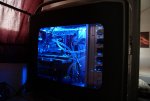
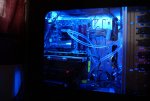
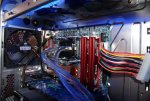
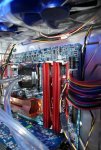
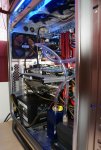
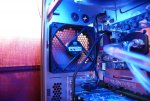
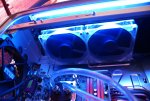
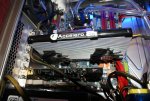
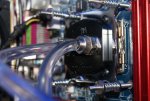
Endlich ist es soweit. Ich habe mich dazu entschlossen eine Wasserkühlung zu kaufen. Nachdem ich sie bestellt habe konnte ich es kaum noch erwarten sie in meinen Händen zu halten. 2 Tage nach der Bestellung war es dann soweit.
Hier die Komponenten beim ersten Zusammenbau meiner Wakü:
- Innovatek HPPS Plus 12V Pumpe
- Innovatek AGB-O-Matic Ausgleichsbehälter blau
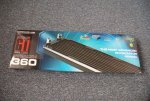
- Black ICE Radiator GT Stealth 360 black
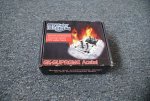
- EK Water Blocks EK-Supreme Acetal
- EK-Backplate LGA 775
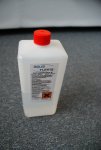
- Innovatek Protect Fertiggemisch
- Innovatek Spezialschlauch PVC 10/8mm
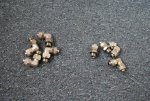
- Anschlusskit Verschraubungen 10/8mm G1/4" normal und 90° (für alle Fälle und spätere Aufrüstungen)
Hier die derzeitigen Komponenten meiner Wakü:
- Pumpe: Innovatek HPPS Plus 12V Pumpe, Einlassadapter für EHeim 1048, Innovatek Puppenentkopplung / Gummipuffer
- Radiator: 1x TFC XChanger Triple Radiator 360 & 1x MagiCool SLIM TRIPLE 360 Radiator
- CPU:
- GPU: EK Water Blocks EK-FC480 GTX - Nickel & EK Water Blocks EK-FC480 GTX Backplate - Nickel plated
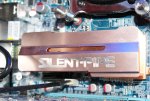
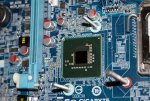
- Northbridge: EK-Water Blocks EK-NB/SB 5 Acetal Chipsatzkühler
- AGB: EK-Multioption Reservoir 250 Rev.2
- Sonstiges: Innovatek Protect Fertiggemisch, Innovatek Spezialschlauch PVC 10/8mm, Anschlusskit Verschraubungen 10/8mm G1/4" normal und 90°,

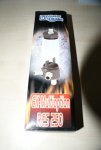
Ich habe das Paket aufgemacht und erstmal geschaut ob alles dabei ist. Die Ernüchterung kam schnell.
Der CPU-Kühler war nicht der den ich bestellt hatte.
Also was machen wenn man nicht erst den Kühler zurückschicken und auf den richtigen warten will. Man wohnt in Berlin und weis wo man einen neuen kaufen kann. Also habe ich mich auf den Weg gemacht um den richtigen zu kaufen. Das war nun auch geschafft. Jetzt hatte ich alles für meine Wasserkühlung zusammen.
Das Gehäuse was ich verwendet habe ist folgendes:
- Coolermaster Cosmos S
- Coolermaster Cosmos S Seitenfenster (extra gekauft damit man auch alles schön sehen kann)
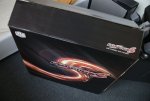

Radiatoreinbau:
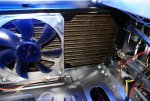
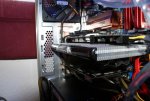
Als erstes habe ich den Radiator oben in das Gehäuse eingebaut. Da das Cosmos S gut für eine Wasserkühlung ausgelegt ist habe ich den Radiator oben an die Wand angeschraubt. Es war überhaupt kein Problem den Radiator zu befestigen. Die Arbeit war schnell getan da alle Löcher zur Befestigung schon vorhanden waren. Kein lästiges Bohren oder Sonstiges.
Den Radiator habe ich mit 3x Noiseblocker SX1 Rev. 2.0 (120mm) ausgerüstet die über meine Lüftersteuerung (Zalman MFC2) angesteuert werden.
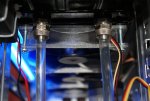
Pumpeneinbau:
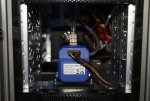
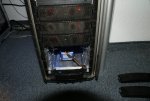
Die Pumpe musste ich erstmal provisorisch befestigen. Ich habe sie unten neben dem Netzteil eingebaut. Dazu habe ich mir aus einem alten Gehäuse die Wärmedämmung geschnappt und die Pumpe dann darauf gestellt und befestigt. Auch hier brauchte ich keine Löcher bohren da ich sie direkt über einem Lüftergitter des Gehäuses befestigt habe. Dann noch den Ausgleichsbehälter auf die Pumpe gesteckt und fertig war der Pumpeneinbau.
Pumpe nach AGB-Wechsel
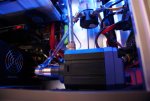
Update 1 27.07.08 >>>
Anschliessen des CPU-Kühlers und verlegen der Schläuche:
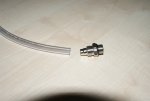
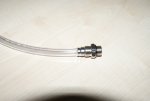
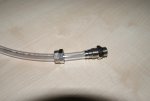
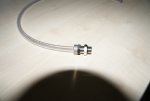
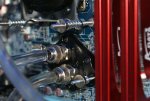
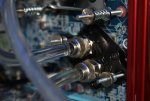
Nun habe ich die Anschraubtüllen auf die jeweiligen Komponenten geschraubt. Insgesamt 6 Stück an der Zahl. Alle Schläuche auf die jeweiligen Längen zugeschnitten und den Wasserkreislauf geschlossen. Um die richtige Länge der Schläuche zu bestimmen habe ich am Radiator angefangen. Ich hatte 2m Schlauch zur Verfügung. Dazu habe den Schlauch auf die Anschraubtülle geschoben und verschraubt. Es ist eigentlich ganz einfach. Schlauch raufstecken und mit dem Gegenstück verschrauben. Könnte man fasst Plug & Play nennen.
Dann habe ich die Länge des Schlauches einfach dadurch bestimmt indem ich den Schlauch an die Pumpe gehielt, ein wenig Spielraum ließ und den Schlauch dann auf die richtige Länge gekürzte. Dann habe ich den Schlauch an dem Pumpenausgang auf die Anschraubtülle gesteckt und wieder verschraubt. Genau das gleiche Prinzip habe ich dann von der Pumpe zum Kühler und vom Kühler zum Radiator angewandt.
Hinweis: Man sollte es nicht zu fest anziehen. Also nicht mit Gewalt und Schraubenschlüssel so fest ziehen wie es geht.
<<< Update 1 27.07.08
Befüllung des Systems:
Die Wasserkühlung war nun fertig für den ersten Betrieb. Bisher war nur die Wasserkühlung im Gehäuse verbaut. Die Angst bei meinem ersten Wasserkühlungszusammenbau war groß. Wollte da kein Risiko eingehen. Kurz ein Netzteil gegriffen damit ich mit dem beiliegendem Adapter der Pumpe die Spannungsversorgung für die Pumpe herstellen konnte. Nun habe ich den Ausgleichsbehälter befüllt und das Netzteil angemacht. Ich musste das Netzteil gleich wieder aus machen da ich mit dem Nachfüllen nicht hinterher kam. Ich habe dann wieder den AGB befüllt und das Netzteil wieder angemacht und dann immer vorsichtig nachgegossen. Genug Wasser war nun auch vorhanden. Irgendwie musste die Luft dann noch aus dem System raus. Durch leichtes kippen des Gehäuses zu allen Seiten entwich die Luft und das System war erfolgreich entlüftet.

Einbau der PC-Komponenten:
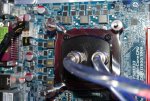
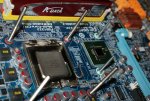
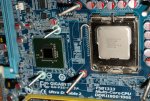
Als erstes musste ich alle Komponenten aus meinem alten Gehäuse ausbauen. Das Mainboard musste ich dann für die Befestigung des CPU-Kühlers vorbereiten. Also die EK-Backplate LGA 775 (nicht im Lieferumfang des CPU-Kühler enthalten) mit den beiliegenden Schrauben am Mainboard befestigt.
Wichtig: nicht die Unterlegscheiben vergessen.
Das war auch geschafft. Also das Mainboard ins Gehäuse eingebaut. Den CPU-Kühler auf die Schrauben gesteckt, die beiliegenden Federn drauf und den CPU-Kühler verschraubt. Dann noch die restlichen PC-Komponenten (Grafikkarte, Soundkarte usw.) eingebaut und der PC war bereit für den ersten Systemstart nach dem Umbau.
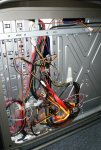
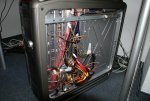
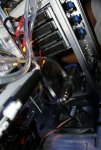
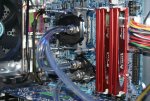
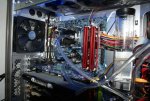
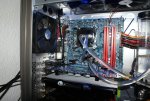
Was am längsten gedauert hat war die Verlegung der ganzen Kabel. Es soll ja auch schön aufgeräumt im Gehäuse aussehen. Als nun auch das geschafft war hoffte ich das der PC ohne Probleme wieder anspringt. Das war dann auch der Fall und ich war mit meiner Arbeit fertig. Habe dann noch im Nachhinein eine blaue Kaltlichtkathode oben im Gehäuse versteckt damit auch alles schön durch das Seitenfenster zur Geltung kommt.
Update 2 29.07.08 >>>
Austauschen des AGBs:
Tja, nicht mal ein paar Tage später als ich meine WaKü eingebaut hatte bemerkte ich das es da ein erstes Problem gibt. Der AGB war wohl irgendwie undicht. Hatte zwar noch versucht das Problem in den Griff zu kriegen aber leider tropfte es seitlich aus dem AGB heraus wenn ich den PC ausmachte.
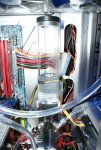
Da habe ich mich entschlossen einen neuen AGB zu kaufen. Habe mich für den EK-Multioption Reservoir 250 Rev.2 AGB entschieden. Da mein jetziger AGB nur auf die Pumpe zu stecken war brauchte ich für die Pumpe einen Auslassadapter um auch andere AGBs anschliessen zu können.
Das größte Problem für mich war jetzt aber wie ich am besten die Flüssigkeit, ohne großartige Überschwemmung, entfernen kann.
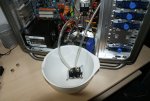
Da half nur eine große Schüssel. Dort habe ich die Pumpe samt dem AGB drübergehalten. Da der AGB ja einfach von der Pumpe abzuziehen ist habe ich vorsichtig den AGB von der Pumpe entfernt. Das klappte echt gut und die Flüssigkeit landete da wo sie auch hin sollte, in die Schüssel.
Danach war es dann kein Problem mehr den neuen AGB in den Kühlkreislauf zu integrieren. Dazu habe ich erstmal die Halterungen des neuen AGBs im Gehäuse befestigt, 2 Löcher gebohrt" (ja da musste ich jetzt doch bohren), Halterungen festgeschraubt und den AGB in die Halterung geklippt. Dann noch das übliche verbinden der Schläuche wie auch oben schon beschrieben und somit war ich mit dem ersten Umbau der WaKü nach gut einer Stunde fertig.
<<< Update 2 29.07.08
Update 3 08.08.08 >>>
Entkopplung der Pumpe:
Nun ist es endlich soweit. Ich habe mich an die Entkopplung der Pumpe rangemacht. Dazu habe ich mich in der Firma meines Onkels niedergelassen, um dort alles nötig zu bauen. Als erstes habe ich natürlich alles vermessen und eine Skizze erstellt.
Bau der Aluminiumplatte:
Dazu habe ich eine 12 x 12 mm Aluminiumplatte zugeschnitten. Sie ist 10 mm dick. Ich habe natürlich Aluminium genommen um das Gewicht des Gehäuses nicht noch weiter in die Höhe zu treiben. Stahl wäre ein wenig schwer geworden.
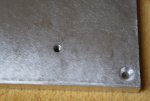
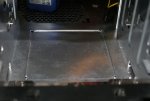
Die Maße der Aluminiumplatte habe ich so gewählt, dass ich sie unten in das Gehäuse auf die eigentlich für Lüfter vorgesehenen Löcher verschrauben kann. Die Löcher zur Befestigung der Aluminiumplatte habe ich dann oben noch versenkt, so das die Schrauben in der Aluminiumplatte versenkt sind wenn sie angeschraubt sind. Sieht einfach schöner aus.
Dann brauchte ich noch Löcher für die Pumpenhalterung. Diese habe ich vom Abstand so gewählt, dass die Pumpe keine Hindernis bei eventuellen Änderungen des Systems ist. Die Löcher für die Pumpenhalterung habe ich dann noch mit M4 Gewinde versehen. Das habe ich einfach deswegen gemacht, weil man so keine Mutter als Gegenstück benötigt. Für die Befestigung habe ich Imbusschrauben verwendet. Die sehen meiner Meinung einfach besser aus als normale Schrauben.
Das war es dann auch mit der Herstellung der Aluminiumplatte.
Montage der Pumpenentkopplung:
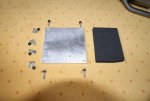
Für die Montage der Aluminiumplatte habe ich 4 Senkkopfschrauben, 4 Unterlegscheiben, 4 Gummiabstandshalter (3 mm in der Höhe / Damit die Aluminiumplatte keinen Kontakt mit dem Gehäuseboden hat) und 4 Muttern verwendet.
Die Aluminiumplatte war nun montiert.
Jetzt geht es daran die Pumpe zu befestigen.
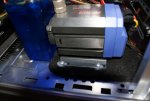
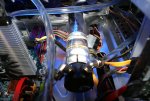
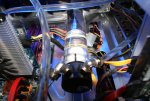
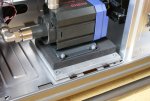
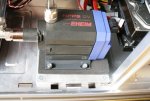
Um die Pumpe nun auch wirklich von Gehäuse und auch von der Aluminiumplatte zu entkoppeln habe ich ein 12 mm dicken Schaumstoff (nicht wirklich weicher Schaumstoff, sondern ein sehr fester, der sich erst mit ein wenig mehr Kraft zusammendrücken lässt benutzt). Diesen habe ich zwischen Aluminiumplatte und Pumpenhalterung gelegt. Löcher habe ich natürlich auch noch in den Schaumstoff gebohrt. Dazu habe ich den Schaumstoff vor Einbau auf die Aluminiumplatte gelegt, mir die Löcher angezeichnet und dann per Hand mit einem Bohrer die Löcher erstellt. Nun habe ich den Schaumstoff auf die Aluminiumplatte gelegt, die Pumpe auf den Schaumstoff gelegt und dann mit 4 Imbusschrauben und 4 Gummiabstandshalter verschraubt. Die Gummiabstandshalter habe ich zwischen Pumpenhalterung und Imbusschraubenkopf gelegt, damit die Imbusschraube keinen direkten Kontakt mit der Pumpenhalterung hat.
Somit ist nun auch die Pumpenentkopplung und somit mein ganzes System fertiggestellt.
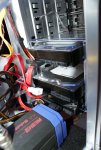
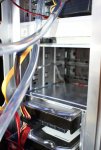
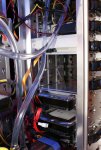
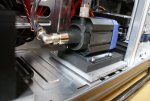
Hier noch Bilder der selbstgebauten Pumpenbefestigung.
<<< Update 3 08.08.08
Hier die Komponenten beim ersten Zusammenbau meiner Wakü:
- Innovatek HPPS Plus 12V Pumpe
- Innovatek AGB-O-Matic Ausgleichsbehälter blau
- Black ICE Radiator GT Stealth 360 black
- EK Water Blocks EK-Supreme Acetal
- EK-Backplate LGA 775
- Innovatek Protect Fertiggemisch
- Innovatek Spezialschlauch PVC 10/8mm
- Anschlusskit Verschraubungen 10/8mm G1/4" normal und 90° (für alle Fälle und spätere Aufrüstungen)
Hier die derzeitigen Komponenten meiner Wakü:
- Pumpe: Innovatek HPPS Plus 12V Pumpe, Einlassadapter für EHeim 1048, Innovatek Puppenentkopplung / Gummipuffer
- Radiator: 1x TFC XChanger Triple Radiator 360 & 1x MagiCool SLIM TRIPLE 360 Radiator
- CPU:
EK Water Blocks EK-Supreme Acetal, EK-Backplate LGA 775- GPU: EK Water Blocks EK-FC480 GTX - Nickel & EK Water Blocks EK-FC480 GTX Backplate - Nickel plated
- Northbridge: EK-Water Blocks EK-NB/SB 5 Acetal Chipsatzkühler
- AGB: EK-Multioption Reservoir 250 Rev.2
- Sonstiges: Innovatek Protect Fertiggemisch, Innovatek Spezialschlauch PVC 10/8mm, Anschlusskit Verschraubungen 10/8mm G1/4" normal und 90°,
Ich habe das Paket aufgemacht und erstmal geschaut ob alles dabei ist. Die Ernüchterung kam schnell.
Der CPU-Kühler war nicht der den ich bestellt hatte.
Also was machen wenn man nicht erst den Kühler zurückschicken und auf den richtigen warten will. Man wohnt in Berlin und weis wo man einen neuen kaufen kann. Also habe ich mich auf den Weg gemacht um den richtigen zu kaufen. Das war nun auch geschafft. Jetzt hatte ich alles für meine Wasserkühlung zusammen.
Das Gehäuse was ich verwendet habe ist folgendes:
- Coolermaster Cosmos S
- Coolermaster Cosmos S Seitenfenster (extra gekauft damit man auch alles schön sehen kann)
Radiatoreinbau:
Als erstes habe ich den Radiator oben in das Gehäuse eingebaut. Da das Cosmos S gut für eine Wasserkühlung ausgelegt ist habe ich den Radiator oben an die Wand angeschraubt. Es war überhaupt kein Problem den Radiator zu befestigen. Die Arbeit war schnell getan da alle Löcher zur Befestigung schon vorhanden waren. Kein lästiges Bohren oder Sonstiges.
Den Radiator habe ich mit 3x Noiseblocker SX1 Rev. 2.0 (120mm) ausgerüstet die über meine Lüftersteuerung (Zalman MFC2) angesteuert werden.
Pumpeneinbau:
Die Pumpe musste ich erstmal provisorisch befestigen. Ich habe sie unten neben dem Netzteil eingebaut. Dazu habe ich mir aus einem alten Gehäuse die Wärmedämmung geschnappt und die Pumpe dann darauf gestellt und befestigt. Auch hier brauchte ich keine Löcher bohren da ich sie direkt über einem Lüftergitter des Gehäuses befestigt habe. Dann noch den Ausgleichsbehälter auf die Pumpe gesteckt und fertig war der Pumpeneinbau.
Pumpe nach AGB-Wechsel
Update 1 27.07.08 >>>
Anschliessen des CPU-Kühlers und verlegen der Schläuche:
Nun habe ich die Anschraubtüllen auf die jeweiligen Komponenten geschraubt. Insgesamt 6 Stück an der Zahl. Alle Schläuche auf die jeweiligen Längen zugeschnitten und den Wasserkreislauf geschlossen. Um die richtige Länge der Schläuche zu bestimmen habe ich am Radiator angefangen. Ich hatte 2m Schlauch zur Verfügung. Dazu habe den Schlauch auf die Anschraubtülle geschoben und verschraubt. Es ist eigentlich ganz einfach. Schlauch raufstecken und mit dem Gegenstück verschrauben. Könnte man fasst Plug & Play nennen.
Dann habe ich die Länge des Schlauches einfach dadurch bestimmt indem ich den Schlauch an die Pumpe gehielt, ein wenig Spielraum ließ und den Schlauch dann auf die richtige Länge gekürzte. Dann habe ich den Schlauch an dem Pumpenausgang auf die Anschraubtülle gesteckt und wieder verschraubt. Genau das gleiche Prinzip habe ich dann von der Pumpe zum Kühler und vom Kühler zum Radiator angewandt.
Hinweis: Man sollte es nicht zu fest anziehen. Also nicht mit Gewalt und Schraubenschlüssel so fest ziehen wie es geht.
<<< Update 1 27.07.08
Befüllung des Systems:
Die Wasserkühlung war nun fertig für den ersten Betrieb. Bisher war nur die Wasserkühlung im Gehäuse verbaut. Die Angst bei meinem ersten Wasserkühlungszusammenbau war groß. Wollte da kein Risiko eingehen. Kurz ein Netzteil gegriffen damit ich mit dem beiliegendem Adapter der Pumpe die Spannungsversorgung für die Pumpe herstellen konnte. Nun habe ich den Ausgleichsbehälter befüllt und das Netzteil angemacht. Ich musste das Netzteil gleich wieder aus machen da ich mit dem Nachfüllen nicht hinterher kam. Ich habe dann wieder den AGB befüllt und das Netzteil wieder angemacht und dann immer vorsichtig nachgegossen. Genug Wasser war nun auch vorhanden. Irgendwie musste die Luft dann noch aus dem System raus. Durch leichtes kippen des Gehäuses zu allen Seiten entwich die Luft und das System war erfolgreich entlüftet.
Einbau der PC-Komponenten:
Als erstes musste ich alle Komponenten aus meinem alten Gehäuse ausbauen. Das Mainboard musste ich dann für die Befestigung des CPU-Kühlers vorbereiten. Also die EK-Backplate LGA 775 (nicht im Lieferumfang des CPU-Kühler enthalten) mit den beiliegenden Schrauben am Mainboard befestigt.
Wichtig: nicht die Unterlegscheiben vergessen.
Das war auch geschafft. Also das Mainboard ins Gehäuse eingebaut. Den CPU-Kühler auf die Schrauben gesteckt, die beiliegenden Federn drauf und den CPU-Kühler verschraubt. Dann noch die restlichen PC-Komponenten (Grafikkarte, Soundkarte usw.) eingebaut und der PC war bereit für den ersten Systemstart nach dem Umbau.
Was am längsten gedauert hat war die Verlegung der ganzen Kabel. Es soll ja auch schön aufgeräumt im Gehäuse aussehen. Als nun auch das geschafft war hoffte ich das der PC ohne Probleme wieder anspringt. Das war dann auch der Fall und ich war mit meiner Arbeit fertig. Habe dann noch im Nachhinein eine blaue Kaltlichtkathode oben im Gehäuse versteckt damit auch alles schön durch das Seitenfenster zur Geltung kommt.
Update 2 29.07.08 >>>
Austauschen des AGBs:
Tja, nicht mal ein paar Tage später als ich meine WaKü eingebaut hatte bemerkte ich das es da ein erstes Problem gibt. Der AGB war wohl irgendwie undicht. Hatte zwar noch versucht das Problem in den Griff zu kriegen aber leider tropfte es seitlich aus dem AGB heraus wenn ich den PC ausmachte.
Da habe ich mich entschlossen einen neuen AGB zu kaufen. Habe mich für den EK-Multioption Reservoir 250 Rev.2 AGB entschieden. Da mein jetziger AGB nur auf die Pumpe zu stecken war brauchte ich für die Pumpe einen Auslassadapter um auch andere AGBs anschliessen zu können.
Das größte Problem für mich war jetzt aber wie ich am besten die Flüssigkeit, ohne großartige Überschwemmung, entfernen kann.
Da half nur eine große Schüssel. Dort habe ich die Pumpe samt dem AGB drübergehalten. Da der AGB ja einfach von der Pumpe abzuziehen ist habe ich vorsichtig den AGB von der Pumpe entfernt. Das klappte echt gut und die Flüssigkeit landete da wo sie auch hin sollte, in die Schüssel.
Danach war es dann kein Problem mehr den neuen AGB in den Kühlkreislauf zu integrieren. Dazu habe ich erstmal die Halterungen des neuen AGBs im Gehäuse befestigt, 2 Löcher gebohrt" (ja da musste ich jetzt doch bohren), Halterungen festgeschraubt und den AGB in die Halterung geklippt. Dann noch das übliche verbinden der Schläuche wie auch oben schon beschrieben und somit war ich mit dem ersten Umbau der WaKü nach gut einer Stunde fertig.
<<< Update 2 29.07.08
Update 3 08.08.08 >>>
Entkopplung der Pumpe:
Nun ist es endlich soweit. Ich habe mich an die Entkopplung der Pumpe rangemacht. Dazu habe ich mich in der Firma meines Onkels niedergelassen, um dort alles nötig zu bauen. Als erstes habe ich natürlich alles vermessen und eine Skizze erstellt.
Bau der Aluminiumplatte:
Dazu habe ich eine 12 x 12 mm Aluminiumplatte zugeschnitten. Sie ist 10 mm dick. Ich habe natürlich Aluminium genommen um das Gewicht des Gehäuses nicht noch weiter in die Höhe zu treiben. Stahl wäre ein wenig schwer geworden.
Die Maße der Aluminiumplatte habe ich so gewählt, dass ich sie unten in das Gehäuse auf die eigentlich für Lüfter vorgesehenen Löcher verschrauben kann. Die Löcher zur Befestigung der Aluminiumplatte habe ich dann oben noch versenkt, so das die Schrauben in der Aluminiumplatte versenkt sind wenn sie angeschraubt sind. Sieht einfach schöner aus.
Dann brauchte ich noch Löcher für die Pumpenhalterung. Diese habe ich vom Abstand so gewählt, dass die Pumpe keine Hindernis bei eventuellen Änderungen des Systems ist. Die Löcher für die Pumpenhalterung habe ich dann noch mit M4 Gewinde versehen. Das habe ich einfach deswegen gemacht, weil man so keine Mutter als Gegenstück benötigt. Für die Befestigung habe ich Imbusschrauben verwendet. Die sehen meiner Meinung einfach besser aus als normale Schrauben.
Das war es dann auch mit der Herstellung der Aluminiumplatte.
Montage der Pumpenentkopplung:
Für die Montage der Aluminiumplatte habe ich 4 Senkkopfschrauben, 4 Unterlegscheiben, 4 Gummiabstandshalter (3 mm in der Höhe / Damit die Aluminiumplatte keinen Kontakt mit dem Gehäuseboden hat) und 4 Muttern verwendet.
Die Aluminiumplatte war nun montiert.
Jetzt geht es daran die Pumpe zu befestigen.
Um die Pumpe nun auch wirklich von Gehäuse und auch von der Aluminiumplatte zu entkoppeln habe ich ein 12 mm dicken Schaumstoff (nicht wirklich weicher Schaumstoff, sondern ein sehr fester, der sich erst mit ein wenig mehr Kraft zusammendrücken lässt benutzt). Diesen habe ich zwischen Aluminiumplatte und Pumpenhalterung gelegt. Löcher habe ich natürlich auch noch in den Schaumstoff gebohrt. Dazu habe ich den Schaumstoff vor Einbau auf die Aluminiumplatte gelegt, mir die Löcher angezeichnet und dann per Hand mit einem Bohrer die Löcher erstellt. Nun habe ich den Schaumstoff auf die Aluminiumplatte gelegt, die Pumpe auf den Schaumstoff gelegt und dann mit 4 Imbusschrauben und 4 Gummiabstandshalter verschraubt. Die Gummiabstandshalter habe ich zwischen Pumpenhalterung und Imbusschraubenkopf gelegt, damit die Imbusschraube keinen direkten Kontakt mit der Pumpenhalterung hat.
Somit ist nun auch die Pumpenentkopplung und somit mein ganzes System fertiggestellt.
Hier noch Bilder der selbstgebauten Pumpenbefestigung.
<<< Update 3 08.08.08
Zuletzt bearbeitet:










 .
.