
Hinweis: Diese Anleitung sollte ausschließlich in einem internen Netz, welches durch einen Router und eine Firewall ausreichend vom Internet abgeschirmt ist, eingesetzt werden. Falls es sich um ein wichtiges Wiki handelt, empfiehlt es sich, ein sogenanntes LAMP (Linux-Unterbau) einzusetzen. Eine Anleitung zum Einrichten kannst du hier finden: LAMP installieren bzw. Ubuntu-LAMP installieren (PDF).
Mal wieder eine MediaWiki-Anleitung. Diesmal geht es darum, ein eigenes, privates MediaWiki aufzusetzen. Ob es auch so einfach auf einem richtigen Server geht, kann ich aber nicht sagen.

1. Benötigte Software
Um einen reibungslosen Ablauf zu gewährleisten, sollte man vor der Installation MySQL und Apache (falls vorhanden) entweder stoppen oder am besten gleich komplett deinstallieren. Ansonsten hat man später unnötige Probleme. Öffne einfach den Task-Manager und suche nach httpd.exe und mysqld.exe. Solltest du sie nicht finden, ist alles in Ordnung. Andernfalls MySQL und Apache deinstallieren.
Es wird nur XAMPP benötigt. Dabei handelt es sich um eine Sammlung von Serverprogrammen (Apache, MySQL, PHP und Perl).
Zu finden ist der Download hier: Download XAMPP 1.7.2
Die neuste Version von XAMPP, 1.7.3, führt aufgrund eines Bugs zu einem Fehler in Zusammenarbeit mit MediaWiki. Deshalb downloade Version 1.7.2 oder warte auf 1.7.4.
Natürlich brauchen wir auch noch die MediaWiki-Software. Diese ist hier zu finden: Direkter Download MediaWiki
Zum Entpacken wird 7-Zip benötigt.
2. Installation und Einrichten von XAMPP
Zunächst solltest du sicherstellen, dass Skype beendet ist:
Oder du öffnest Skype. Dann Aktionen -> Optionen -> Erweitert -> Verbindung -> Häkchen entfernen bei: Ports 80 und 443 als Alternative für eingehende Verbindungen verwendenXAMPP requires port 80 and 443 to be free. Even if you have no special server software running, Skype may be using these ports. Before installing XAMPP, quit Skype for the time of installation. Once Apache is running, Skype can be used without problems again.
Nun startest du den Installer von XAMPP.
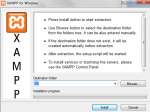
Als erstes wählst du den Installationsort aus. Du kannst es aber auch bei der Vorgabe (C:\) belassen. Danach wählst du Install an.
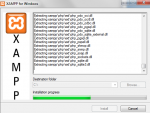
Nun werden alle Daten extrahiert. Dies kann auch bei schnellen PCs eine Weile dauern.
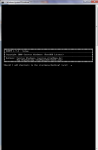
Nach dem Extrahieren öffnet sich ein Kommandofenster.
2.1. Im Kommandofenster
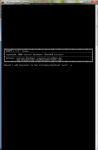
Als erstes musst du dich entscheiden, ob du eine Verknüpfung auf dem Desktop erstellen willst. Drücke entweder n (no/nein) oder y (yes/ja) und bestätige mit Enter.
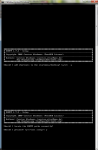
Einfach nur mit Enter bestätigen.
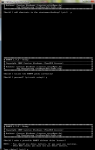
Normalerweise erneut mit Enter bestätigen. Falls du eine portable Installation erstellen willst, drücke y und bestätige dann mit Enter.
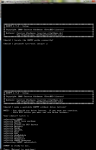
Bestätige erneut mit Enter.
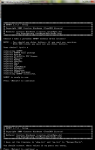
Die Zeitzone müsste automatisch auf Europe/Paris gesetzt sein. Bestätige also erneut mit Enter.
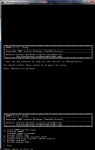
Das Kommandofenster wird gleich geschlossen. Drücke einfach 1 und bestätige mit Enter, um XAMPP zu starten. Es öffnet sich ein neues Fenster und du kannst das Kommandofenster schließen.
2.2. XAMPP einrichten
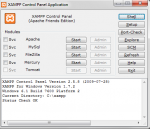
Nun starten wir einfach den Apache-Server und die MySQL-Datenbank.
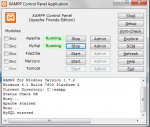
Dafür drücken wir einfach auf die Start-Button hinter Apache und MySQL. Danach sollten zwei grüne Running-Felder erscheinen.
Jetzt können wir XAMPP schließen. Aber nur das Fenster, damit es sich im Infobereich (unten rechts in der Taskleiste) ablegt. Falls du XAMPP beenden willst, musst du auf Exit klicken.
3. Installation und Einrichten von MediaWiki
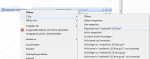
Die MediaWiki-Datei ist zweifach komprimiert. Entpacke sie entsprechend dem Bild. Danach findest du einen mediawiki-1.15.4.tar-Ordner. In diesem liegt die Datei mediawiki-1.15.4.tar, welche du erneut entpackst. Den entpackten mediawiki-1.15.4-Ordner öffnest du und du findest erneut einen mediawiki-1.15.4-Ordner.
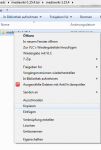
Diesen markierst du und kopierst ihn nach C:\xampp\htdocs bzw. in das Installationsverzeichnis von XAMPP.
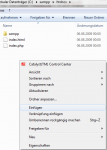
Dort öffnest du den htdocs-Ordner und fügst den mediawiki-1.15.4-Ordner ein.
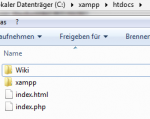
Anschließend benennst du den mediawiki-1.15.4-Ordner in Wiki um.
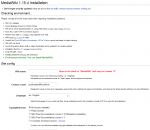
Nun öffnest du folgenden Link: http://localhost/Wiki/index.php
Dort klickst du auf set up the wiki, damit sich der Einrichtungsbildschirm öffnet.
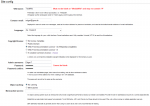
Nun gibst du den Namen deines Wikis ein, gibst deine E-Mail-Adresse an, stellst die Sprache auf Deutsch um, wählst dir eine Lizenzart aus und legst schließlich den Adminnamen und -passwort für das Wiki fest.
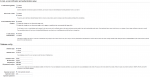
Die E-Mail-Dienste kannst du alle deaktivieren, da es sich um ein lokales Wiki handelt. Gib einen DB username an und lege ein Passwort fest. Setze ein Häkchen bei Use superuser account, gib bei Superuser name root ein und lass das Passwortfeld frei.
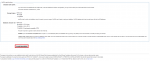
Abschließend klickst du auf Install MediaWiki!

Danach öffnest du den htdocs-Ordner erneut, öffnest dort den Wiki-Ordner und dort wiederum den config-Ordner und kopierst LocalSettings.php. (Pfad: C:\xampp\htdocs\Wiki\config)
Danach gehst du zurück in den Wiki-Ordner fügst die Datei ein (Strg + V drücken).
Nun öffne folgende Seite: http://localhost/Wiki/index.php
Falls du dieses Bild siehst, hast du alles richtig gemacht:
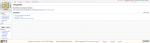
Herzlichen Glückwunsch! Du hast nun dein funktionstüchtiges privates Wiki! Viel Spaß!
Siehe auch: [HowTo]MediaWiki-Bot leicht gemacht!
Tags: Anleitung, HowTo, How To, MediaWiki, Wikipedia, Wiki, lokal, LAN, Netzwerk, Heimnetzwerk, zu Hause, Erklärung, Beschreibung, leicht, einfach, schnell, Server, Serversoftware, verständlich, DAU, aufsetzen, hochziehen, Wiki-Software, Windows, Linux, Ubuntu, Fedora, Mac, Mac OS X
Anhänge

Zuletzt bearbeitet von einem Moderator:
(Hinweis)


