Hallo Community,
da ich vorhabe, von Firefox auf Google Chrome umzusteigen (höhere Geschwindigkeit, etc.), möchte ich den Cache deaktivieren, damit meine SSD nicht unnötig oft beschrieben wird. Dabei soll der Cache nicht nur auf einen anderen Speicherort verschoben, sondern komplett deaktiviert werden. Weiß jemand wie das funktioniert? Ich habe schon zahlreiche Möglichkeiten ausprobiert, aber bisher hat nichts funktioniert.
L.B.
-
14.07.2011, 19:36 #1
Google Chrome Cache deaktivieren
- Anzeige
Logge dich ein, um diese Anzeige nicht zu sehen. -
14.07.2011, 19:44 #2
AW: Google Chrome Cache deaktivieren
Optionen->Details->Datenschutz->Inhaltseinstellungen
mfg Jojo
-
14.07.2011, 19:56 #3
AW: Google Chrome Cache deaktivieren
Welche Option muss ich denn ändern?
-
14.07.2011, 20:26 #4
AW: Google Chrome Cache deaktivieren
@L.B.
Diese Option auswählen: Speicherung von Daten für alle Websites blockieren.
Lg
-
14.07.2011, 20:38 #5
AW: Google Chrome Cache deaktivieren
Ok, danke schon mal für eure Antworten. Leider ändert sich überhaupt nichts am Schreibverhalten des Cache, es wird einfach weiter geschrieben. Nach kurzer Zeit ist der Ordner schon über 100MB groß. Das kann für eine SSD nicht gesund sein. Natürlich kann auch das Betriebssystem die Fehlerursache sein - Windows Vista.
Ich glaube ich bleibe bei Firefox, da ist das Problem eine Sache von 20 Sekunden.
-
14.07.2011, 21:07 #6
AW: Google Chrome Cache deaktivieren
Es gibt ja bei Chrome noch die Option "Netzwerkaktionen voraussehen, um die Ladegeschwindigkeit zu verbessern"
ich frage mich grade ob diese Option vielleicht so Extrem „Speicher hungrig“ ist.
Bin jetzt nämlich neugierig geworden, mal sehen was ich dazu an Infos finde.
-
14.07.2011, 22:24 #7
AW: Google Chrome Cache deaktivieren
Die Option scheint etwas mit dem Cache zu tun zu haben, allerings finde ich sie nicht. Wo genau kann man diese Einstellung ändern?
Um den Speicherplatz an sich geht es bei der ganzen Problematik ja bei den heutigen Festplattenkapazitäten gar nicht, sondern um den häufigen Zugriff auf den Datenspeicher. Bei HDDs führt das zu lautem Betriebsgeräusch und bei SSD zur unnötigen "Abnutzung" der Flash-Zellen.
-
15.07.2011, 10:30 #8
AW: Google Chrome Cache deaktivieren
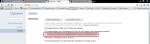
Unter Option > Details > Datenschutz, siehe bitte Anhang.
Ich möchte mir nämlich auch eine SSD zulegen, und von daher ist es für mich auch wichtig
dann auf ein unnötiges Abnutzen der Flash-Zellen zu achten..
-
15.07.2011, 11:30 #9
AW: Google Chrome Cache deaktivieren
Hey, danke. Jetzt funktioniert es.
Zwar werden immer noch fünf Dateien angelegt, allerdings nur einmalig. Weiteres Caching findet nicht statt.
Bei den heutigen SSDs ist die Abnutzung auch nicht mehr ganz so stark wie bei der ersten Generaration. TRIM, Wear Levelling & Co. dämmen diese Effekte ja effektiv ein, sodass die SSD länger halten sollte als eine normale HDD. Trotzdem muss man es mit dem Beschreiben auch nicht übertreiben, zumal es bei der ohnhin schnellen SSD auch nicht mehr nötig ist.

Zitieren