
OLED Engine 2.0: Kostenloses Windows-Tool soll Burn-in vorbeugen
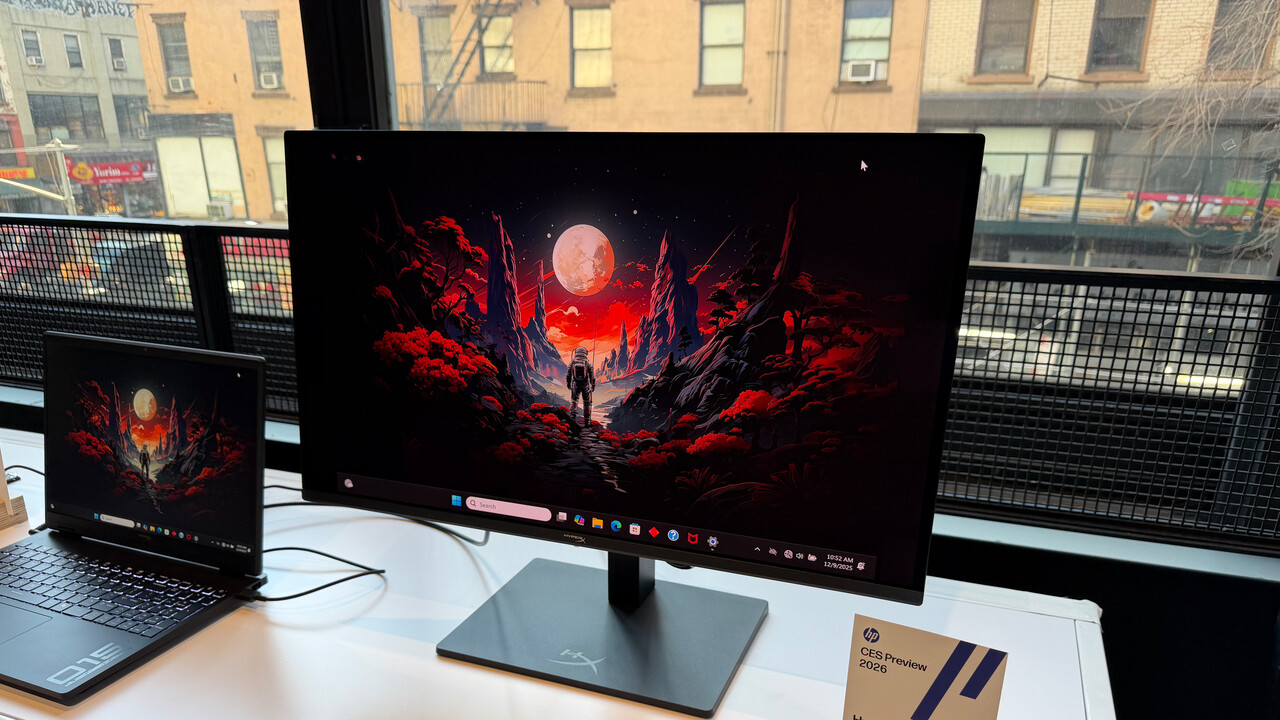
Lebensbalken, Minimap oder die Symbolleisten des täglich genutzten Browsers: Mit OLED Engine 2.0 lassen sich einzelne Bildbereiche gezielt abdunkeln. Das erst vor wenigen Tagen veröffentlichte kostenlose Windows-Tool soll damit dem Einbrennen statischer Bildinhalte vorbeugen.
Einbrennschutz mit frei definierbaren Zonen
Welche Teile eines Anwendungsfensters abgedunkelt werden, kann der Anwender im neuen Reiter „Zones“ selbst festlegen. OLED Engine legt dazu eine teiltransparente schwarze Fläche über die markierten rechteckigen Bereiche, ohne den restlichen Bildschirminhalt abzudunkeln. Auf Wunsch reicht eine Mausbewegung über die Zone, um sie vorübergehend wieder aufzuhellen. Ob die Overlays auch in Spielen mit exklusivem Vollbildmodus funktionieren, bleibt noch zu erproben.
Seit Version 1.2 lassen sich bereits die Symbolleisten von Browsern abdunkeln. Mit Version 2.0 kommt eine entsprechende Funktion für die Windows-Taskleiste hinzu, die auch bei deren automatischem Ausblenden funktioniert.
Statische Bildinhalte sind insbesondere beim Einsatz von OLED-Monitoren als Arbeitsgerät ein Thema. Im Langzeittest von Monitors Unboxed hinterließ unter anderem die Windows-Taskleiste nach mehreren Tausend Betriebsstunden leichte Spuren auf dem Panel. Im normalen Betrieb waren diese allerdings kaum auszumachen. Moderne OLED-Monitore verfügen bereits über eigene Schutzmechanismen gegen Burn-in. In welchem Umfang die zusätzliche Abdunklung durch OLED Engine die Lebensdauer des Panels verlängern kann, ist bislang nicht untersucht worden.
Der Zweitmonitor darf schlafen gehen
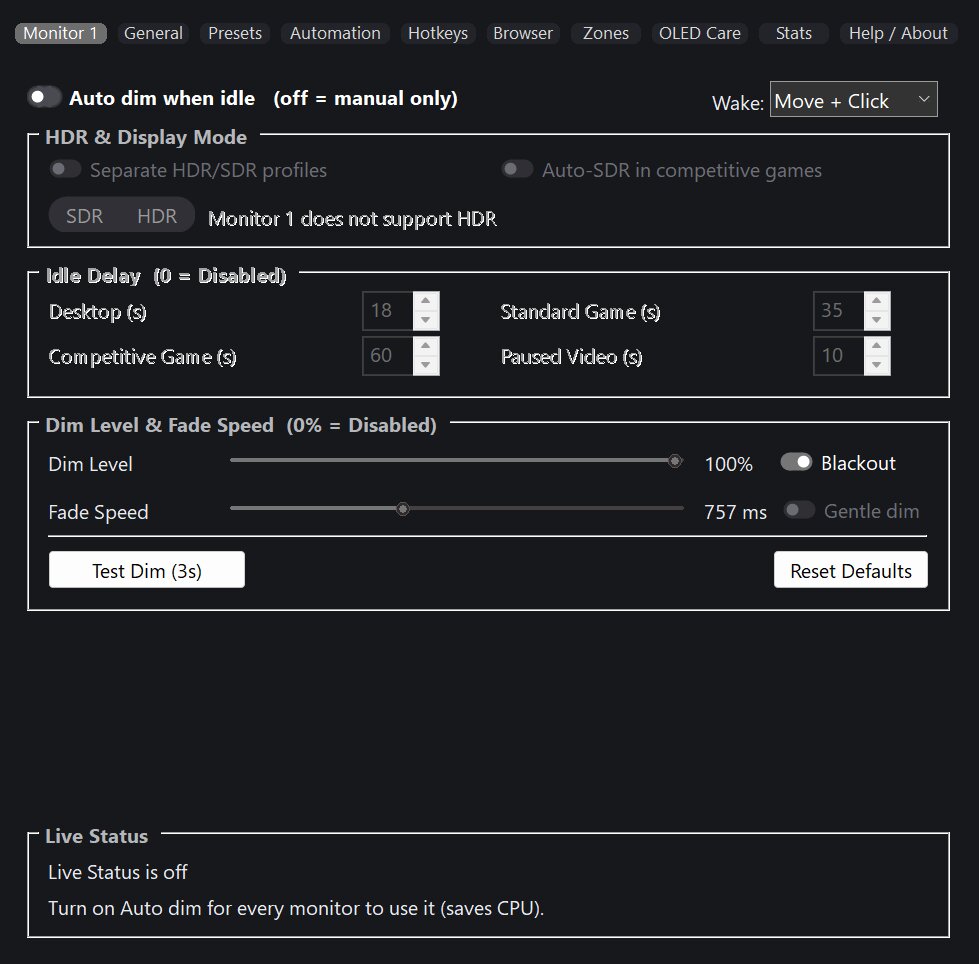
Wer auf dem Hauptmonitor spielt und auf einem zweiten lediglich Discord geöffnet hat, kann den ungenutzten Bildschirm nach einer frei definierbaren Zeit automatisch abdunkeln oder vollständig schwärzen lassen. Bei Letzterem stellt das Programm reines Schwarz (#000000) dar, sodass die Leuchtdioden eines OLED-Panels nicht mehr leuchten. Auch herkömmliche LCD-Monitore lassen sich in die Steuerung einbinden.
Für bis zu fünf Monitore lässt sich getrennt festlegen, wann und wie stark sie abgedunkelt werden und wie schnell der Übergang erfolgt. Damit der Bildschirm nicht mitten im Film oder beim Spielen mit dem Controller dunkel wird, berücksichtigt die Inaktivitätserkennung auch laufende Videos und Gamepad-Eingaben. Für einzelne Anwendungen können Ausnahmen definiert werden, mit Version 2.0 auch in Abhängigkeit davon, ob diese beispielsweise im Vollbildmodus oder lediglich im Hintergrund laufen.
Wer bestimmte Spiele grundsätzlich in SDR und andere in HDR spielen möchte, kann OLED Engine auch den Wechsel des Anzeigemodus überlassen. G-Sync lässt sich ebenfalls abhängig vom gestarteten Spiel ein- und ausschalten. Dazu sind jedoch der Nvidia Profile Inspector, zwei entsprechend konfigurierte Profile und Administratorrechte erforderlich. Das Programm erfasst zudem die Nutzungsdauer der Bildschirme und erinnert bei Bedarf an den Pixel-Refresh.
Kostenlos, quelloffen und ohne Installation
OLED Engine ist in AutoHotkey v2 geschrieben. Bei der Vorstellung seines Projekts auf Reddit erklärte der Entwickler, beim Programmieren auf die Unterstützung von KI zurückgegriffen zu haben. Welche Funktionen das Programm bietet, wie diese arbeiten und ob sie wie vorgesehen funktionieren, habe er selbst erarbeitet beziehungsweise getestet.
OLED Engine steht unter der MIT-Lizenz auf GitHub zum kostenlosen Download bereit und benötigt keine Installation. Knapp eine halbe Stunde nach der Veröffentlichung von Version 2.0 folgte bereits Version 2.0.1, die einen Fehler behebt, der beim Programmstart zu einem Absturz führen konnte.
- Anker SOLIX (bis zu 50 %)
- UGREEN (bis zu 40 %)
- Biwin (bis zu 26 %)
- GEEKOM (bis zu 30 %)
- Sihoo (bis zu 65 %)
- pCloud (bis zu 62 %)
