Cookies werden trotz Addon im Firefox gelöscht

rene76

Lt. Commander
Registriert
Mai 2005
Beiträge
1.340
Hallo,

ich habe den Firefox so eingestellt das beim Beenden die Cookies gelöscht werden. Ich habe aber das Addon Cookie Bro und bestimmt Seiten auf die Whitelist gesetzt. So das diese beim beenden von Firefox nicht gelöscht werden. Das Problem ist aber das alle gelöscht werden. Was kann ich enstellen damit das nicht passiert?

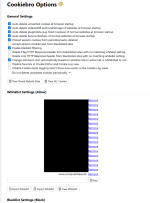
Screenshot 2025-09-16 185252.png

Screenshot 2025-09-16 185330.png
 
Es gibt in Firefox selbst eine Whitelist. Die funktioniert tadellos und wird von mir schon länger benutzt.
Schmeiß das Addon weg.
(Cookies und Website Dateien > Ausnahmen verwalten)
 
  • Gefällt mir
Reaktionen: Oli_P, Retrocloud, Spock55000 und 2 andere
h2f schrieb:
Es gibt in Firefox selbst eine Whitelist. Die funktioniert tadellos und wird von mir schon länger benutzt.
Ja das sollte eigentlich so funktionieren. Leider klappt das nicht bei allen Webseiten. Ein Besipiel ist Youtube. Wenn ich den Browser neu starte muss ich mich jedes mal neu anmelden bei Youtube. Bei Computerbase bleibt der Cookie gespeichert, bei Youtube nicht.
 
Weil YT nicht nur herkömmliche Kekse eingesetzt, sondern wie viele andere auf andere/s.
 
Youtube? Was hast Du denn im Firefox unter "Extras" - "Einstellungen" - "Browser-Datenschutz" eingestellt?
Unter "Benutzer definiert" kann man allerlei Optionen auswählen.
Nicht, dass "Cookie Bro" hierzu ganz eigene Ideen entwickelt hat.
 
Zuletzt bearbeitet:
Hi Leute. Auch ich habe ein ähnliches Problem. Ich habe FF unter Browser-Datenschutz auf "Streng" eingestellt.
Dabei löschtet FF nach einer Sitzung alle Cookie, Verläufe etc.. Problem: Ich muß mich dann jedesmal bei Google, YouTube neu anmelden. Frage: Was muss ich in dieser "Withe List" eingebene damit diese Cookie nicht gelöscht werden und ich beim nächsten Einschalten eingelogt bleibe?
(Ich hatte da einfach mal die YouTube Adresse eingegeben. Hat leider nich funktioniert)
Sorry, mit meinen 63 blicke ich da manchmal nicht mehr so richtig durch wie früher.
Habt bitte Nachsicht. 😔
Gruß
Jörg ☺️
 
Dinii schrieb:
Ich habe FF unter Browser-Datenschutz auf "Streng" eingestellt.
Dabei löschtet FF nach einer Sitzung alle Cookie, Verläufe etc..
Das sind zwei verschiedene Einstellungen. Wenn du nicht möchtest, dass Cookies gelöscht werden, entferne das entsprechende Häkchen. Es ist auf der Seite unterhalb der Aktivitätsverfolgung.
 
Vielen Dank Amaoto.
Unter "Benutzerdefiniert" kann ich die Cookie-Löschung abstellen.
Allerdings werden jetzt gar keine Cookies mehr nach einer FF-Sitzung gelöscht.
Ich wollte nur zwei, drei Seiten-Cookies zulassen. Der Rest soll nach der FF-Sitzung wieder gelöscht werden.
Wie bekomme ich das hin?

 
Unter "Cookies und Website Daten" gibt es "Ausnahmen verwalten". Da habe ich ein paar Seiten manuell eingetragen. Syntax z.B.: https://www.amazon.de
Also sowas wie gmail, amazon, t-online etc. Halt alle die mich wiedererkennen sollen oder Einstellungen merken. Alle anderen werden gelöscht. (Haken bei Cookies und Website-Daten beim Beenden von Firefox löschen.) Das klappt bei mir.
 
Danke h2f

Ich glaube ich habs!

Damit das mit den „Ausnahmen verwalten“ funktioniert, muss bei„Chronik“ „Chronik anpassen“ eingestellt sein.

Ich hatte mal „Chronik niemals anlegen“ eingestellt.

Daraufhin habe ich unter „Verbesserter Schutz vor Aktivitätenverfolgung“
die Einstellung wieder auf „Streng“ eingestellt, und auch den Hacken bei „Cookies und Website-Daten beim Beenden von Firefox löschen“wieder rein gemacht.
(So werden nun hoffentlich nach beenden von FF alle Cookies gelöscht nur die Ausnahmen nicht)

Dann habe ich bei „Ausnahmen verwalten“ zum Test die WEB-Adresse von YouTube eingegeben und auf „Erlaubt“ und danach auf „Änderungen speichern“ geklickt.

Dann habe ich mich bei YouTube angemeldet, die FF-Sitzung beendet (auch zum Test einmal den Rechner herunter und hoch gefahren) und FF wieder gestartet.

Und siehe da, nach klicken auf den YouTube-Button war ich eingeloggt bei YouTube drin. YEAH!!

Auf die Chronik bin ich gekommen weil ich hier im Forum weiter nach Lösungen gesucht habe. Da bin ich irgendwo über das Wort Chroniken gestolpert (aber nicht in diesem Zusammenhang).

Da ging bei mir ein Licht auf: „Du hast doch das Anlegen von Chroniken mal abgeschaltet. Vielleicht liegt es daran.“

Und offensichtlich lag es auch daran.

Fazit: Unter „Chronik“ auf „Chronik anpassen“ stellen.

Wenn bei „Chronik“ „Chronik niemals anlegen“ steht, klappt es scheinbar nicht mit den „Ausnahmen verwalten“.

Außerdem bleibt der Hacken bei „Cookies und Website-Daten beim Beenden von Firefox löschen“ ausgegraut wenn bei „Chronik“ „Chronik niemals anlegen“ steht! Man kann den Hacken nicht herausnehmen.

Sorry für den langen Monolog, aber ich kenne mich mit eurer Computersprache nicht so aus. irks

Vielleicht hilft es jemanden.
 
Zurück
Oben