Hintergrundbild wird immer durch Fotos ersetzt, wie abschalten?

r0mY

Cadet 2nd Year
Registriert
Aug. 2024
Beiträge
19
Hallooo und frohes Neues!

Möchte gerne einen schwarzen Hintergrund auf dem Desktop haben.
Habe das schon x-fach so eingestellt (re. klick, anpassen), jedoch ist es am nächsten Tag iwie immer wieder da. Zum Haare raufen. Auch beim Anmeldebildschirm habe ich immer ein random Bild.
Hatte auch schon in der Registry abgeschaltet, ist aber immer noch da.

Wer kann/mag helfen?
 
  • Gefällt mir
Reaktionen: Snapuman
Ist es ein Standalone oder ein verwalteter (Domäne) PC? Bei letzterem ggf. GPO vom Admin.
 
@lun4ticx hatte ich auch erst überlegt, aber schaltet Win dann nicht auf schwarzen/einfarbigen Hintergrund um?
 
Vielen Dank euch.

Es ist ein privat genutzter Laptop. Win10 Pro 22H2 ist aktiviert.
Habe auch Admin Rechte.
Es scheint mir dieses Spotlight wie im Link angegeben zu sein.

Bzgl der Reg.:

Habe eine Anleitung aus dem Web genommen.
Ausführen:
%windir%\regedit.exe

HKEY_CURRENT_USER
Software
Policies
Microsoft
Windows
CloudContent
DisableSpotlightCollectionOnDesktop

"1"

Aber hat nichts gebracht.

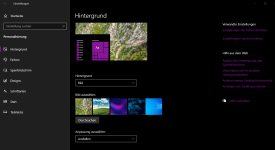
Screenshot zeigt die Einstellungen, wie es aktuell wieder ausschaut.

Ich ändere es dann manuell zu Volltonfarbe, wähle schwarz aus. Dann geht es bis zum nächsten Tag oder Neustart. Auch habe ich versucht, dieses als Design zu speichern. Steht auch so ausgewählt mit Volltonfabe drin, aber ändert nichts.
 

Anhänge

  • 2026-01-14 13_49_35-Einstellungen.png
    2026-01-14 13_49_35-Einstellungen.png
    456,4 KB · Aufrufe: 64
Zuletzt bearbeitet:
Lade doch einfach ein schwarzes Bild aus dem Netz und nutze das als "Desktophintergrund".
 
Probier' mal diesen Registry-Edit aus (alternativ: Die Pfade und Einträge manuell vergleichen und ggf. anpassen):
Code:
Windows Registry Editor Version 5.00

[HKEY_CURRENT_USER\Software\Policies\Microsoft\Windows\CloudContent]
"DisableWindowsSpotlightFeatures"=dword:00000001
"DisableSpotlightCollectionOnDesktop"=dword:00000001
"DisableWindowsConsumerFeatures"=dword:00000001
"DisableWindowsSpotlightWindowsWelcomeExperience"=dword:00000001
"DisableWindowsSpotlightOnSettings"=dword:00000001
"DisableWindowsSpotlightOnActionCenter"=dword:00000001
"DisableThirdPartySuggestions"=dword:00000001
"DisableTailoredExperiencesWithDiagnosticData"=dword:00000001
"ConfigureWindowsSpotlight"=dword:00000002
"IncludeEnterpriseSpotlight"=dword:00000000
"DisableSoftLanding"=dword:00000001

Ansonsten würde ich mal testen, ob das Problem ebenfalls bei einem anderen/neuen Benutzerkonto besteht.
 
@Opa Hermie Nachgeschaut. Musste nichts ändern.

Benutzer probiere ich jetzt.

Was mir aufgefallen ist:
Einstellungen/Hintergrund - "Bild" ist ausgewählt
Einstellungen/Designs - oben rechts ist Spotlight ausgewählt. Klicke ich darauf, werde ich zur Hintergrund-Seite weitergeleitet, wo ja Bild ausgewählt ist.

Auch ist mir aufgefallen, dass, wenn ich jetzt Diashow auswähle, dieses komischerweise auch funktioniert.
Die Bilder aus dem Ordner werden wochenlang abgespielt. Theoretisch müsste ich ja nur ein einzelnes Bild dort reinpacken, damit es dauerhaft angezeigt wird.

Aber komisch, dass die eigentliche Funktion iwie geblockt ist oder nicht funktioniert.
 
Gabs hier nicht vor ein paar Monaten jemanden, mit dem gleichen Problem? Da war doch vom Notebook Hersteller (Acer oder Lenovo, weis nicht mehr genau), eine Zusatzsoftware, die genau das tut. Was ist denn unter Programme und Funktionen alles installiert?
 
Baltimore schrieb:
Edit: hier stand Unsinn
ja das hatte ich schon mehrfach versucht mit der Volltonfarbe. Aber danke dir.

Software ist Firefox, Thunderbird und Co. installiert, m.E. nichts, was hier stören könnte.
 
Ich habe mir nun ein Skript gebastelt, welches mir automatisch nach Start von Windows ein Bild aus einem Ordner zufällig auswählt. Das Problem mit Spotlight ist nun erledigt.

Dazu Texteditor öffnen, folgenden Text einfügen (Ordnerpfad anpassen!), Datei als SetWallpaper.ps1 speichern (wichtig: Dateityp ->alle Dateien!)

$Ordner = "C:\Users\HALLO\Pictures\Wallpaper\2026"
$Bilder = Get-ChildItem -Path $Ordner -Filter *.jpg
$ZufallsBild = $Bilder | Get-Random
$RegPath = "HKCU:\Control Panel\Desktop"
Set-ItemProperty -Path $RegPath -Name Wallpaper -Value $ZufallsBild.FullName
rundll32.exe user32.dll, UpdatePerUserSystemParameters

Skript fertig.

Powershell als Admin starten...

Set-ExecutionPolicy RemoteSigned

....eingeben und mit J bestätigen.

Das Skript an einen Festen Platz ablegen. Bspw. Eigene Dateien, Sripte, o.ä.

Dann Rechtsklick auf dem Desktop, Neu, Verknüpfung,

powershell.exe -WindowStyle Hidden -File "C:\Pfad\zu\deinem\SetWallpaper.ps1"

speichern.

Verknüpfung in den Autostart legen, fertig!
 
Zuletzt bearbeitet:
Zurück
Oben