

Du verwendest einen veralteten Browser. Es ist möglich, dass diese oder andere Websites nicht korrekt angezeigt werden.
Du solltest ein Upgrade durchführen oder einen alternativen Browser verwenden.
Du solltest ein Upgrade durchführen oder einen alternativen Browser verwenden.
Private Dateien mit uTorrent versenden
- Ersteller be_myself
- Erstellt am


- Registriert
- März 2012
- Beiträge
- 1.650
Nabend zusammen
Wie versprochen melde ich mich wieder und nun entwirre ich das ganze mal ein bisschen.
Ich habe eine 50 MBit/s - 10 MBit/s Leitung von 1&1
Mein Vater hat 6 MBit/s - 770 kBit/s Leitung von vodafone (DSL 6000)
Zuerst habe ich versucht via TeamViewer (keine Bezahlversion) 20 GB auf mein Vater seinen PC zu übertragen. Nach 1 Stunden brach der Download bei 8 GB ab, "TeamViewer wurde beendet"
Mein nächster Gedanke war das ich via uTorrent die Daten übertrage. Also habe ich über einen "Neuen Torrent erstellen" eine 17kB große Torrent Datei für die 2,48 GB erstellt (siehe Bild 1). Diese Datei habe ich in meinen uTorrent eingefügt und meinem Vater habe ich diese Datei gesendet. Er hat diese dann in seinen uTorrent eingefügt aber nichts passierte. Bei mir war wie man sieht der Status auf Seeden (0/1 hier ist bestimmt ein Fehler ?). Bei meinem Vater stand "Suche Peers 0,0%" somit funktioniert es nicht.
Wie lange der Download bei ihm dauert bei einer 6 MBit/s Leitung ist ihm egal, der PC ist meist 24/7 sowieso an.
Nun hatte ich dieses Thema mit der Frage begonnen und hier wurde FileZilla erwähnt.
Also habe ich mir von der FileZilla Seite die Server Version für meinen PC heruntergeladen und für meinen Vater seinen PC die Client Version. Doch komme ich hiermit nicht ganz klar.
Bei youtube habe ich mir ein Video mit einer Installation und Konfiguration für die Server Variante (mein PC) angeschaut. Dort wurde unter anderem wie von mir beschrieben ein Port (20, 21) im Router freigegeben. Desweiteren wurde im Video gezeigt das man die Windows Firewall ebenfalls mit Eingehender & Ausgehender Regel Port 20 &21 freigeben muss.
Das habe ich auch getan, ebenfalls wurde erwähnt dass das gleiche auch in meinem Router (FritzBox 7490) gemacht werden muss.
Dann mittels "cmd" ipconfig /all die IPv4 Adresse rausgesucht und in den Netzwerkverbindungen die Daten geändert (siehe Bild 2)
In meinem vorhergehenden Posts habe ich dann die Probleme geschildert. Bis jetzt bin ich auch noch nicht viel weiter und werde erst am Montag dazu kommen weiter zu machen.
Trotzdem bin ich für jeden Tipp dankbar...
Wie versprochen melde ich mich wieder und nun entwirre ich das ganze mal ein bisschen.
Ich habe eine 50 MBit/s - 10 MBit/s Leitung von 1&1
Mein Vater hat 6 MBit/s - 770 kBit/s Leitung von vodafone (DSL 6000)
Zuerst habe ich versucht via TeamViewer (keine Bezahlversion) 20 GB auf mein Vater seinen PC zu übertragen. Nach 1 Stunden brach der Download bei 8 GB ab, "TeamViewer wurde beendet"
Mein nächster Gedanke war das ich via uTorrent die Daten übertrage. Also habe ich über einen "Neuen Torrent erstellen" eine 17kB große Torrent Datei für die 2,48 GB erstellt (siehe Bild 1). Diese Datei habe ich in meinen uTorrent eingefügt und meinem Vater habe ich diese Datei gesendet. Er hat diese dann in seinen uTorrent eingefügt aber nichts passierte. Bei mir war wie man sieht der Status auf Seeden (0/1 hier ist bestimmt ein Fehler ?). Bei meinem Vater stand "Suche Peers 0,0%" somit funktioniert es nicht.
Wie lange der Download bei ihm dauert bei einer 6 MBit/s Leitung ist ihm egal, der PC ist meist 24/7 sowieso an.
Nun hatte ich dieses Thema mit der Frage begonnen und hier wurde FileZilla erwähnt.
Also habe ich mir von der FileZilla Seite die Server Version für meinen PC heruntergeladen und für meinen Vater seinen PC die Client Version. Doch komme ich hiermit nicht ganz klar.
Bei youtube habe ich mir ein Video mit einer Installation und Konfiguration für die Server Variante (mein PC) angeschaut. Dort wurde unter anderem wie von mir beschrieben ein Port (20, 21) im Router freigegeben. Desweiteren wurde im Video gezeigt das man die Windows Firewall ebenfalls mit Eingehender & Ausgehender Regel Port 20 &21 freigeben muss.
Das habe ich auch getan, ebenfalls wurde erwähnt dass das gleiche auch in meinem Router (FritzBox 7490) gemacht werden muss.
Dann mittels "cmd" ipconfig /all die IPv4 Adresse rausgesucht und in den Netzwerkverbindungen die Daten geändert (siehe Bild 2)
In meinem vorhergehenden Posts habe ich dann die Probleme geschildert. Bis jetzt bin ich auch noch nicht viel weiter und werde erst am Montag dazu kommen weiter zu machen.
Trotzdem bin ich für jeden Tipp dankbar...
Anhänge


Zuletzt bearbeitet:

rg88
Fleet Admiral
- Registriert
- Feb. 2015
- Beiträge
- 35.571

Du brauchst sicherlich nicht deine internen IPs verschleiern ^^
Du checkst es immer noch nicht, dass die externe IP im Internet die relevante ist, oder?
Wurde dir doch breit und gut erklärt...
Sei mir nicht böse, aber: Wer sowenig Ahnung hat und gleichzeitig so resistent ist, sich mit neuen Sachen wirklich auseinander zu setzen, dem kann ich nur die einfachste Art raten:
Nimm einen USB-Stick, kopier die Daten drauf und verschick ihn mit der Post. Problem gelöst und sicherlich schneller als, dass wir das jetzt von 0 auf nochmal erklären
Zuletzt bearbeitet:
- Registriert
- März 2012
- Beiträge
- 1.650
Ja ok jetzt langsam dämmert es 
Also kann ich ja im Endeffekt alles wieder rückgängig machen und nur die externe IP nehmen. Aber die externe IP ändert sich ja laufend ... dann muss ich den Client (bei meinem Vater) bei der Anmeldung anpassen.
Ok gebe mich geschlagen und das Thema ist erledigt und kann geschlossen werden
Also kann ich ja im Endeffekt alles wieder rückgängig machen und nur die externe IP nehmen. Aber die externe IP ändert sich ja laufend ... dann muss ich den Client (bei meinem Vater) bei der Anmeldung anpassen.
Ok gebe mich geschlagen und das Thema ist erledigt und kann geschlossen werden
Zuletzt bearbeitet:

Wilhelm14
Fleet Admiral
- Registriert
- Juli 2008
- Beiträge
- 23.985
Nochmal ein Abriss.
1. Bei deinem Vater musst du gar nichts einstellen, nicht im PC, nicht im Router.
2. Bei dir musst du in der Fritzbox Port 21 (Port 20 ist egal) auf deinen Rechner zeigen lassen. Das hast du weiter vorne schon per Screenshot gezeigt. In der Fritzbox solltest du deinen Rechnernamen wählen können, auf den Port 21 zeigt, die IP ist dabei egal, die Fritzbox macht das dann schon richtig.
3. In Windows musst du nicht die ipconfig-Sachen manuell in die Netzwerkkarte eintragen, da kann alles auf automatisch stehen bleiben. Selbst wenn sich die IP dort ändert, die Fritzbox zeigt Port 21 auf deinen Rechnernamen.
4. Du startest deinen FTP-Server. Jetzt gucktst du mit dem Smartphone (oder Zweitrechner) im WLAN, ob du den Server erreichst. ftp://192.168.178.? bei Fragezeichen natürlich die IP deines Rechners. Die siehst du in der Fritzbox. Wenn das geht, gehe zu 5.
5. Du guckst in der Fritzbox nach deiner Internt/WAN-IP (steht auf der Startseite) oder gehst per Rechner auf wieistmeineip.de Dort siehst du die IP deines Internetanschluss von außen aus dem Internet. Das ist keine 192er, sondern 81. oder 217. oder sonstwas.
6. Du machst WLAN am Smartphone aus und gehst übers Mobilfunknetz ins Internet. Jetzt versuchst du den FTP-Server zu erreichen und zwar über ftp://81.x.y.z, dort die IP, die dir wieistmeineip vorher angezeigt hat oder die in der Fritzbox auf der Startseite steht. Damit guckst du aus dem Internet auf die externe/WAN-IP deines Routers. Durch den Vorsatz ftp:// erkennt die Fritzbox ftp und leitet daher Port 21 an deinen Rechner wo der FTP-Server läuft.
Wenn Teamviewer schon 8 GB geschafft hat, mach doch einfach mehrere Etappen.
Oder wie oben erwähnt nimmst du https://www.getsync.com/intl/de/ als torrent-Programm.
hfs rejetto ginge auch, funktioniert aber von der Einrichtung fast genau wie dein ftp-Server, der ja Probleme macht.
Edit: Oder du packst alles in verschlüsselte rar-Archive und lädst es irgendwo hoch. Die Telekom Cloud hat z.B. 25 GB für Telekom-Kunden, sonst 10 GB. Und dann nach und nach. Oder andere Clouds, outlook.com usw.
1. Bei deinem Vater musst du gar nichts einstellen, nicht im PC, nicht im Router.
2. Bei dir musst du in der Fritzbox Port 21 (Port 20 ist egal) auf deinen Rechner zeigen lassen. Das hast du weiter vorne schon per Screenshot gezeigt. In der Fritzbox solltest du deinen Rechnernamen wählen können, auf den Port 21 zeigt, die IP ist dabei egal, die Fritzbox macht das dann schon richtig.
3. In Windows musst du nicht die ipconfig-Sachen manuell in die Netzwerkkarte eintragen, da kann alles auf automatisch stehen bleiben. Selbst wenn sich die IP dort ändert, die Fritzbox zeigt Port 21 auf deinen Rechnernamen.
4. Du startest deinen FTP-Server. Jetzt gucktst du mit dem Smartphone (oder Zweitrechner) im WLAN, ob du den Server erreichst. ftp://192.168.178.? bei Fragezeichen natürlich die IP deines Rechners. Die siehst du in der Fritzbox. Wenn das geht, gehe zu 5.
5. Du guckst in der Fritzbox nach deiner Internt/WAN-IP (steht auf der Startseite) oder gehst per Rechner auf wieistmeineip.de Dort siehst du die IP deines Internetanschluss von außen aus dem Internet. Das ist keine 192er, sondern 81. oder 217. oder sonstwas.
6. Du machst WLAN am Smartphone aus und gehst übers Mobilfunknetz ins Internet. Jetzt versuchst du den FTP-Server zu erreichen und zwar über ftp://81.x.y.z, dort die IP, die dir wieistmeineip vorher angezeigt hat oder die in der Fritzbox auf der Startseite steht. Damit guckst du aus dem Internet auf die externe/WAN-IP deines Routers. Durch den Vorsatz ftp:// erkennt die Fritzbox ftp und leitet daher Port 21 an deinen Rechner wo der FTP-Server läuft.
Wenn Teamviewer schon 8 GB geschafft hat, mach doch einfach mehrere Etappen.
Oder wie oben erwähnt nimmst du https://www.getsync.com/intl/de/ als torrent-Programm.
hfs rejetto ginge auch, funktioniert aber von der Einrichtung fast genau wie dein ftp-Server, der ja Probleme macht.
Edit: Oder du packst alles in verschlüsselte rar-Archive und lädst es irgendwo hoch. Die Telekom Cloud hat z.B. 25 GB für Telekom-Kunden, sonst 10 GB. Und dann nach und nach. Oder andere Clouds, outlook.com usw.
Zuletzt bearbeitet:

moshimoshi
Captain
- Registriert
- Juli 2008
- Beiträge
- 4.007
Setzte einen ftp server auf!
Das ist schnell und unkompliziert.
Wenn du die Daten hochladen willst.
Mega.com
Das ist schnell und unkompliziert.
Wenn du die Daten hochladen willst.
Mega.com
rg88
Fleet Admiral
- Registriert
- Feb. 2015
- Beiträge
- 35.571
moshimoshi schrieb:Setzte einen ftp server auf!
Das ist schnell und unkompliziert.
Hast du den Thread gelesen? Darum gehts doch hier.
Ist nur grundsätzlich schwer, wenn jemand den Unterschied zwischen interner LAN- und externer WAN-IP nicht kennt. Da fehlt halt das Wissen komplett oder "vom Boa weg" wie man in Bayern sagt

- Registriert
- März 2012
- Beiträge
- 1.650
Hallo zusammen
Ich habe nochmal von vorne angefangen und alles rückgängig gemacht und alles gelöscht. Hier nun meine Vorgehensweise...
Bei der Installation vom FileZilla Server habe ich "Manuell starten" gewählt, nur bei dem vorgegebenen Port "14147" war ich mir nicht sicher und habe den so gelassen. Anschließend kommt das Anmeldefenster mit der Server Adresse [::1] dem Port (14147) und Admin Passwort. Also auf ok geklickt ...
Dann über Edit-->Groups-->General einen Nutzer angelegt, das andere habe ich gelassen. Anschließend in Shared folders auf Add geklickt um einen Ordner als Home hinzuzufügen H J:\FTP Ordner (die Rechte habe ich gelassen) und mit OK bestätigt.
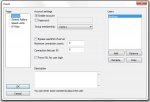
Bei Edit-->Users--General habe ich links bei Users den Namen hinzugefügt den ich zuvor bei Nutzer angelegt habe. Account Settings habe ich erstmal so gelassen im Standard ohne Passwort, danach auf OK geklickt.
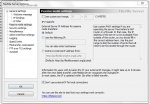
Bei Edit-->Settings habe ich nichts verändert und alles so gelassen
In meiner FritzBox habe ich den Port 20 mit der Bezeichnung FTP Server freigegeben.
Als nächstes habe ich versucht mit dem Laptop mich an der ftp://192.168.178.28 per LAN/W-LAN anzumelden was nicht geklappt hat "Es konnte keine Verbindung hergestellt werden". Wenn ich die ftp://192.168.178.1 statt dessen nehme dann kommt das Anmeldefenster wo ich aufgefordert werde einen Nutzernamen & Passwort einzugeben, ebenfalls passiert das wenn ich mit dem Handy (W-LAN) versuche die Adresse zu erreichen "Authentifizierung erforderlich". Einen Nutzer hatte ich zuvor angelegt aber kein Passwort. Das gleiche geschieht wenn ich den Windows Explorer öffne und dort die ftp://192.168.178.1 hier werde ich ebenfalls aufgefordert für den FTP Server 192.168.178.1 einen Benutzernamen & Kennwort einzugeben. Versuche ich mit dem Handy (W-LAN ausgeschaltet) mich über das Mobilfunknetz und der IP Adresse ftp://84.x.y.z einzuloggen kommt keine Verbindung zu stande "Diese Webseite ist nicht verfügbar".
Ich habe nochmal von vorne angefangen und alles rückgängig gemacht und alles gelöscht. Hier nun meine Vorgehensweise...
Bei der Installation vom FileZilla Server habe ich "Manuell starten" gewählt, nur bei dem vorgegebenen Port "14147" war ich mir nicht sicher und habe den so gelassen. Anschließend kommt das Anmeldefenster mit der Server Adresse [::1] dem Port (14147) und Admin Passwort. Also auf ok geklickt ...
Dann über Edit-->Groups-->General einen Nutzer angelegt, das andere habe ich gelassen. Anschließend in Shared folders auf Add geklickt um einen Ordner als Home hinzuzufügen H J:\FTP Ordner (die Rechte habe ich gelassen) und mit OK bestätigt.
Bei Edit-->Users--General habe ich links bei Users den Namen hinzugefügt den ich zuvor bei Nutzer angelegt habe. Account Settings habe ich erstmal so gelassen im Standard ohne Passwort, danach auf OK geklickt.
Bei Edit-->Settings habe ich nichts verändert und alles so gelassen
In meiner FritzBox habe ich den Port 20 mit der Bezeichnung FTP Server freigegeben.
Als nächstes habe ich versucht mit dem Laptop mich an der ftp://192.168.178.28 per LAN/W-LAN anzumelden was nicht geklappt hat "Es konnte keine Verbindung hergestellt werden". Wenn ich die ftp://192.168.178.1 statt dessen nehme dann kommt das Anmeldefenster wo ich aufgefordert werde einen Nutzernamen & Passwort einzugeben, ebenfalls passiert das wenn ich mit dem Handy (W-LAN) versuche die Adresse zu erreichen "Authentifizierung erforderlich". Einen Nutzer hatte ich zuvor angelegt aber kein Passwort. Das gleiche geschieht wenn ich den Windows Explorer öffne und dort die ftp://192.168.178.1 hier werde ich ebenfalls aufgefordert für den FTP Server 192.168.178.1 einen Benutzernamen & Kennwort einzugeben. Versuche ich mit dem Handy (W-LAN ausgeschaltet) mich über das Mobilfunknetz und der IP Adresse ftp://84.x.y.z einzuloggen kommt keine Verbindung zu stande "Diese Webseite ist nicht verfügbar".
Anhänge
-
 Anmeldeversuch.JPG77 KB · Aufrufe: 167
 -
 Edit--Settings--General 1.JPG78,2 KB · Aufrufe: 191
 -
 Edit--Settings--General.JPG70,2 KB · Aufrufe: 192
 -
 Anmeldung Laptop.JPG24,5 KB · Aufrufe: 180
 -
 Edit-Groups-Shared folders.JPG56,8 KB · Aufrufe: 177
 -
 Edit-Groups.JPG46 KB · Aufrufe: 186
 -
 Edit-Users-General.JPG48,7 KB · Aufrufe: 175
 -
 Edit-Users-Shared folders.JPG53,9 KB · Aufrufe: 149
Zuletzt bearbeitet:
Wilhelm14
Fleet Admiral
- Registriert
- Juli 2008
- Beiträge
- 23.985
Hallo! 
Zu 1:Die Ports passen nicht. Wenn du Filezilla auf 14147 laufen lässt, musst du in der Fritzbox 14147 auf deinen Rechner leiten. Den FTP-Server erreichst du im LAN dann unter ftp://192.168.178.28:14147. Du musst also den Port mit Doppelpunkt dahinter setzen, damit du ihn erreichst. Den Port setzt man nur dahinter, wenn er vom Standardport 21 abweicht. Stellst du Filezilla von 14147 auf 21, leitest du Port 21 auf deinen Rechner, den FTP-Server erreichst du dann auf ftp://192.168.178.28 ohne :21, das ist nicht nötig, da das der Standardport ist.
14147 ist zur Fernbedienung von Filezilla, das egal und hat nichts zu bedeuten.
Zu 2: Port 20 ist immer noch falsch. Port 21 ist es, wie in deinen Screenshots zu sehen (Bild 5/8).
zu 3: Wenn du im LAN/WLAN vom Notebook/Smartphone aus ftp://192.168.178.28 eintippst, erreichst du den FTP-Server nur, wenn er auf Port 21 läuft. Wenn du 192.168.178.1 aufrufst, ist das die Fritzbox. Vielleich läuft auf deiner Fritzbox auch ein FTP-Server, daher erhältst du ein Popup mit Benutzer/Passwort. Das ist nicht von Filezilla sondern von der Fritzbox.
Einige dich zuerst auf einen Port, wenn du mit Filezilla weiter machen willst. Wenn du im LAN/WLAN von einem Notebook/Smartphone Filezilla erreichst, geht es weiter mit WAN/Internet.
PS: Teamviewer und mehrere Etappen?
Update:be_myself schrieb:...vorgegebenen Port "14147" war ich mir nicht sicher und habe den so gelassen...
...In meiner FritzBox habe ich den Port 20 mit der Bezeichnung FTP Server freigegeben...
Als nächstes habe ich versucht mit dem Laptop mich an der ftp://192.168.178.28 per LAN/W-LAN anzumelden was nicht geklappt hat "Es konnte keine Verbindung hergestellt werden". Wenn ich die ftp://192.168.178.1 statt dessen nehme dann kommt das Anmeldefenster wo ich aufgefordert werde einen Nutzernamen & Passwort einzugeben...
Zu 1:
14147 ist zur Fernbedienung von Filezilla, das egal und hat nichts zu bedeuten.
Zu 2: Port 20 ist immer noch falsch. Port 21 ist es, wie in deinen Screenshots zu sehen (Bild 5/8).
zu 3: Wenn du im LAN/WLAN vom Notebook/Smartphone aus ftp://192.168.178.28 eintippst, erreichst du den FTP-Server nur, wenn er auf Port 21 läuft. Wenn du 192.168.178.1 aufrufst, ist das die Fritzbox. Vielleich läuft auf deiner Fritzbox auch ein FTP-Server, daher erhältst du ein Popup mit Benutzer/Passwort. Das ist nicht von Filezilla sondern von der Fritzbox.
Einige dich zuerst auf einen Port, wenn du mit Filezilla weiter machen willst. Wenn du im LAN/WLAN von einem Notebook/Smartphone Filezilla erreichst, geht es weiter mit WAN/Internet.
PS: Teamviewer und mehrere Etappen?
Zuletzt bearbeitet:
Wilhelm14
Fleet Admiral
- Registriert
- Juli 2008
- Beiträge
- 23.985
Stimmt. Ich habe mir kurz Filezilla installiert um zu gucken. In den Screenshots oben läuft ftp ja auf 21. In den weiteren Screenshots sieht man auch den Fehler, dass versucht wird 192.168.178.1 aufzurufen. Das ist die Fritzbox. Der Server ist auf dem Rechner, vermutlich 192.168.178.28.
- Registriert
- März 2012
- Beiträge
- 1.650
@Wilhelm 14
Danke erst einmal für deine Bemühungen ...
Ich nutze jetzt den Tipp von dir mit dem HFS~HTTP File Server, dazu habe ich bei meinem Vater den jDownloader 2 installiert und gebe ihm den/die Links dazu. Einfügen und fertig... Passwort geschützt ist auch alles und jetzt bekommt er auf diese weiße die 80GB an Daten und noch mehr an Bildern die ich jeden Tag fotografiere. Der/die PC bleiben dann eben 24/7 an bis alles rüber ist. Mit seiner DSL 6000 Leitung downloadet er im Schnitt mit 709 kB/s aber er hat gestern schon die Bandbreite auf 16.000 anheben lassen.
Danke nochmal ....
Danke erst einmal für deine Bemühungen ...
Ich nutze jetzt den Tipp von dir mit dem HFS~HTTP File Server, dazu habe ich bei meinem Vater den jDownloader 2 installiert und gebe ihm den/die Links dazu. Einfügen und fertig... Passwort geschützt ist auch alles und jetzt bekommt er auf diese weiße die 80GB an Daten und noch mehr an Bildern die ich jeden Tag fotografiere. Der/die PC bleiben dann eben 24/7 an bis alles rüber ist. Mit seiner DSL 6000 Leitung downloadet er im Schnitt mit 709 kB/s aber er hat gestern schon die Bandbreite auf 16.000 anheben lassen.
Danke nochmal ....
Wilhelm14
Fleet Admiral
- Registriert
- Juli 2008
- Beiträge
- 23.985
Mit dem klappt es?
http://rejetto.com/hfs/
http://www.heise.de/download/hfs-http-file-server-3642645.html
http://www.heise.de/download/hfs-http-file-server-1142645.html
Eigentlich muss der ähnlich wie Filezilla eingerichtet werden. Rein aus Neugier, welchen Port hast du in deiner Fritzbox auf deinen Rechner geleitet? Die Links entnimmst du direkt aus HFS? Gibt er dir Links mit einer externen/WAN-IP, also z.B. 81.x.x.x?
Dann viel Spaß damit!
http://rejetto.com/hfs/
http://www.heise.de/download/hfs-http-file-server-3642645.html
http://www.heise.de/download/hfs-http-file-server-1142645.html
Eigentlich muss der ähnlich wie Filezilla eingerichtet werden. Rein aus Neugier, welchen Port hast du in deiner Fritzbox auf deinen Rechner geleitet? Die Links entnimmst du direkt aus HFS? Gibt er dir Links mit einer externen/WAN-IP, also z.B. 81.x.x.x?
Dann viel Spaß damit!
- Registriert
- März 2012
- Beiträge
- 1.650
@Wilhelm14
Ja genau die Links von dir, dieser ist das.
Ich habe in meiner FritzBox dazu den Port 80 geöffnet, auf meinem PC einen Ordner erstellt wo ich die ganzen Bilder reinstelle. In dem Programm bin ich auf den "FTP Ordner" gegangen mit Rechtsklick und habe da einen Nutzer und ein Passwort vergeben(das kleine Schloss symbol davor). Im Menü bin ich auf "IP Adress" gegangen und dort dann auf "Find external adress". Die Adresse http://91.xx.yy.z/FTP xyz habe ich dann kopiert und im jDownloader2 bei meinem Vater als Link hinzugefügt. Schwupps kommt die Passwort abfrage und dann wird alles in den jDownloader 2 dort eingefügt. Anschließend kann er dann damit alles herunter laden.
Ja genau die Links von dir, dieser ist das.
Ich habe in meiner FritzBox dazu den Port 80 geöffnet, auf meinem PC einen Ordner erstellt wo ich die ganzen Bilder reinstelle. In dem Programm bin ich auf den "FTP Ordner" gegangen mit Rechtsklick und habe da einen Nutzer und ein Passwort vergeben(das kleine Schloss symbol davor). Im Menü bin ich auf "IP Adress" gegangen und dort dann auf "Find external adress". Die Adresse http://91.xx.yy.z/FTP xyz habe ich dann kopiert und im jDownloader2 bei meinem Vater als Link hinzugefügt. Schwupps kommt die Passwort abfrage und dann wird alles in den jDownloader 2 dort eingefügt. Anschließend kann er dann damit alles herunter laden.
Anhänge


Zuletzt bearbeitet: