Suche MacOS und Windows kompatible Tastatur

wus

Lieutenant
Registriert
Okt. 2015
Beiträge
801
Seit kurzem habe ich ein Caldigit TS5+ Dock zu meinem MacBook, an das meine beiden Displays angeschlossen sind, zu denen auch ein NEC PA301W mit eingebautem KVM Switch gehört. An den sind meine Maus und Tastatur angeschlossen (drahtlos).

Mein anderer, stationärer Rechner ist ein PC mit Windows, der auch die gleichen beiden Displays ansteuert. Maus und Tastatur funktionen dank dem KVM Switch ohne umstöpseln mit beiden Rechnern, allerdings stammt meine Tastatur aus meiner "nur-Windows-Zeit" und ist leider wie ich festellen musste nicht 100% MacOS kompatibel.

Kennt ihr drahtlose Tastaturen die sowohl vollständig MacOS als auch Windows kompatibel sind, so dass ich sie an beiden Systemen einschränkungslos verwenden kann?
 
Bei den Logitech K950 Tastaturen funktioniert das sehr gut. Mechanisch/Rubber Dome, TKL/Numpad, flach/hoch, stilvoll/Discomodus .. die Auswahlmöglichkeiten sind schier unermesslich. Logitech hat für die Non Gaming Produkte auch eigene Mac Software. Alternativ gibts aber auch viele Tastaturen die Profile am Gerät Abspeichern können.
 
Mal bei Logitech rein schauen und die Filter einschalten.
1788879469607.png
 
Ich würde die MX Keys in den Raum werfen. Benötigt meines Wissens nach aber die Logi Options Software auf dem Mac, damit sie da auch richtig tut. Ich habe ein USB-Switch (also ein USB-Hub mit Umschalter), an dem ich die MX Keys und MX Master 4 betreibe und ich muss nur am Switch umschalten, damit die Geräte am MacBook hängen.

Aber naja, da ich ich exzessiv viele Hotkeys nutze bin ich dennoch nicht wirklich glücklich, aber das liegt nicht an der Tastatur...

@steirerblut:
Wie genau helfen Profile am Gerät weiter?
 
  • Gefällt mir
Reaktionen: Luediinator
wus schrieb:
Kennt ihr drahtlose Tastaturen die sowohl vollständig MacOS als auch Windows kompatibel sind, so dass ich sie an beiden Systemen einschränkungslos verwenden kann?
Ich weiß nicht genau, was du machst, aber ich persönlich habe zwar eine MacOS angepasste Tastatur von Keychron (kompatibel ist zu hochgegriffen, weil da nichts kompatibel sein muss) und muss sagen ein völlig überbewertes Feature.

Ich lasse sie auch am MacBook Pro im Windows Mode laufen, der Hauptunterschied ist, dass man für viele Shortcuts eben die WindowsTaste + Kombinationstaste, wie c also Windows+C statt AltGr (bei Mac aka " Command" Taste) drückt. Finde ich gerade sogar ergonomischer, weil AltGR/Command Taste viel zu nah beieinander liegen und dass das "@" auf "Command"/"AltGR" + "L" statt "Q" liegt hat man schnell gemerkt..... gleiches gilt für die von Windows abweichenden Sonderzeichen wie {[]} und |. Ein Switch tauscht halt noch lange nicht die Keycaps aus ;).

Hatte auch ne weile eine echte Apple Tastatur, aber auch da, das beste Feature war der Fingerprint Reader (TouchID), der bei MAC nur von Apple HW aktzeptiert wird, nicht Fremdanbieter-Fingerprint-Reader.
 
tollertyp schrieb:
@steirerblut:
Wie genau helfen Profile am Gerät weiter?
Die Tastaturen haben einen Profile Switcher damit du zwischen Windows + Mac Profilen/Layouts umschalten kannst. Meistens eben Schieberegler oder eine Tastenkombination. Dann wird die Zusatzsoftware für volle Kompatibilität nicht benötigt -> die ganzen Shortcuts funktionieren so wie du es über von der orignalen Mac Tastatur kennst.
 
wus schrieb:
allerdings stammt meine Tastatur aus meiner "nur-Windows-Zeit" und ist leider wie ich festellen musste nicht 100% MacOS kompatibel.
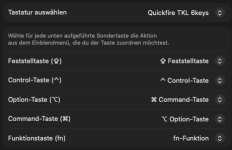
Was genau ist nicht kompatibel? Ich nutze meine Standard Tastatur ebenfalls nahtlos zwischen Windows und macOS. Ich hab einfach Option- und Command-Tastenbelegung in den macOS Keyboard Einstellungen vertauscht. Damit fahre ich eigentlich seit jeher gut. An das Layout der Sondertasten unter macOS habe ich mich gewöhnt, weil das eben wie auf dem MacBook ist.

Bildschirmfoto 2026-09-08 um 17.12.03.png
 
  • Gefällt mir
Reaktionen: pseudopseudonym und conf_t
Keychron Tastaturen kommen sogar mit passenden Mac-Tastenkappen, falls das wichtig ist. Ansonsten kann ich Monacokeys wärmstens empfehlen. Da gibts dann auch richtig gute Tastaturen (und einen herausragenden Support).
 
@G00fY, das klingt simpel was mir entgegen kommt, allerdings habe ich die Einstellung aus Deinem Screenshot noch nicht gefunden.

Wo versteckt MacOS die?
 
@wus Ist in der Tat ziemlich versteckt. Findet du in den macOS Systemeinstellungen unter Tastatur > Tastaturkurzbefehle ... > Sondertasten. In dem Bereich findest du ganz oben ein Dropdown um zunächst deine gewünschte Tastatur auszuwählen.
 
bei Logitech gibt es die Versionen „for Mac“ mit dem „richtigen“ Apple Layout und dann die „Win/Mac“ Varianten, auf denen bei den entsprechenden Tasten die Symbole für beide OS aufgedruckt sind.

also die größte Auswahl hat man Wahrscheinlich bei Logitech. Meiner Meinung nach gibt es da auch nicht „die beste“, sondern das hängt einzig vom eigenen Geschmack ab.
ich persönlich halte z.B. einen Zehner-Block für so sinnvoll wie einen Kropf und habe am PC/Mac „Wechsel Tisch“ eine MX Keys Mini Mechanical. Davor hatte ich dort die „normale“ MX Mini, allerdings in weiß und da ist bei schummriger Beleuchtung (die ich dort i.d.R. habe) kaum möglich die ansonsten geniale, automatische Beleuchtung (Licht schaltet sich ein, bevor(!) man eine Taste berührt oder gar erst drücken muss) zu erkennen. Daher habe ich wieder auf traditionelles, langweiliges Schwarz gewechselt und die mechanischen Tasten gefallen mir(!) auch noch etwas besser als Rubberdome.
 
Im Grunde gibt es doch inzwischen genug Tastaturen die sowohl auf den Keycaps beide Belegungen abbilden wie auch einen "Umschalter" haben.

Hat sogar meine "Gaming Tastatur" von ASUS.

https://nuphy.com/products/nuphy-air75-v3

Ist eigentlich auch gar nicht so unsexy :P
 
conf_t schrieb:
das "@" auf "Command"/"AltGR" + "L" statt "Q" liegt hat man schnell gemerkt..... gleiches gilt für die von Windows abweichenden Sonderzeichen wie {[]} und |
Für @ auf Q und gleiche Belegung der Klammern und Pipe wie beim PC kann man auf dem Mac „deutsch standard“ (im der Menüleiste als DE+ sichtbar) als Tastatur Layout wählen.
 
Zurück
Oben