pheeex
Cadet 4th Year
- Registriert
- Jan. 2004
- Beiträge
- 66
Hallo,
habe ein Problem, bei dem ich nicht einmal weiß wie ich es richtig formulieren soll
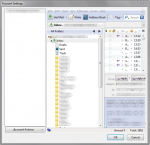
Das Fenster mit den Kontoeinstellungen hat in meinem Thunderbird statt einer Liste der verfügbaren Mailkonten nur einen Eintrag und wenn ich darauf klicke, dann erscheint das Inbox Fenster, statt der Eigenschaften dieses Mailkontos. Einen entsprechenden Screenshot habe ich mal angehängt.
Ich kann mir auch vorstellen, seit wann das so ist. Ich habe aus interesse den Namen des Profilordners (C:\Users\[User]\AppData\Roaming\Thunderbird\Profiles geändert. Vom Standardnamen (z.B. 5b4b34ze.default) in einen eigenen aussagekräftigen Namen. Diese Änderung habe ich auch in der profiles.ini angepasst. Nach dem Starten von Thunderbird hat auf den ersten Blick dann alles funktioniert.
Ein Backup der alten Dateinamen wiederherzustellen hat leider nicht funktioniert, da mein True Image Nonstop Backup komischerweise gestern alle meine Daten vor dem gestrigen Tag aus dem Nonstop Backup Filebrowser entfernt.
Auch das Anlegen eines neuen Profils und hineinkopieren der alten Dateien aus dem "kaputten" Profil hat mir nichts gebracht.
Vielleicht kann mir ja einer von euch einen heißen Tipp geben.
Schon einmal danke!
Thunderbird:
Mozilla/5.0 (Windows; U; Windows NT 6.1; en-US; rv:1.9.1.9) Gecko/20100317 Thunderbird/3.0.4
Extensions: Enigmail
OS:
Windows 7 Ultimate
habe ein Problem, bei dem ich nicht einmal weiß wie ich es richtig formulieren soll
Das Fenster mit den Kontoeinstellungen hat in meinem Thunderbird statt einer Liste der verfügbaren Mailkonten nur einen Eintrag und wenn ich darauf klicke, dann erscheint das Inbox Fenster, statt der Eigenschaften dieses Mailkontos. Einen entsprechenden Screenshot habe ich mal angehängt.
Ich kann mir auch vorstellen, seit wann das so ist. Ich habe aus interesse den Namen des Profilordners (C:\Users\[User]\AppData\Roaming\Thunderbird\Profiles geändert. Vom Standardnamen (z.B. 5b4b34ze.default) in einen eigenen aussagekräftigen Namen. Diese Änderung habe ich auch in der profiles.ini angepasst. Nach dem Starten von Thunderbird hat auf den ersten Blick dann alles funktioniert.
Ein Backup der alten Dateinamen wiederherzustellen hat leider nicht funktioniert, da mein True Image Nonstop Backup komischerweise gestern alle meine Daten vor dem gestrigen Tag aus dem Nonstop Backup Filebrowser entfernt.
Auch das Anlegen eines neuen Profils und hineinkopieren der alten Dateien aus dem "kaputten" Profil hat mir nichts gebracht.
Vielleicht kann mir ja einer von euch einen heißen Tipp geben.
Schon einmal danke!
Thunderbird:
Mozilla/5.0 (Windows; U; Windows NT 6.1; en-US; rv:1.9.1.9) Gecko/20100317 Thunderbird/3.0.4
Extensions: Enigmail
OS:
Windows 7 Ultimate