Win11 Datei-Explorer soll nicht automatisch sortieren

  • Ersteller Ersteller Umbrella Corp.
  • Erstellt am Erstellt am
U

Umbrella Corp.

Gast
Huhu,
auf meinem kleinen 2 Jahre alten Office-PC habe ich ein Problem.
Es geht um die Detail-Ansicht...
Bei XP, was ich zuvor nutzte, war das Problem nicht. Betriebssysteme dazwischen habe ich zum Glück nicht kennengelernt ;)

So soll es sein:
Man stelle sich vor, man hat einen "Eingangsordner" wo man immer fleißig originale Downloaddateien von Programmen aufhebt, welche immer gepackt sind.
Beispiel bei alphabetischer Sortierung:

Anton-Programm.rar
Berta-Programm.rar
Caesar-Programm.rar
Ente-Programm.zip
Entfaltung.exe
German-File.rar
Nordpol-Programm.rar
Nordwest-Passage-Spiel.exe
Zeppelin-Programm.rar


-------------------------------------------------------------------------------------

Nun entpacke ich eine Datei davon und es sieht so aus bzw. soll so aussehen:
(Zur besseren Übersicht zeige ich die entpackten Dateien in Großschrift)


Anton-Programm.rar
Berta-Programm.rar
Caesar-Programm.rar
Ente-Programm.zip
Entfaltung.exe
German-File.rar
Nordpol-Programm.rar
Nordwest-Passage-Spiel.exe
Zeppelin-Programm.rar
ENTPACKTE-DATEI1.dat
ENTPACKTE-DATEI2.dat
GLUECKWUNSCH.exe
NORDEN.dat
PRIMA-ENTPACKT.fil
TADAA.jar


Die neuen Dateien sind selbst alphabetisch sortiert (was mir egal ist) aber sind unter den anderen (was mir wichtig ist).
So sieht man immer auf einen Blick was man entpackt hat und so kann ich sie auch ganz leicht mit der Maus markieren und mir "schnappen" ;)


-------------------------------------------------------------------------------------

So ist es aber bei Win11 mit dem Problem:
(Hier zeige ich sie nicht mehr Großgeschrieben)


Anton-Programm.rar
Berta-Programm.rar
Caesar-Programm.rar
Ente-Programm.zip
Entpackte-Datei1.dat
Entpackte-Datei2.dat
Entfaltung.exe
German-File.rar
Glueckwunsch.exe
Norden.dat
Nordpol-Programm.rar
Nordwest-Passage-Spiel.exe
Prima-entpackt.fil
Tadaa.jar
Zeppelin-Programm.rar


Das ist jetzt ein großes Durcheinander und viel Arbeit!

-------------------------------------------------------------------------------------

Bei google finde ich nur Sachen, wo es leider genau umgedreht ist, wie auch hier im Board: https://www.computerbase.de/forum/threads/windows-explorer-sortiert-nicht-mehr-automatisch.2094516/

Ist es vllt. eine Art Autorefreshing?

Alternativ kann es so bleiben, wenn aber die neuen Dateien automatisch markiert wären, so könnte ich sie dann bei dem "Hoppla-Unfall" doch noch leicht verschieben oder löschen.

Ich freue mich über jeden Tipp :)

Danke :)

Bitte aber lustige Sachen vermeiden, wie etwa "Warum machst du die Datei nicht vorher in einen anderen Ordner"... ;) <<-- Extra-Danke :)

Liebe Grüße
 
Zuletzt bearbeitet von einem Moderator:
Umbrella Corp. schrieb:
Bitte aber lustige Sachen vermeiden, wie etwa "Warum machst du die Datei nicht vorher in einen anderen Ordner".
Einfach beim Entpacken einen anderen Zielordner angeben. Wieso sucht man Lösungen zu Problemen, die keine sind?
Edit: Du kannst auch nach Erstelldatum sortieren, dann sind die neuen Dateien ganz unten.
 
Zuletzt bearbeitet:
  • Gefällt mir
Reaktionen: Miximus und aragorn92
XP ist zu lange her um sich daran zu erinnern, aber eigentlich sollte die automatische Sortierung schon immer aktiv gewesen sein?!

So direkt wie du es wünscht ist es nicht möglich soweit ich weiß - also partielle Sortierung. Aber vielleicht hilft es etwas die Sortierung zu ändern. Man kann ja einstellen, wonach sortiert werden soll. Vielleicht hilft die Sortierung nach "Typ". dann bleiben immerhin alle gezippten Daten als ein Block, vermute ich.

Alternative wäre tatsächlich in einen Ordner zu entpacken. Also nicht das Zip in einen anderen Ordner schieben, aber beim Entpacken anzugeben, dass er einen neuen Ordner dafür erstellen soll.
 
  • Gefällt mir
Reaktionen: Umbrella Corp.
Umbrella Corp. schrieb:
Ist es vllt. eine Art Autorefreshing?
Korrekt.
Und meines Wissens kann man das nicht deaktivieren.
Evtl. hilft es die Spalte zu ändern nach der sortiert wird... Typ z.B.
 
  • Gefällt mir
Reaktionen: aragorn92 und Umbrella Corp.
@Wo bin ich hier
Weil ich keinen anderen Zielordner habe und auch nicht brauche. Den müsste ich dann wieder löschen. Und sind mir viel zu viele Klicks. Und da ich immer nur mit Shift+Entf lösche, müsste ich auch noch die Tastatur bedienen. Das brauchte ich alles bei XP nicht. Trotzdem danke für den Vorschlag... Zu deiner Frage "Wieso sucht man Lösungen zu Problemen, die keine sind?": Nun, weil es vllt. auch Menschen gibt, bei denen sowas in größeren Dimensionen, als nur 1 mal am Tag, gemacht werden muss. Das da oben ist ja nur ein Beispiel. Und wenn du am Tag Tausend nutzlose Ordner erstellen und löschen musst ist das zu viel. Sorry.

@Mosed
Ich weiß nicht, ob es wirklich eine partielle Sortierung ist. Ist es nicht viel mehr ein plumpes Entpacken ohne jegliche Sortierung? (Das die entpackten Dateien selbst alphabetisch sortiert sind, liegt vermutlich am Entpackprogramm. Oder?)
Der Vorschlag nach Typ zu sortieren klappt auch nicht, weil in den gepackten Dateien oft auch zips oder rars enthalten sind. Gerade dann wäre es gefährlich wenn dann nur eine einzige Datei sich versteckt und vielleicht 100 andere prima nach Typ sortiert sind. Das geht also leider nicht und habe ich auch schon alles versucht. Trotzdem lieben Dank für den Tipp.

@Korben2206
Danke für deine Antwort :)
Ah, okay. (Wegen "Typ" siehe Antwort oeben drüber.) Also wenn es ein Autorefreshing ist, dann muss es doch bestimmt auch einen simplen Registry-Eintrag dazu geben. Ich hab leider keine Ahnung wie man sowas aufstöbert.
Weiß da jemand was?
 
Zuletzt bearbeitet von einem Moderator:
Du willst also in einer alphabetisch sortieren Liste von Archiven eines entpacken in der Liste von Archiven und die entpackten Dateien sollen NACH der letzten Archivdatei auftauchen?
Das habe ich so noch nie gesehen und kann nur funktionieren wenn kein Refresh in der Liste von Dateien ausgeführt wird.

Du suchst also sowas (frisch aus Google)?

Um das ständige Erneuern (Refresh) im Windows Explorer zu verhindern, kannst du die automatische Aktualisierung von Ordnern deaktivieren. Eine Möglichkeit ist, in den Explorer-Optionen die automatische Aktualisierung der Ordneransicht zu deaktivieren. Alternativ kannst du die automatische Aktualisierung von Windows Update deaktivieren, was jedoch andere Auswirkungen haben kann.


Deaktivieren der automatischen Ordner-Aktualisierung:
  1. Öffne den Datei-Explorer.
  2. Wähle die Registerkarte "Ansicht".
  3. Klicke auf "Optionen" und dann auf "Ordner und Suche ändern".
  4. Auf der Registerkarte "Allgemein" kannst du die Option "Ordner automatisch aktualisieren" deaktivieren.
  5. Klicke auf "Übernehmen" und dann auf "OK".
Ich würde jedoch beim Enpacken lieber in einen eigenen Ordner entpacken, denn so einen Ordner danach wieder zu löschen ist doch in Sekundenbruchteilen erledigt.
 
  • Gefällt mir
Reaktionen: aragorn92 und wesch2000
Zumal es in vielen anderen Bereichen nerven dürfte, wenn die Ordneransicht nicht automatisch aktualisiert wird.

Eigentlich ist es sogar am einfachsten in einen extra Ordner zu entpacken. Dann muss man die Grenze zwischen alten Daten und neu entpackten nicht "suchen" und übersieht auf jeden Fall auch nichts.


Das mit dem Erstelldatum funktioniert nur bedingt. Ich habe es regelmäßig beim Entpacken, dass das originale Erstelldatum beibehalten wird (also das Datum, dass bereits beim zippen als Erstelldatum vorhanden war).
 
  • Gefällt mir
Reaktionen: aragorn92
wesch2000 schrieb:
Oder irgendwo, da das Erstelldatum nicht das Entpackdatum sein muss, sondern das Datum wann die Datei vor dem zippen erstellt wurde.
 
  • Gefällt mir
Reaktionen: Miximus
prian schrieb:
Du suchst also sowas (frisch aus Google)?

Deaktivieren der automatischen Ordner-Aktualisierung:

  1. Öffne den Datei-Explorer.
  2. Wähle die Registerkarte "Ansicht".
  3. Klicke auf "Optionen" und dann auf "Ordner und Suche ändern".
  4. Auf der Registerkarte "Allgemein" kannst du die Option "Ordner automatisch aktualisieren" deaktivieren.
  5. Klicke auf "Übernehmen" und dann auf "OK".
Hast du das mal geprüft? Ich kann die Anweisungen nämlich nicht nachvollziehen...
Welche Registerkarte "Ansicht" ist in Schritt 2 gemeint? Wenn man die Optionen in Schritt 3 öffnet, dann gibts einen Reiter "Ansicht". In Schritt 4 ist es dann wieder der Reiter "Allgemein", also doch nicht "Ansicht"?? Und die Option "Ordner automatisch aktualisieren" gibt es da nigendwo...

Die Optionen im Explorer haben sich meines Wissens seit Ewigkeiten nicht geändert, können also auch eigentlich keine veralteten Infos sein.... ist das vielleicht ein KI generierte Antwort?
Ergänzung ()

Umbrella Corp. schrieb:
@Korben2206
Danke für deine Antwort :)
Ah, okay. (Wegen "Typ" siehe Antwort oeben drüber.) Also wenn es ein Autorefreshing ist, dann muss es doch bestimmt auch einen simplen Registry-Eintrag dazu geben. Ich hab leider keine Ahnung wie man sowas aufstöbert.
Weiß da jemand was?
Typ war nur ein Vorschlag, es gibt ja reichlich Spalten (man kann sich auch zusätzliche einblenden lassen), vielleicht passt eine andere besser.
Ich wüsste nicht das es eine solchen Key gibt. Einer der Kollegen oben meinte es gäbe lt "Google" einen einfachen Schalter in den Optionen, den kann ich allerdings nicht entdecken (Screenshot wäre nett gewesen).

Ansonsten ist trotzdem Google dein Freund: versuchs mal mit "explorer autorefesh disable registry" da kommen ein paar Hinweise auf Keys... ob die passen, kA. Bischen Arbeit musst du schon selber machen ;)
 
Zuletzt bearbeitet:
  • Gefällt mir
Reaktionen: Umbrella Corp.
Korben2206 schrieb:
Welche Registerkarte "Ansicht" ist in Schritt 2 gemeint?
1746113583357.png
 
  • Gefällt mir
Reaktionen: Umbrella Corp.
Und unter Win11 kann man sortieren UND gruppieren. Da ist bestimmt die ein oder andere Kombi für den TE dabei.
 
@prian
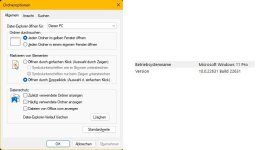
Wie gesagt... gegoogelt hab ich schon. Deine Anleitung scheint nicht für Win11 zu sein. Denn es scheitert schon bei Punkt 3. Ich habe weder die Option "Ordner und Suche ändern", noch hab ich die Option "Ordner automatisch aktualisieren". Das habe ich als Pionier der 1. Stunde logischerweise alles schon gecheckt. Aber schön zu sehen, dass es das wohl mal gegeben haben muss. Bei mir ist es wie bei meinem Bild im Anhang...
Zu deiner Aussage: "...denn so einen Ordner danach wieder zu löschen ist doch in Sekundenbruchteilen erledigt" siehe Zitat von mir: "...wenn du am Tag Tausend nutzlose Ordner erstellen und löschen musst ist das zu viel. Sorry."
Trotzdem danke für deinen google-Vorschlag, aber wie gesagt, das habe ich schon alles durch. Hatte erst Windows 11 davorgeschrieben und 3 Seiten abgegrast, dann ohne Windows 11, aber im Grunde nur Tipps und Dateien für Win7+10. Sogar diese Vorschläge zu Win7+10 inkl. Registry-Änderungen hab ich getestet, da gibt es sogar Batch-Dateien die man nur noch anklicken braucht, die müsste nur jemand auf Win11 anpassen, ich muss wohl einfach nur warten. :/

@wesch2000
Nutzlos... trotzdem danke für den Spambeitrag. Ich schrieb, dass es alphabetisch sortiert sein soll.

@Mosed
Zumal es in vielen anderen Bereichen nerven dürfte, wenn die Ordneransicht nicht automatisch aktualisiert wird.
Ein Beispiel bitte?! Habe ich nämlich in 40 PC-Jahren noch nie erlebt. Alles passiert trotzdem live, weil es ja live geschieht. Da muss nichts refresht werden. Refreshing ist ausschließlich nur für die Sortierung, nicht für die Ansicht, wo Dateien nicht aufgetaucht waren. Wer so ein Problem hat, hat kein Explorer-Problem sondern einen Virus oder irgend was altes, Java-Problem etc. tiefes Mittelalter....

@Utensil1538
Huhu. Ist mir egal. Ich schrieb, dass ich alphabetisch sortiert haben will. Trotzdem danke für deinen Spambeitrag.

@K-551
Nein, nicht JDownloader. Trotzdem danke. Ich schreib dir unten noch was....

@Korben2206
Danke für deinen Beitrag. Endlich mal jemand der hier aufpasst. Lieben Dank dafür :)
Ja, das habe ich auch schon durch mit registry, also alte Sachen, die sich nicht wirklich auf Win11 beziehen. Das beste war glaube eine späte Version von Win10, das war eine Batch, die man nur anklicken braucht und schwups wird die Registry geändert mit vielen Einträgen. Zuvor natürlich immer Backup machen, falls das hier jemand nachstellen will. Aber das erzielte leider null Wirkung. Nur ein wenig Farbe war anders, der obere Baum der Ordneransicht war plötzlich nicht mehr im Darkmodus, sondern weiß. Und mit der Ansicht war nix passiert. Ich muss wohl sicher nur warten, bis das jemand auf Win11 umändert und vllt. in 3 Monaten nochmal googlen.

@Korben2206 und
@K-551
"Jein", bei mir sah es so aus wie beim Bild von Korben2206, aber durch meine Änderung sieht es nun so aus wie beim Bild von K-551, ABER das Popup-Menü was nach den Klick auf "Optionen" kommt, ist das selbe. Und zwar das was unten im Anhang auf meinem Bild zu sehen ist. Da führen übrigens mehrere Wege hin... aber da drin ist nichts, was a) etwas bringt und b) ich nicht schon probiert hab. :( Im Reiter "Ansicht" ist ulkigerweise der selbe Käse drin wie bei WinXP, nichts was jemals jemand braucht, außer vielleicht der Haken bei "versteckte Dateien anzeigen" und oben die wichtige Funktion "Für alle Ordner übernehmen" oder so ähnlich, wo man seine eben frisch eingestellten Spaltenbreiten und so weiter in einem Ordner für alle Ordner übernehmen kann. Äußerst sinnvoll, um in jedem Ordner eine schöne Ansicht zu haben. Aber neu ist da drin nix. :(
Danke für Eure Bemühungen!!!

@Utensil1538
Huhu. Und nun? Es stand geschrieben, dass es alphabetisch sortiert sein soll. Bitte erst immer lesen, dann posten. Danke.

@ Alle
BITTE BITTE BITTE nur noch antworten, wenn ihr Lösungen habt, also wenn ihr es genau wisst. Keine Vorschläge, das hab ich alles schon durchgekaut. Ich bin Pionier der 1. Stunde. Ich sitze schon fast 40 Jahre am PC und programmiere auch, also bitte keine Vorschläge mehr ala "du kannst nach Datum sortieren", "du kannst woanders entpacken." Die Thread ist klar gestellt und mein Wunsch klar geäußert. Wer nicht lesen kann, soll bitte auch keine Vorschläge bringen. Danke. Ist nicht bös gemeint, es wird einfach nur der Thread sinnlos zugespammt. Das muss nicht sein. Danke. :)
Der Nächste der sinnlos spammt, also offensichtlich, den melde ich bei den Admins! Und ich werde darauf nicht mehr antworten. Ist einfach zu viel, da platze ich vor Wut ;)
Unten auch mal ein Screenshot von meinem Explorer. Ja, der ist massiv, aber innerhalb von 5 MInuten so geändert. Ist jetzt vermutlich irgendwie in Richtung Win10, aber wie gesagt, ich kenne nur XP und 11, daher weiß ich das nicht genau. Und "Dieser PC" hab ich aus nostalgischen Gründen umbenannt auf "Arbeitsplatz", obwohl "Explorer" treffender wäre. "Dieser PC" klingt irgendwie nach Sockenschuss. ;)

Wer mir innerhalb eines Monats ab heute eine Registry-Änderung verrät, die funktioniert, bekommt von mir einen Amazon-Gutschein-Code im Wert von 10€ als kleines Dankeschön ;)

Ich danke allen bis hier her für eure Mühen.
Grüße :)

PS: Das Autorefreshing nervt übrigens auch auf dem Desktop. Wenn ich eine Datei 1.jpg sagen wir mal nach rechts oben ablege und nenne sie um auf 2.jpg dann fliegt sie irgendwo nach links unten und ich muss sie suchen. Was für eine Erfindung.... :(
 

Anhänge

  • 1.jpg
    1.jpg
    48 KB · Aufrufe: 79
  • Explorer NACHHER2.jpg
    Explorer NACHHER2.jpg
    75,5 KB · Aufrufe: 85
Zuletzt bearbeitet von einem Moderator:
Umbrella Corp. schrieb:
PS: Das Autorefreshing nervt übrigens auch auf dem Desktop. Wenn ich eine Datei 1.jpg sagen wir mal nach rechts oben ablege und nenne sie um auf 2.jpg dann fliegt sie irgendwo nach links unten und ich muss sie suchen. Was für eine Erfindung.... :(
Da kann man es aber deaktivieren :) Rechtsklick auf Desktop -> Ansicht -> Symbole automatisch anordnen
:D
Edit: ok, funktioniert nicht wenn man eine Datei umbenannt. Schade ;)
 
  • Gefällt mir
Reaktionen: Umbrella Corp.
Ja, ich hab mich gerade gefreut und das gesucht und siehe da, es war kein Häkchen davor. Schade, zu früh gefreut ;) Aber schön, dass du das auch testest, DANKE!
Sieht dann aber ja irgendwie nach Fehler aus, oder? Das sollte so bestimmt nicht sein, wenn die Automatik ja auf AUS steht. Grrr.... Herr Gates, Note 6, setzen!
 
Kleiner Gedankenanstoß:

Da du ja schon viel probiert hast und das Problem mit dem Explorer wohl nicht so einfach zu lösen ist, hast du dich mal nach nen alternativen Dateimanager umgesehen bzw. den Gedanken gehabt?
Geht vielleicht schneller, als ewig zu suchen und auf ne Lösung zu hoffen...

Ggf. gibts da ja einen, welcher deinen Wünschen entspricht und die Option bieten kann.
Ich kann dir leider fast keinen nennen. Kenne auch nur TotalCommander, FreeCommander oder MultiCommander. Oder Erweiterungen für den Win Explorer wie Clover.

Ggf. find's du hier noch was.

Kann dein Frust aber verstehen...
 
  • Gefällt mir
Reaktionen: Umbrella Corp.
Zurück
Oben