M
Mr. Snoot
Gast
Hio,
mir ist letztens beim Speichern eines Dokuments als PDF-Datei Word abgeschmiert und seit dem ist in der Menüleiste der Adobe-Eintrag verschwunden um PDFs zu erstellen.
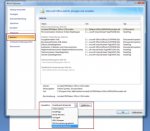
In den Word-Optionen | Add-Ins taucht das Adobe PDFMaker-Plugin unter Deaktivierte Anwendungs-Add-Ins auf.
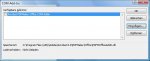
Versuche ich das ganze über COM-Add-Ins zu aktivieren (oder neu hinzuzufügen oder zu entfernen) kommt diese nette Fehlermeldung (die mir bei Google nichts ausspuckt):

Habe schon versucht, Word im Adminmodus auszuführen, aber das hindert die Fehlermeldung nicht an ihrer Präsenz.
Eine Reparaturinstallation hat nichts gebracht und alle Programme sind auf dem aktuellsten Stand, in den Adobe-Foren find ich dazu auch nichts.
Hat jemand irgendeine Idee wie ich das Ding wieder aktivieren kann?
mir ist letztens beim Speichern eines Dokuments als PDF-Datei Word abgeschmiert und seit dem ist in der Menüleiste der Adobe-Eintrag verschwunden um PDFs zu erstellen.
In den Word-Optionen | Add-Ins taucht das Adobe PDFMaker-Plugin unter Deaktivierte Anwendungs-Add-Ins auf.
Versuche ich das ganze über COM-Add-Ins zu aktivieren (oder neu hinzuzufügen oder zu entfernen) kommt diese nette Fehlermeldung (die mir bei Google nichts ausspuckt):
Habe schon versucht, Word im Adminmodus auszuführen, aber das hindert die Fehlermeldung nicht an ihrer Präsenz.
Eine Reparaturinstallation hat nichts gebracht und alle Programme sind auf dem aktuellsten Stand, in den Adobe-Foren find ich dazu auch nichts.
Hat jemand irgendeine Idee wie ich das Ding wieder aktivieren kann?