Computer ändert Helligkeit selbständig abhängig vom Inhalt

Guitarluke

Lieutenant Pro
Registriert
Jan. 2005
Beiträge
720
Ich hoffe, ich bin hier richtig, denn ich bin mir letzten Endes nicht sicher ob es ein Windows, ein Monitor oder ein Computerproblem ist:

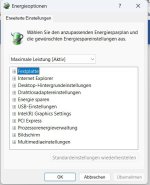
Mein Rechner im Büro in der Firma ändert selbständig seine Helligkeit. Das passiert abhängig von der Farbe der dargestellten Inhalte: Ist der Inhalt hell, erhöht sich die Helligkeit. Ist der Inhalt dunkel, verringert sich die Helligkeit. Fadet immer so 2-3 Sekunden in das neue Erscheinungsbild rein. Es ist extrem nervig, insbesondere weil dunkle Inhalte dadurch zusätzlich so stark abgedunkelt werden, dass man kaum noch was erkennen kann manchmal. In den Monitoreinstellungen vom Monitor selbst gibt es keine passende Einstellung, im Windows habe ich auch nichts gefunden. Habe daher mal mit den Powereinstellungen rumgespielt (obwohl Desktop PC), hat aber nix geändert.

System: Windows 11
Rechner: Lenovo M70q Gen 4
Monitor: ThinkCentre Tiny-In-One 27 11JHRAR1WW (Ist so ein komisches Ding, wo der Rechner hinten im Monitor steckt)

Wir haben mehrer Rechner mit dem Setup in der Einrichtung, alle verhalten sich gleich.
Jemand noch eine Idee?
 
Zuletzt bearbeitet:
Im Monitor sollte es eine Helligkeitsautomatik geben, die einfach abschalten.

Könnte auch unter Augenverträglichkeit fallen.
 
Gibt es wie gesagt leider nicht.
 
Schau mal in den Energieoptionen nach "adaptiver Helligkeit". Müsste unter "erweiterte Energieeinstellungen ändern" zu finden sein, dort unter "Anzeige".
Wenn es so ein Lenovo All-in-One ist schau auch mal nach deren Software --> Lenovo Vantage oder Lenovo Display Control Center (ThinkColour). Dort könnten sich auch automatische Anpassungen verstecken.
 
  • Gefällt mir
Reaktionen: Guitarluke
"Dynamic Contrast", "Auto Brightness" oder "DCR" (Dynamic Contrast Ratio)... häufig gibt es komische Einstellungen im OSD, die man nicht so richtig wahrnimmt.

Was sagt eure IT dazu? Die müssten das Problem doch direkt überall haben und sofort Antwort geben können?
 
  • Gefällt mir
Reaktionen: Aduasen, Nero FX, Guitarluke und 2 andere
Dandelion schrieb:
Schau mal in den Energieoptionen nach "adaptiver Helligkeit". Müsste unter "erweiterte Energieeinstellungen ändern" zu finden sein, dort unter "Anzeige".
"Erweiterte Energieeinstellungen" Habe ich gefunden, dort gib es aber kein "Anzeige", nur "Bildschirm" und da gibt es nur "Bildschirm ausschalten nach"

Dandelion schrieb:
Wenn es so ein Lenovo All-in-One ist schau auch mal nach deren Software --> Lenovo Vantage oder Lenovo Display Control Center (ThinkColour). Dort könnten sich auch automatische Anpassungen verstecken.

Gute Idee, wird gemacht.
Ergänzung ()

Ayo34 schrieb:
"Dynamic Contrast", "Auto Brightness" oder "DCR" (Dynamic Contrast Ratio)... häufig gibt es komische Einstellungen im OSD, die man nicht so richtig wahrnimmt.
Ich bin das komplette OSD mehrmals durch, da ist echt nix...oder ich bin zu doof...kann ich natürlich nie ausschließen, aber ich kenne ja auch die üblichen Verdächtigen...keine Einstellungen passt auch nur Ansatzweise zum Problem, nichtmal mit ganz viel Fantasie.


Ayo34 schrieb:
Was sagt eure IT dazu? Die müssten das Problem doch direkt überall haben und sofort Antwort geben können?
Die kommen leider sogut wie nie in die Einrichtung und machen alles nur via Fernwartung. Konnten mir nicht helfen leider....ist auch nur dieses Modell, was hier diese Probleme macht. Übrigens fällt mir gerade noch ein, dass sich alle Rechner hier im Haus mit diesem Setup gleich verhalten.
 

Anhänge

  • 1.jpg
    1.jpg
    51 KB · Aufrufe: 105
Zuletzt bearbeitet:
Wenn sich alle Setups so gleich verhalten, dann muss die IT das ja so wollen. Schreibe eben, dass du mit dem Helligkeitswechsel Kopfschmerzen bekommst und dann muss die IT oder dein Chef eben etwas machen oder du kannst nicht (lange und konzentriert) weiter arbeiten.

chatgpt schreibt:
Ja, du bist hier genau richtig – das Problem ist bekannt und liegt nicht direkt an Windows, sondern an einer Funktion im Monitor bzw. der Lenovo-Hardware, die sich oft automatisch aktiviert, auch bei Desktop-Systemen wie deinem.


Das Phänomen nennt sich "Adaptive Helligkeit" oder genauer gesagt "Dynamic Contrast" (dynamischer Kontrast) oder "Content Adaptive Brightness Control (CABC)". Diese Funktion sorgt dafür, dass sich die Helligkeit oder der Kontrast an den Bildinhalt anpasst – oft unabhängig von Windows-Einstellungen. Genau das scheint bei dir zu passieren.


Die wichtigsten Punkte:​


1.​


Lenovo liefert viele seiner Geräte mit einer eigenen Software namens Lenovo Vantage aus. Diese verwaltet auch Stromoptionen und Displayeinstellungen.


  • Öffne Lenovo Vantage (installiere es ggf. aus dem Microsoft Store).
  • Gehe zu "Geräteeinstellungen" → "Anzeige".
  • Suche nach einer Option wie "Adaptive Helligkeit", "Dynamischer Kontrast", "Auto Helligkeit" o. ä.
  • Deaktiviere diese Einstellung.

2.​


Du sagtest zwar, du hast dort schon geschaut, aber schau noch einmal gezielt nach:


  • Menüs wie "Dynamic Contrast Ratio (DCR)", "Auto Brightness", "Eco Mode", "Dynamic Brightness", "Video Mode".
  • Diese Begriffe sind je nach Lenovo-Modell leicht unterschiedlich benannt.
  • Deaktivieren!

3.​


Obwohl bei Desktop-PCs selten relevant, prüfe:


  • Systemsteuerung → Energieoptionen → Planeinstellungen → Erweiterte Energieeinstellungen.
  • Unter "Anzeige" sollte es ggf. einen Punkt geben wie "Adaptive Helligkeit aktivieren".
  • Beides auf "Aus" stellen.

4.​


Falls Intel-Grafik verwendet wird:


  • Rechtsklick auf Desktop → "Intel Graphics Settings" oder "Intel Graphics Command Center".
  • Unter „Anzeige“ oder „Energie“ nach "Display Power Saving", "Power Optimizations", "Contrast Enhancement" suchen.
  • Alles deaktivieren.

5.​


Bei manchen Lenovo-Systemen gibt es im BIOS/UEFI eine Option zur automatischen Displayregelung.


  • Beim Starten F1, F2, Entf oder ESC drücken (je nach Modell).
  • Im BIOS nach Stichwörtern wie "Brightness", "Adaptive", "Smart Display", "Power Optimizer" suchen.
  • Falls vorhanden: deaktivieren.


Zusammenfassung:​


  • Lenovo Vantage → adaptive Anzeigeoptionen deaktivieren.
  • Im Monitor-OSD nach "DCR" oder "Auto Brightness" suchen.
  • Intel-Grafikeinstellungen überprüfen.
  • Eventuell BIOS prüfen.


Da das Verhalten bei mehreren identischen Setups auftritt, ist es fast sicher, dass Lenovo diese Funktion standardmäßig aktiviert hat. Sobald du sie an einer Stelle deaktiviert hast (meist Lenovo Vantage), sollte der Effekt dauerhaft verschwinden.
 
  • Gefällt mir
Reaktionen: Guitarluke
Ayo34 schrieb:
Wenn sich alle Setups so gleich verhalten, dann muss die IT das ja so wollen. Schreibe eben, dass du mit dem Helligkeitswechsel Kopfschmerzen bekommst und dann muss die IT oder dein Chef eben etwas machen oder du kannst nicht (lange und konzentriert) weiter arbeiten.

Die wollen das nicht, die wussten nichtmal das die Kisten das machen...und hatten so auch keine konkrete Idee aus der Ferne. Ist einfach so. Aber ja, das kann so nicht bleiben....ich gebe das ChatGPT Protokoll mal der IT zur Hand, da stehen viele Sachen drin wo ich als Benutzer nicht mehr rankomme.

Danke!
 
Zurück
Oben