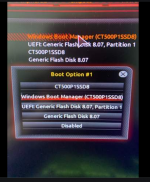
Disk Clonen und Slot Wechseln; Bootmenü Anpassen

reaper2507

Cadet 4th Year
Registriert
März 2010
Beiträge
83
Hallo

Zurzeit habe ich eine Samsung Evo 980 1TB verbaut
Ich möchte dies gerne um eine Samsung Pro 980 Erweitern
(Slot 1 meines MSI B550 MBs ist Frei)

Ich möchte da ich grade erst neu aufgesetzt habe die M2 Evo auf die Pro CLONEN
Des Weiteren möchte ich dann natürlich von der neuen M2 Booten und nicht von der alten.
Diese möchte ich aber auch nicht völlig löschen sondern so beibehalten wie sie ist (sozusagen als notfallboot und test ob es am OS liegt wenns probleme gibt)

dabei stellen sich mir folgende probleme

  • UEFI / Secureboot / GPT (ich weis das teile vom booten ins bios geschrieben werden ist also glaub ich gar nicht so einfach das nach dem clonen auch der slot 1 Bootet ; Richtig?
  • Welche Clonesoftware?
  • Wie verhindere ich dass ich nicht in versehen von Slot2 Boote
  • und generell wie passe ich das bootmenü so an dass mir der 2. Slot auch zur auswahl steht
  • und als leztes wo kann ich mich gut zu den tehmen einlesen?

Gruß
 
  • UEFI / Secureboot / GPT (ich weis das teile vom booten ins bios geschrieben werden ist also glaub ich gar nicht so einfach das nach dem clonen auch der slot 1 Bootet ; Richtig?
Mir ist geläufig die Bootreihenfolge festlegen zu können.

  • Welche Clonesoftware?
Macrium Reflect Free sollte genügen und ist auch recht intuitiv.
→ Du musst eh vom aktiven LW booten und die neue brach liegen haben damit geklont werden kann (richtig; das aktivr LW mit der Konsoftware kolnt sich dann selbst). Am Primitivsten tausche ich anschließend die Plätze.
  • Wie verhindere ich dass ich nicht in versehen von Slot2 Boote
Alles korrekt einbauen (oder etwas einfacher formuliert: einsortieren) und die Bootreihenfolge passend halten.
  • und generell wie passe ich das bootmenü so an dass mir der 2. Slot auch zur auswahl steht
Da sage ich mal: gar icht, das aacht das BIOS schon ganz von selbst.
  • und als leztes wo kann ich mich gut zu den tehmen einlesen?
Hier 😄

Das hier ist nur kurz zusammengefasst. Wenn du Detailfragen bekommst du hier auch Antworten.

CN8
 
Och nööö… Das wollte ich auch mal und habe dann angesichts der SW Verzicht geübt.
CN8
 
reaper2507 schrieb:
UEFI / Secureboot / GPT (ich weis das teile vom booten ins bios geschrieben werden ist also glaub ich gar nicht so einfach das nach dem clonen auch der slot 1 Bootet ; Richtig?
Was soll da ins BIOS geschrieben werden? Das BIOS wählt die Bootfestplatte und startet den Bootloader. Ob das jetzt auf Platte A oder auf Platte B mit 1:1 Image passiert ist dem BIOS egal.
 
  • Gefällt mir
Reaktionen: s1ave77
Einfach die "alte" SSD auf die "neue" SSD clonen und anschließend im BIOS den Bootloader umstellen auf die M2 im M2_1 Slot, sollte diese Umstellung das BIOS nicht automatisch vorgenommen haben.

Da nach dem Clonen im BIOS automatisch ein weiterer Windows Boot Manager eingetragen wird, sollte man das Booten auch von dem Windows Boot Manager der "neuen" Platte im BIOS umstellen.

Ein Wechsel vom Windows Boot Manager der M2 im Slot M2_2 auf den Windows Boot Manager der M2 im Slot M2_1 wird vom BIOS in der Regel automatisch vorgenommen. Ein Wechsel vom Windows Boot Manager der M2 im Slot M2_1 auf einen dazukommenden Windows Boot Manager der M2 im Slot M2_2 folgt meistens nicht automatisch, da der Slot M2_1 im BIOS bevorrechtigt wird.

Im BIOS wird der Windows Boot Manager dann, von welchem das System überwiegend booten soll, fest eingestellt! Soll der andere Windows Boot Manager booten, nutzt man dafür das BIOS BOOT MENÜ mit einer speziellen F Taste.

Viele Grüße
 
Zuletzt bearbeitet:
schnälli schrieb:
Was soll da ins BIOS geschrieben werden? Das BIOS wählt die Bootfestplatte und startet den Bootloader.
Der Windows Boot Manager (EFI-Systempartition),
bei einem UEFI-System mit einer UEFI(GPT) Windows Installation.
 
Nickel schrieb:
Der Windows Boot Manager (EFI-Systempartition),
bei einem UEFI-System mit einer UEFI(GPT) Windows Installation.
Und wo schreibt er das hin?
 
Hast du doch bereits gefragt und ich hab dir geantwortet.
Ins UEFI.
Unter anderem ins Bootmenue.
(Bild a.B. aus dem Netz)
 

Anhänge

  • WBM.PNG
    WBM.PNG
    333,9 KB · Aufrufe: 142
Zuletzt bearbeitet:
Es ist richtig, dass ein EFI-System im NVRAM Pfade zu z.b. Windows Bootloadern hält, welche von einer Windowsinstallation angelegt werden können. Aber ein BIOS macht das nicht!
Du meinst mit BIOS sicher auch EFI, das ist technisch aber nicht richtig.
 
Was hast du dir denn da jetzt zusammengesucht?


schnälli schrieb:
Du meinst mit BIOS sicher auch EFI, das ist technisch aber nicht richtig.

Ich rede auch nicht wirklich von BIOS, sondern von UEFI.
Und es ging ja nur darum, dass der "Windows Boot Manager" ins UEFI geschrieben wird (siehe Bild).
Das ist was der TE meinte und worauf ich dir geantwortet habe. Was ist daran falsch?
Wenn du dein System immer nur im alten BIOS Legacy (MBR-Partitionsschema) installiert
hast, kennst du das wohl nicht wirklich, weil da gibts keinen Windows Boot Manager.
Dieser befindet sich auf der EFI-Systempartition, welche den Bootloader, Gerätetreiber, Systemdienstprogramme und einige wichtige Dateien, die für das Booten von Windows enthält.
 
Zuletzt bearbeitet:
Nickel schrieb:
Und es ging ja nur darum, dass der "Windows Boot Manager" ins UEFI geschrieben wird
Und auch das ist nicht korrekt. Der Windows Boot Manager wird nicht in den NVRAM geschrieben. Es wird ein Pfad abgelegt.
Nickel schrieb:
Wenn du dein System immer nur im alten BIOS Legacy (MBR-Partitionsschema) installiert
hast, kennst du das wohl nicht wirklich, weil da gibts keinen Windows Boot Manager
Korrekt, den gibt es nicht im BIOS. Der liegt immer auf der Festplatte, sowohl bei BIOS als auch bei UEFI.
 
Alles soweit so gut leider gibt es ein kleines problem
Ich konnte die neue M2 Nutzen von dieser booten allerdings weigert sich das System nun die Alte M2 anzuzeigen es kommt folgende Fehlermeldung:

"Der Datenträger ist Offline da ein Signaturenkonflict mit einem Datenträger der online ist besteht"

Wie kann ich beide HDDs nutzen ohne diese nun zu formatieren ?
 
Mit welchem Programm hast du nun geclont?
Bitte mal ein Datenträgerbild posten mit beiden Festplatten ...

Kannst du denn von der "alten" M2 booten? Via BIOS BOOT MENÜ (Taste F11 beim PC Start) und Auswahl des Windows Boot Managers der "alten" M2 ...

Viele Grüße
 
Schildkröte09 schrieb:
Mit welchem Programm hast du nun geclont?
«Signaturkonfikt» - MS könnte sich verd. noch mal bequemen Begriffe zu benutzen mit denen man auch was anfangen kann. Offensichtlich hat das Klonprogramm…
Und ich würde dies jedwedem unterstellen!
…einwandfrei gearbeitet und ein absolutes Spiegelbild erstellt: mit der selben Laufwerks-ID.
Und erinnere ich mich rechtens war schon unter DOS ein Tool nötig diese Metadaten zu frisieren - MS kannte da nur eins: Löschen. (Danke auch.)

Ich sehe nichts unter WIN = GUI wie ich diese ID anfassen könnte - sollte ich mich irren: her damit.
Einen Fehler zu erkennen - gut. Ihn zu identifizieren - noch besser. Aber nichts beitreagen wie man den Konflikt löst - jämmerlich ist noch geprahlt! MS, ick danke dir!
Die Fehlermeldung googlen (und richtig abschreiben) führt direkt zur Lösung. Ich würde diese auch nur abschreiben können.

CN8
 
  • Gefällt mir
Reaktionen: Schildkröte09
Beim "Clone" wurde vom Cloneprogramm die Wiederherstellungspartition hinten an gestellt, was auch so, seit einigen Windows 10 Versionen, korrekt wäre.

Du könntest noch dem jeweiligen anderen Systemdatenträger (von dem nicht gebootet wurde) den Laufwerksbuchstaben wegnehmen, so dass Windows keine Probleme damit anrichten kann. Ohne Laufwerksbuchstaben kann auch Windows nichts auf dem Datenträger ändern ... und läßt die Daten in Ruhe!

Das ganze also zwei mal durchführen, erst mit dem einen Datenträger booten und dem anderen Datenträger den Laufwerksbuchstaben wegnehmen und dann mit dem anderen Datenträger booten und dort dann dem anderen Datenträger den Laufwerksbuchstaben wegnehmen.

Viele Grüße
 
Zuletzt bearbeitet:
Zurück
Oben