Externer Festplatte lässt sich kein Buchstabe zuordnen + keine info in PC-Verwaltung

onlinemanni

Ensign
Registriert
Okt. 2017
Beiträge
204
Huhu zusammen,

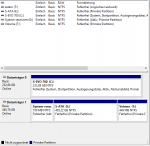
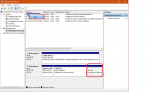
Ich habe seit einiger zeit mal wieder probiert Meine externe festplatte anzuschließen doch sie wird im normalen datei manager nicht angezeigt. ich habe mich nun etwas belesen und bin bis zur "computerverwaltung" vorgestoßen wo man mir sagte ich solle der festplatte einen buchstaben zuordnen was ich mit einem rechtsklick auf die festplatten zeile mache. und in der Tat war der festplatten name auch einfach leer, jedoch bei einem rechtsklick darauf waren im gegensatz zu meinen anderen (internen) festplatten keine einzige option zu sehen außer "hilfe" welche mich auf eine windows seite leitet welche wenig hilfreich bei meinem problem war. (bild anhang) ich hoffe ihr könnt mir bei meinem problem helfen dass ich die festplatte wieder sehe

MfG: Toni
 

Anhänge

  • problem.png
    problem.png
    47,1 KB · Aufrufe: 1.038
mein betriebssystem ist auf meiner SSD. bestimmt habe ich mal probiert da win10 drauf zu spielen. wie bekomme ich das denn wieder hin dass ich die benutzen kann?

PS: ich habe mir gerade ein programm heruntergeladen (easeus partition master) mit dem ich ein paar optionen habe die ich mit der festplatte anstellen kann kann mir das vielleicht helfen wenn ja wie?
 
Zuletzt bearbeitet:
Hi, alle Partitionen löschen und eine neue Partition erstellen. Daten ggf. vorher sichern.
 
ich will ja nicht nervig sein, aber wie lösche ich die wenn ich keine option dafür in der Computerverwaltung finde? :P
Ergänzung ()

hey, auch an dich die frage wie ich die partitionen lösche wenn mir die Coputerverwaltung keine option dafür gibt?
 
rechtsklick auf die Partition in der Balkenansicht und löschen wählen.

ansonsten die Eingabeaufforderung als Admin öffnen und folgendes Eingeben und immer Enter drücken
diskpart
list disk
select disk <disk number>
clean
 
Zuletzt bearbeitet:
ich habe bloß leider keine optionen wie in meinem bildanhang zu sehen :(
 
Wahrscheinlich hast du mal versucht irgendeine Windows-Installation mit allen Partitionen auf die HDD zu klonen, deshalb ist dort auch eine system-reserviert und eine Wiederherstellungspartition drauf. Wenn du keine Daten auf der HDD hast, dann lösche alle Partitionen mittels "diskpart clean" (genaue Anwendung kannst du über Google oder die Boardsuche herausfinden). Über die GUI der Datenträgerverwaltung wird sich die Wiederherstellungspartition nicht löschen lassen, weil Windows das Dateisystem nicht kennt, daher ist hier diskpart nötig. Danach einfach die HDD mit der Datenträgerverwaltung initialisieren, eine Partition über die gesamte Kapazität anlegen und mit NTFS formatieren.
 
Ein Versuch:
Laufwerk nicht angeschlossen

In der Eingabeaufforderung ('cmd') als Administrator öffnen und folgendes eingegeben:
diskpart
automount scrub
automount disable

Laufwerk anschließen - da automount ausgeschaltet (disabled) ist, wird vorerst kein Buchstabe zugewiesen

list disk

select disk= (hier die Nummer für das Laufwerk)
list partition
select partition= (hier die Nummer für die Partition)
assign letter=...
exit
 
onlinemanni schrieb:
ich habe bloß leider keine optionen wie in meinem bildanhang zu sehen :(

im bild sieht man doch eindeutig, dass du nich in den balken klickst, sondern oben in der übersicht
 
leider ist aus wlechem grund auch immer der mauszeiger nicht zu sehen doch nein, ich habe genau auf die leere zeile geklickt. ich verscuhe doch hier nicht irgendwen zu veräppeln :)
 
nicht in die leere zeile....

in den balken ! unten !
 
screen.PNG

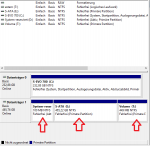
Bin jetzt irgendwie auf dieses ergebnis gekommen und sehe die platte nun auch im explorer jedoch habe ich neben der partition "externe" noch zusätzlich wieder die leere und eine (T: Volume). ist das jetzt alles richtig so? :/ ich bin echt verzwifelt...
Ergänzung ()

ahh ich glaube ich weiß was du meinst sorry, auf jeden fall bin ich ja jetzt schon etwas weiter meinst du das mit den extra partitionen (siehe letzte antwort von mir) passt so? weil mich verwirrt das schon etwas dass ich jetzt aufeinmal frei partitionen habe wegen einer festplatte
 
screen.PNG
da wo die Pfeile sind mal rechtsklick drauf machen, was wird dir da denn alles angezeigt, denn da gibt es auch den Menüpunkt Volumen löschen
 
ich habe jetzt alle gelöscht (leider auch die interne s-ata was ich eigentlich nicht wollte) und habe ein neues einfaches volumen erstellt
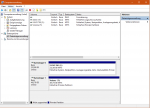
ich sehe sie jetzt auch wieder im explorer und in der verwaltung sieht das ganze jetzt so aus:
ist das jetzt gut so?111.PNG

PS: jetz sehe ich meine interne 2. festplatte nicht mehr ich habe nurnoch meine ssd und die "T". entweder die s-ata oder die externe ist jetzt weg :(

PS2: habe die externe jetzt rausgezogen und die partition war immer noch zu sehen also habe ich jetzt nurnoch die interne s-ata und die externe ist jetzt unsichtbar. :(((
Ergänzung ()

hey kannst du mir jetzt helfen? weil nach dem was bisy gesagt hat ist alles viel schlimmer: die interne s-ata ist jetzt formatiert und die externe ist komplett weg sowohl im explorer als auch in der Computerverwaltung und in einem erweitertem disk lese programm ich bin echt am ende weil gerade keiner mehr antwortet :(((((((
 
Zuletzt bearbeitet:
Würde mir über DiskPart (Befehlszeilenoptionen) - TechNet - Microsoft einen Überblick verschaffen:

BefehlSyntaxBeschreibung
list disk list disk Zeigt eine Liste der Datenträger und Informationen zu diesen an, wie z. B. deren Größe, der verfügbare freie Speicherplatz, ob es sich um einen Basisdatenträger oder einen dynamischen Datenträger handelt und ob der Datenträger den Partitionsstil MBR-Basisdatenträger oder GUID-Partitionstabelle (GPT) verwendet. Der mit einem Sternchen (*) markierte Datenträger ist der aktive Datenträger.
list partition list partition Zeigt die Partitionen an, die in der Partitionstabelle des aktuellen Datenträgers aufgeführt sind. Auf dynamischen Datenträgern entsprechen diese Partitionen möglicherweise nicht den dynamischen Volumes auf dem Datenträger. Diese Abweichung tritt auf, da dynamische Datenträger in der Partitionstabelle Einträge für das Systemvolume oder das Startvolume (falls auf dem Datenträger vorhanden) enthalten. Dynamische Datenträger enthalten zudem eine Partition, die den Rest des Datenträgers belegt und den Speicherplatz für die Verwendung durch dynamische Volumes reserviert.
list volume list volume Zeigt eine Liste der Basisvolumes und der dynamischen Volumes auf allen Datenträgern an.

Beispiele:

DISKPART> list disk

Datenträger ### Status Größe Frei Dyn GPT
--------------- ------------- ------- ------- --- ---
Datenträger 0 Online 119 GB 0 B *
Datenträger 1 Online 931 GB 0 B *

DISKPART> select disk 0

Datenträger 0 ist jetzt der gewählte Datenträger.

DISKPART> list partition

Partition ### Typ Größe Offset
------------- ---------------- ------- -------
Partition 1 Wiederherstellun 450 MB 1024 KB
Partition 2 System 100 MB 451 MB
Partition 3 Reserviert 16 MB 551 MB
Partition 4 Primär 118 GB 567 MB

DISKPART> select disk 1

Datenträger 1 ist jetzt der gewählte Datenträger.

DISKPART> list partition

Partition ### Typ Größe Offset
------------- ---------------- ------- -------
Partition 1 Reserviert 128 MB 17 KB
Partition 2 Primär 931 GB 129 MB

DISKPART> list volume

Volume ### Bst Bezeichnung DS Typ Größe Status Info
---------- --- ----------- ----- ---------- ------- --------- --------
Volume 0 A DESINFECT CDFS DVD-ROM 2568 MB Fehlerfre
Volume 1 C NTFS Partition 118 GB Fehlerfre Startpar
Volume 2 Wiederherst NTFS Partition 450 MB Fehlerfre Versteck
Volume 3 FAT32 Partition 100 MB Fehlerfre System
Volume 4 D Volume NTFS Partition 931 GB Fehlerfre

Hinweis:
Bevor kritische Befehle, wie delete, format, usw., ausgeführt werden, ist immer ein Backup zu machen.
 
Zuletzt bearbeitet: (Ergänzung)
hey danke erst mal, leider ist es mit dem backup zu spät ich dachte man erkennt anhand meines screens dass es nur im die externe geht und nicht auch um die interne s-ata und habe deshalb gleich losgelegt. leider kann ich mit den ganzen cryptischen formeln und deren bedeutung nicht viel anfangen. kannst du mir vielleicht praktisch beschreiben was ich machen könnte denn meine externe festplatte wird jetzt nirgens mehr gefunden und ich bin echt mega verzwifelt
 
Da es möglich war die Datenträgerverwaltung im Computerverwaltngs-Dialog aufzurufen, gehe ich davon aus, dass der Benutzer Administrationsrechte hat.

WinWindows_Icon.png+R Taste gleichzeitig drücken. Dies öffnet den Dialog 'Ausführen'. Im Textfeld 'Öffnen' cmd eingeben und den Dialog über die Schaltfläche 'OK' verlassen. Es wird der Kommandozeileninterpreter geöffnet.

DISKPART eingeben und mit Return / Enter bestätigen.
DISKPART schrieb:
C:\WINDOWS\system32> DISKPART

Microsoft DiskPart-Version 10.0.15063.0

Copyright (C) Microsoft Corporation.
Auf Computer: xxxx
Hinweis: Die Bezeichnung des Computer wurde durch xxxx ersetzt

Dann 'list disk' und mit Return / Enter bestätigen. Dies Zeigt die Liste der Datenträger und Informationen zu diesen an.
list disk schrieb:
DISKPART> list disk

Datenträger ### Status Größe Frei Dyn GPT
--------------- ------------- ------- ------- --- ---
'list volume' zeigt der Liste der Basisvolumes und der dynamischen Volumes auf allen Datenträgern an.
list volume schrieb:
DISKPART> list volume

Volume ### Bst Bezeichnung DS Typ Größe Status Info
---------- --- ----------- ----- ---------- ------- --------- --------
 
Zuletzt bearbeitet: (Ergänzung)
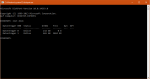
das öffne sich:222.PNG
das stimmt bloß leider nicht denn auf meiner haupt festplatte (ssd) sind nicht wie dort angegeben 0b sondern 19,7 GB und auch auf dem datenträger 1 ist weitaus mehr als 1MB frei dort wird meine externe festplatte nciht angezeigt. HIIILLFFEEEE ich wollte demnächst eh meinen pc neu aufsetzen, würde das mein problem beheben?
 

Ähnliche Themen

Zurück
Oben