KeePass Autotype für Softwareanmeldung

Merlino72

Ensign
Registriert
Sep. 2019
Beiträge
132
Hallo zusammen,

ich verzweifle gerade mit dem Passwortmanager Keepass. Ich habe es über die Jahre sehr lieb gewonnen, da es einfach klasse ist. Aber folgendes Problem bekomme ich derzeit nicht gelöst:

Ich habe auf meinem Windows Rechner die App für Zoom Videokonferenzen installiert. Starte ich sie, will die Software meinen Benutzernamen, der übrigens bereits eingetragen ist, da es der letzte anegemeldete Benutzer war. Dann Enter um zur Eingabe des Passwortes zu gelangen.

Als Fokusfenster habe ich Zoom Workplace ausgewählt...es gibt keine windows-typische Fensterbeschreibung / Fenstername oben im blauen / grauen Rahmen.

Die von mir verwendete benutzerdefinierte Sequenz lautet:

{TAB}{USERNAME}{ENTER}{PASSWORD}{ENTER}

ich habe auch versucht eine Verzögerung einzubauen, damit das Programm erstmal in Ruhe starten kann bevor KeePass dazwischen funkt:
{DELAY 5000}{TAB}{USERNAME}{ENTER}{PASSWORD}{ENTER}

Beide Versionen habe ich auch ohne Username ausprobiert, da der ja bereits eingetragen ist, beim Programmstart:
{TAB}{ENTER}{PASSWORD}{ENTER} und
{DELAY 5000}{TAB}{ENTER}{PASSWORD}{ENTER}

Es passiert einfach nichts. Was mache ich falsch und wer von Euch hat die zündende Idee?

Vielen Dank!
Merlino
 
Wie löst du das Autotype aus? STRG+ALT+V, aus KeePass heraus (Eintrag auswählen, rechte Maustaste, Autotype) oder ganz anders (wie)?
 
Wofür ist denn das 1. {TAB}? Um in das Eingabefeld "Benutzername" zu springen? Ist es denn mit nur einem TAB getan? Wenn ein Programm/Webseite angepasst wird, können auch plötzlich 2 oder mehr TABs notwendig sein bis man im entsprechenden Eingabefeld ist.

Da man solchen Änderungen immer hinterherlaufen müsste, erstelle ich meine Autotype-Sequenzen generell so, dass sie vom Benutzernamen-Eingabefeld als Startpunkt ausgehen:
Ich klicke also zuerst in das Eingabefeld für den Benutzername und drücke erst dann die Tastenkombination für den Autotype. Und dann geht's los mit z.B. {USERNAME}{TAB}{PASSWORD}{ENTER}, also ohne deinem 1. {TAB}.
Das {DELAY 5000} zum Beginn ist auch nicht notwendig, denn du drückst doch die Autotype-Tastenkombination erst, wenn das Programm / die Webseite fertig geladen ist. So ein {DELAY 5000} ist eher für Seiten wie z.B. Paypal oder Google gedacht, wo nach dem Benutzernamen + ENTER eine weitere Seite für die Passwort-Eingabe geladen wird.

Das jetzt nur ganz allgemein formuliert, ich nutze kein Zoom.
 
Zuletzt bearbeitet:
crashbandicot schrieb:
Wie löst du das Autotype aus? STRG+ALT+V, aus KeePass heraus (Eintrag auswählen, rechte Maustaste, Autotype) oder ganz anders (wie)?
Hi,

ich verstehe Deine Frage anscheinend nicht ganz. Warum muß ich den AT auslösen? Sobald der Eintrag in KP richtig angelegt ist sollte das doch automatisch passieren...so, wie wenn ich mich hier bei CB im Browser anmelde. Ich gebe die URL für CB im Browser ein und alles andere passiert von alleine. Ist das Autotype für Programme nicht so?
 
Merlino72 schrieb:
Ich gebe die URL für CB im Browser ein und alles andere passiert von alleine. Ist das Autotype für Programme nicht so?
Auch wenn es nicht an mich gerichtet war:
Das ist bei Webseiten kein Standard-Verhalten, dafür benötigt es ein extra Plugin. Das Standard-Verhalten ist, dass man eine Tastenkombination für den Autotype drücken muss.
Und bei Programmen ist die Tastenkombination erst recht notwendig, weil man sonst für jedes einzelne Programm ein eigenes Plugin benötigen würde.
 
Zuletzt bearbeitet: (Link zu Plugins hinzugefügt.)
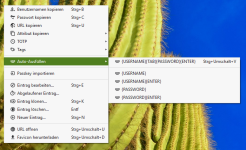
Bei KeepassXC hat man die Wahl, geht das bei Keepass auch so.
Auswahl Keepass.png
 
crashbandicot schrieb:
Wie löst du das Autotype aus? STRG+ALT+V, aus KeePass heraus (Eintrag auswählen, rechte Maustaste, Autotype) oder ganz anders (wie)?
ja

Darkman.X schrieb:
Ist es denn mit nur einem TAB getan? Wenn ein Programm/Webseite angepasst wird, können auch plötzlich 2 oder mehr TABs notwendig sein bis man im entsprechenden Eingabefeld ist.
ja, 1 x TAB reicht bei mir aus

Darkman.X schrieb:
Da man solchen Änderungen immer hinterherlaufen müsste, erstelle ich meine Autotype-Sequenzen generell so, dass sie vom Benutzernamen-Eingabefeld als Startpunkt ausgehen:
Ich klicke also zuerst in das Eingabefeld für den Benutzername und drücke erst dann die Tastenkombination für den Autotype.
Also ich muß das Benutzerfeld auch anklicken. Lasse das aber durch 1 x {TAB} erledigen. Sollte doch gehen, oder?

Darkman.X schrieb:
...und drücke erst dann die Tastenkombination für den Autotype. Und dann geht's los mit z.B. {USERNAME}{TAB}{PASSWORD}{ENTER}, also ohne deinem 1. {TAB}.
Ich bin irritiert...ich wusste nicht, dass man für Programme den AT manuell auslösen muss. Werde das gleich mal ausprobieren. Kann man das auch automatisieren? Wie?

ausprobiert mit STRG+ALT+V : geht leider nicht.
{TAB}{ENTER}{PASSWORD}{ENTER}
{TAB}{USERNAME}{ENTER}{PASSWORD}{ENTER}


Habe eine Idee...bei mir steht ja bereits die Mailadresse des letzten Benutzers im ersten Eingabefeld. Weiter unten gibt es noch die "Passwort vergessen" Funktion und eine weitere: "Mit anderem Konto anmelden". Also lasse ich diese anklicken um mich mit einem leeren Benutzerfeld anmelden zu lassen:
{TAB}{TAB}{TAB}{ENTER}{USERNAME}{ENTER}{PASSWORD}{ENTER}
das geht leider auch nicht. Es steht dann wieder im Benutzerfeld: "Sie haben sich zuletzt angemeldet mit" und die Mailadresse des letzten Benutzers.

Weitere Ideen?
Ergänzung ()

PonJoe58 schrieb:
Bei KeepassXC hat man die Wahl, geht das bei Keepass auch so.
Anhang anzeigen 1656638

bei mir in KeePass 2.59 sieht es so aus:

1757749385299.png


und wenn ich auf den Reiter Autotype klicke sieht es so aus:

1757749496421.png

Ergänzung ()

Darkman.X schrieb:
Auch wenn es nicht an mich gerichtet war:
Das ist bei Webseiten kein Standard-Verhalten, dafür benötigt es ein extra Plugin. Das Standard-Verhalten ist, dass man eine Tastenkombination für den Autotype drücken muss.
Und bei Programmen ist die Tastenkombination erst recht notwendig, weil man sonst für jedes einzelne Programm ein eigenes Plugin benötigen würde.
Ich habe in Firefox das AdOn "Kee" installiert. Kee, ohne "Pass". Hat auch an sich nichts mit Keepass zu tun. Wenn man in Keepass das Plugin "KeePassRPC" installiert / in den Plugin-Ordner unter Programme/Keepass/Plugins entpackt, dann gibt Keepass die Logindaten an Kee weiter und das füllt dann die Anmeldefelder auf der entsprechenden Webseite in Firefox aus.
 
Zuletzt bearbeitet:
Dein Zoom Anmeldeschirm sieht so aus?
Zoom Anmelde.png
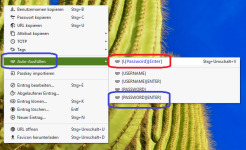
Bei Keepassxc soll nur noch (Password)(Enter) stehen.
Auswahl Keepass.png<>Keepass.png
Bei dir dann so konfigurieren, dass da nur noch (Password)(Enter) steht, bzw. das rote im Bild löschen.
Im Zoom Anmelde Weiter drücken.
 
Merlino72 schrieb:
ausprobiert mit STRG+ALT+V : geht leider nicht.
{TAB}{ENTER}{PASSWORD}{ENTER}
{TAB}{USERNAME}{ENTER}{PASSWORD}{ENTER}
WAS geht nicht? Wird gar nichts eingegeben, ist die Sequenz falsch, werden falsche Daten (welche?) eingegeben?
 
  • Gefällt mir
Reaktionen: Der Lord
sieht so aus, wobei der rechte Bereich mit dem AI Companion bestimmt 3 Sekunden oder länger braucht bis er vollständig geladen ist...kann aber uach an miener derzeit lahmen Internetverbindung liegen, die bis zur Glasfaseraktivierung über einen 5G Hotspot (max 50 Mbit/s) realisiert wird. Nach dem stzarten steht d anoch meine Mailadresse drin, die ich hier aus Datenschutzgründen entfernt habe. Wenn eine Mailadresse da drin steht, befinden sich noch unterhalb des Feldes die Optionen Passworet vergessen und Mit anderem Konto anmelden.

1757750397197.png
 
Wenn du da auf Weiter klickst, dann wird sicher das Passwort Fenster angezeigt?
 
Merlino72 schrieb:
Also ich muß das Benutzerfeld auch anklicken. Lasse das aber durch 1 x {TAB} erledigen. Sollte doch gehen, oder?
Wenn der Fokus im Benutzernamen-Feld liegt, dann springst du mit dem 1. TAB doch wieder heraus, da macht ein {USERNAME} danach keinen Sinn.

Ich habe mal eben Zoom-Workspace installiert, besitze aber keinen Account. Zumindest wenn ich vom Benutzernamen-Feld ausgehe, klappt ein {USERNAME}{ENTER}, da komme ich dann zur Passwort-Abfrage. Da das Laden der Passwort-Abfrage etwas dauert, sollte man danach ein {DELAY 2000} oder einen höheren Wert nutzen.
{USERNAME}{ENTER}{DELAY 2000} (wenn noch kein Username in der Eingabemaske gespeichert ist!)

Und dann halt weiter testen. Gehe doch einfach den gesamten Login-Prozess händisch mit deiner Tastatur durch...
 
PonJoe58 schrieb:
Bei dir dann so konfigurieren, dass da nur noch (Password)(Enter) steht, bzw. das rote im Bild löschen.
Im Zoom Anmelde Weiter drücken.
Enter/Password/Enter geht auch nicht...Änderungen gespeichrt, Zoom neu gestartet und STRG+ALT+V eingegeben...
Muss da eventuell ein TAB vor das erste ENTER, damit das Fenster bzw. der Enterpfeil fokussiert werden? Sonst bringt ja doch ein "Klick" nichts, oder?
Ergänzung ()

PonJoe58 schrieb:
Wenn du da auf Weiter klickst, dann wird sicher das Passwort Fenster angezeigt?
Ja, sobald da eine Mailadresse drin steht erscheint rechts neben ihr ein blauer "Weiter-Pfeil" und der Button "Weiter" wird blau und anklickbar.
 
Ich versteh den ganzen Thread net. Du führst einen Auto-Type aus mit Strg+Alt+V. Das ist die Standard-Tastenkombi für Auto-Type in KeePass. Aber dann schreibst du über das Plugin Kee für Firefox.
Für Auto-Type brauchst du kein Plugin. Das brauchst du für Autofill. Bei Autofill soll das Login ja automatisch ausgefüllt werden, wenn du dich irgendwo einloggen willst. Bei Auto-Type musst du halt Strg+Alt-V zusammen drücken, damit KeePass für dich das Login eintippt und dafür brauchts kein Plugin.
Bei manchen Seiten ist Auto-Type manchmal was zickig. Bei den meisten Seiten aber (z.B. hier im Forum) funktionierts, zumindest bei mir. Man muss, wenn man sich einloggen will, das Feld anklicken (z.B. für den Benutzernamen) und dann Auto-Type ausführen.
 
Oli_P schrieb:
Ich versteh den ganzen Thread net. Du führst einen Auto-Type aus mit Strg+Alt+V. Das ist die Standard-Tastenkombi für Auto-Type in KeePass. Aber dann schreibst du über das Plugin Kee für Firefox.
Für Auto-Type brauchst du kein Plugin. Das brauchst du für Autofill. Bei Autofill soll das Login ja automatisch ausgefüllt werden, wenn du dich irgendwo einloggen willst. Bei Auto-Type musst du halt Strg+Alt-V zusammen drücken, damit KeePass für dich das Login eintippt und dafür brauchts kein Plugin.
Bei manchen Seiten ist Auto-Type manchmal was zickig. Bei den meisten Seiten aber funktionierts, zumindest bei mir. Man muss, wenn man sich einloggen will, das Feld anklicken (z.B. für den Benutzernamen) und dann Auto-Type ausführen.
Vorsicht...du musst unterscheiden zwischen KeePass Anmewldung in einem Browser auf einer Webseite. Dort verwende ich unter Firefox das AdOn Kee in Verbindung mit dem KP-Plugin KeePassRDP.

Etwas anderes, und das Thema in diesem Thread ist, wie man AutType außerhalb eines Browser verwendet, zum Beispiel um sich in einer passwortgeschützten Software einzuloggen / anzumelden. Das sind zwei Paar Schuhe und ich wusste bis vorhin auch nicht, dass man das mit STRG+ALT+V anstoßen muß....weil ich das AutoType in Verbindung mit Softwareprogrammen noch nie gemacht habe.

ups..jetzt habe ich deinen Kommentar weiter gelesen und gesehen, dass es da wohl AutoTYPE und AutoFILL gibt. :D Also jetzt bin ich vollendst verwirrt. Was muss ich denn nun verwenden um mich bei Zoom (Software, nicht Webseite) automatisch einzuloggen...und wie geht das? :confused_alt:
 
Zuletzt bearbeitet:
Also ich melde mich dauernd bei Webseiten im Browser an mit Hilfe von KeePass und Auto-Type. Da brauch ich keine Kee-Erweiterung im Firefox für und auch kein Plugin in KeePass. Und in Anwendungen logg ich mich auch schon mal ein mit Hilfe von KeePass. Also jetzt keine Anwendungen im Browser. AutoType muss man immer(!) manuell anstossen. Ich glaub du verwechselst Auto-Type und Autofill.

edit: Okay, du hast den Fehler gefunden. Auto-Type ist nicht Autofill ;)
Ich nutze kein Zoom, aber will das trotzdem auch mal probieren ob das problematisch mit Auto-Type ist. Hatte die App grad drauf und was mit KeePass rumgespielt um mich dann einzuloggen. Das Auto-Type funktionierte bis zum Benutzernamen, aber da es den nicht gibt (hab ja kein wirkliches Konto) kam ich dann nicht weiter zum Passwort.
Hatte einfach in KeePass im entsprechenden Datensatz Auto-Type so eingerichtet, dass die Zoom-App das Zielfenster ist. An der Sequenz hab ich nix geändert.
 
Zuletzt bearbeitet:
Merlino72 schrieb:
ups..jetzt habe ich deinen Kommentar weiter gelesen und gesehen, dass es da wohl AutoTYPE und AutoFILL gibt. :D Also jetzt bin ich vollendst verwirrt. Was muss ich denn nun verwenden um mich bei Zoom (Software, nicht Webseite) automatisch einzuloggen...und wie geht das? :confused_alt:
Autotype = STRG+ALT+V
Autofill = über die (aus meiner Sicht unnötige) Browsererweiterung

Merlino72 schrieb:
Enter/Password/Enter geht auch nicht...Änderungen gespeichrt, Zoom neu gestartet und STRG+ALT+V eingegeben...
Du startest Zoom, klickst mit der Maus in das Email-Feld herein, drückst dann STRG+ALT+V um Autotype auszulösen und dann passiert .. nichts?
 
Welchen Browser verwendest Du? Ist es vielleicht das Autofill Deines Browsers, mit dem Du Dich auf den Webseiten einloggst? Das ist bei mir im Firefox deaktiviert. Keepass und Kee erklennen anhand der URL die Anmeldeseite und machen alles automatisch. Hin und wieder muss ich auf manchen Seiten dann doch ncoh auf Enmlden klicken, bevor sie loslegen. Aber ich bin innerhalb einer Sekunde auf der Webseite eingeloggt. Ich könnt emir vorstellen, dass Dein Brwoser anders funktioniert als Firefox und dass deswegen bei FF das AdOn Kee erforderlich ist. Aber irgend wie muss KeePass die Anmeldedaten ja in die Webseite rein bekommen. Und da es das offensichtlich nicht eigenständig kann, im Firefor, behilft man sich mit dem KeePassRDP Plugin und Kee.
 
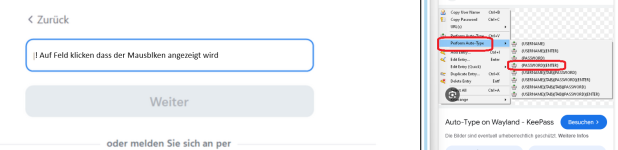
Ob Webseite oder Software, ist bei beiden gleich.

1) Dein Keepass öffnen
2) Auf dein Passwortabfrage Schirm klicken, dass der Mauszeiger angezeigt wird.
3) Auf den Keepass gehen, wo das Passwort angezeigt wird.
4) Perform Autotype > (Password Enter) klicken.Web oder Soft gleich .png
 
Du möchtest dich einloggen irgendwo, klickst auf das Feld für den Benutzernamen oder eben das Passwort (wenn Benutzername gespeichert ist) und dann führst du Auto-Type (strag-alt-v) aus und KeePass tippt was für dich (du siehst dann wie von Geisterhand getippt wird). Du brauchst kein Addon in Firefox und Plugin in KeePass dafür. Aber das Login wird so nicht automatisch ausgefüllt, du musst das Login anstossen von Hand.
Ich für meinen Teil nutze kein Autofill. Will die Erweiterungen/Plugins dafür nicht haben :) Hab zwar ein paar Helferlein in KeePass (und auch nur in KeePass), aber diese sind für andere Zwecke (haben nix mit dem Browser zu tun).
 

Ähnliche Themen

Zurück
Oben