KeePass Autotype für Softwareanmeldung

crashbandicot schrieb:
Autotype = STRG+ALT+V
Autofill = über die (aus meiner Sicht unnötige) Browsererweiterung


Du startest Zoom, klickst mit der Maus in das Email-Feld herein, drückst dann STRG+ALT+V um Autotype auszulösen und dann passiert .. nichts?
Ja, erstens ist das so, dass nichts passiert und zweitens... sollte das mit dem Klick ins Benutzerfenster nicht erforderlich sein, da Keepass ja in seiner Sequenz einen {TAB} vorangestellt bekommt um eben diesen Klick zu erübrigen. Oder ist das vielleicht schon das Problem, dass dieser TAB nicht umgesetzt wird?..auch nach der Tastekombi STRG+ALT+V?
 
Vergiss den ersten Tab. Auto-Type macht nix automatisch erstmal. Es tipp nur automatisch dein Loggin ein, wenn du es manuell anstößt. Sprich du musst selber nix eintippen oder Login aus der Datenbank rauskopieren und einfügen. KeePass pickt sich die benötigten Angaben dann selber aus der Datenbank und tippt es ein nach Druck auf strg-alt-v
 
Merlino72 schrieb:
dass Dein Brwoser anders funktioniert als Firefox und dass deswegen bei FF das AdOn Kee erforderlich ist.
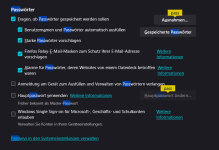
Firefox bekommt die Passwörter über gespeicherte Passwörter.
Du kannst in FireFox selber festlegen, von welchen Seiten die Passwörter gespeichert werden.
FF Gespeicherte Passwörter.png<>Passwörter.png
 
Da es mir hier aktuell zu chaotisch ist, halte ich mich heraus.

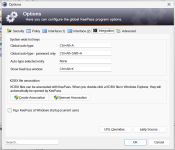
Nur eine Sache: Bei einem frisch installierten KeePass v2.59 ist die Autotype-Kombination nicht (mehr) STRG+ALT+V, sondern STRG+ALT+A.

Nur als Hinweis, nicht dass es daran scheitert...

Oder noch besser: Nachschauen was man in der Vergangenheit evtl. selber eingestellt hatte:
1757753163225.png
 
Zuletzt bearbeitet:
  • Gefällt mir
Reaktionen: PonJoe58
Darkman.X schrieb:
Nur eine Sache: Bei einem frisch installierten KeePass ist die Autotype-Kombination nicht (mehr) STRG+ALT+V, sondern STRG+ALT+A.
Oha, danke! :D Da habe ich zwei Dinge miteinander vermischt (STRG+ALT+A aus KeePass und STRG+UMSCHALT+V aus KeePassXC).
 
Boah..ihr seid fleißig, was ich Euch hoch anrechzne..ich komme nur nicht mehr hinterher um alles genau zu beantworten. Daher hier nochmal eine Zusammenfassung was sich bei mir tut:

Ich starte die Zoom Software
Das Anmeldefenster für den Benutzernamen erscheint und da ist bereits meine Mailadresse eingetragen.
Klicke ich auf/in das Fenster erscheint das Fenster für das Passwort.
Klickt man dann auf weiter werde ich eingeloggt.

Als AT-Sequenz habe ich in KP angegeben: Password Enter (alles in geschweiften Klammern und einem Leerzeichen zwischen den Argumenten.

Speichern alles neu starten und dann auf meine Emailadresse im Fenster für den Benutzernamen klicken...es serscheint das Fenster für das Passwort. Nun mit STRG+ALT+V ...es passiert gar nichts. btw..STRG+ALT+ENTF war oben nicht ernst gemeint, oder? ;-)
Nächster Versuch wenn ich das Passwordfenster vor mir habe: In Keepass gehen, rechte Maustaste auf den Eintrag für Zoom und "Autotype ausführen"...und siehe da...es wird das Passwort eingetragen iun dich eingeloggt.

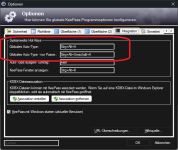
ABER: geht das nicht einfacher? Warum muss ich aus Zoom erstmal zurück in Keepass gehen um auf "Auto-Type ausführen" zu klicken? Das macht doch den ganzen Komfort von Keepass nahezu vollständig zunichte. Als Tastenkürzel wird hinter "Azto_type ausführen" "STRG+V" angegeben (siehe Bild unten)...aber das ist ja das Shortcut für "einfügen" und fügt dann ein, was in meinem Zwischenspeicher vorhanden ist... Wo liegt da der Hund begraben?

1757753644864.png
 
Natürlich, es ist Strg-Alt-A... weiss gar nicht, warum ich vorher was anders schrieb.... Sorry :D
 
Darkman.X schrieb:
Da es mir hier aktuell zu chaotisch ist, halte ich mich heraus.

Nur eine Sache: Bei einem frisch installierten KeePass v2.59 ist die Autotype-Kombination nicht (mehr) STRG+ALT+V, sondern STRG+ALT+A.

Nur als Hinweis, nicht dass es daran scheitert...

Oder noch besser: Nachschauen was man in der Vergangenheit evtl. selber eingestellt hatte:
Anhang anzeigen 1656660

Das scheint der entscheidende Hinweis gewesen zu sein...Bei mir ist in der INtegration auch STRG+ALT+A eingegebenen und das funktioniert. Ich mache jetzt nur nochmal probeweise die vorher angedachte Sequenz, so dass ich nciht mehr irgenwio reinklicken muss und werde gleich berichten. Danke schoin mal an @Darkman.X
 
Zuletzt bearbeitet:
  • Gefällt mir
Reaktionen: Oli_P und Darkman.X
Du kannst die Tasten-Kombi für Auto-Type auch ändern in den KeePass-Einstellungen. Es gibt auch eine Kombi, nur um das Passwort einzutippen. Könnte vielleicht für deinen Fall interessant sein.
 

Anhänge

  • Unbenannt.png
    Unbenannt.png
    44,9 KB · Aufrufe: 44
  • Gefällt mir
Reaktionen: Merlino72
Wow....es klappt. :schluck:

Folgende Sequenz habe ich hinterlegt:

{TAB}{ENTER}{DELAY 7000}{PASSWORD}{ENTER}

Den Delay von 7 Sekunden habe ich eingetragen, da dasd Passwordfeld so lange braucht um bei mir aufzutauchen...wie bereits gesagt liegt das an meiner derzeitigen Internetverbindung.

Der erste TAB ersetzt den Klick ins Benutzerfeld
ENTER löst das "Weiter" aus
DELAY verzögert den nächsten Schritt
PASSWORD gibt nun das PW ein und
ENTER "klickt" auf "Weiter".

Dankeschön für Eure Unterstützung...und Geduld mit mir. 👍
 
  • Gefällt mir
Reaktionen: gaym0r, Darkman.X und Oli_P

Ähnliche Themen

Zurück
Oben