
Milchkühlung
Lieutenant
- Registriert
- Juli 2008
- Beiträge
- 531
Hi zusammen,
vorab: Den Epson WorkForce ES-590W hat mir Epson kostenlos zur Verfügung gestellt. Ich hatte dort angefragt, ob sie mir für einen Erfahrungsbericht ein Gerät stellen. Inhaltliche Vorgaben gab es keine, Geld ist nicht geflossen, Epson sieht den Text vorher nicht. Der Scanner bleibt bei mir. Was nicht gut läuft, steht deshalb auch hier drin.
Das hier ist kein Test mit Messwerten, sondern ein Erfahrungsbericht nach rund drei Monaten Alltag. In meinem Thread von August hatte ich nach ein paar Tipps gefragt, bei denen einiges sehr Hilfreiches dabei war (SMB, Inbox-Tag, Backup). Hier steht jetzt, wie es bei mir nun läuft. Der erste Teil ist für alle interessierte, im zweiten Teil ein paar Infos, falls jemand Lust hat, Teile davon ähnlich umzusetzen.
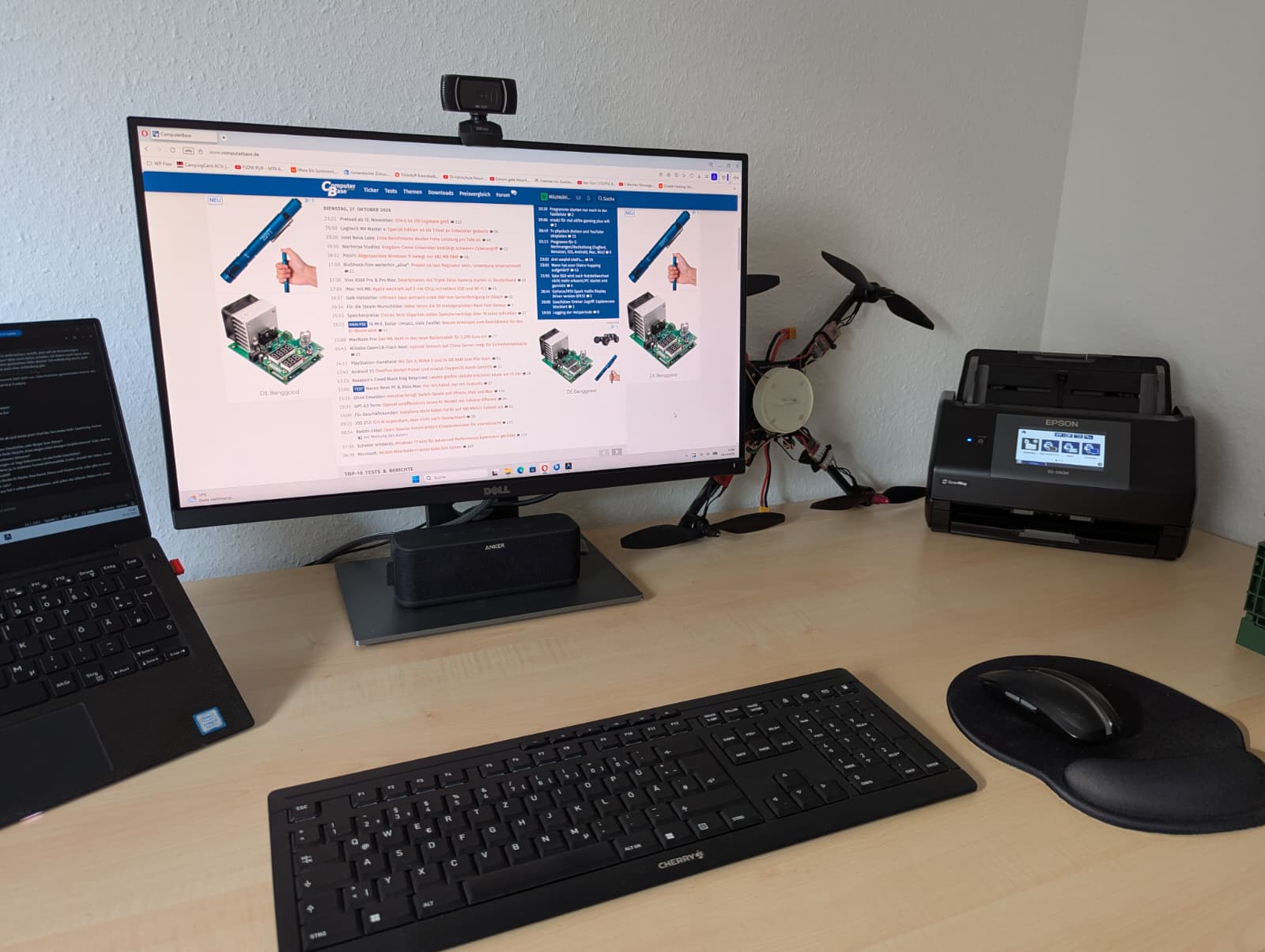
... kein high End Home-Office, aber für meine Anwendungen reicht es
Brief in den Einzug, ein Tipp aufs Display, das Blatt saust durch. Keine Minute später liegt das Dokument durchsuchbar in Paperless, mit Inbox-Tag. Kein PC, kein Smartphone, keine Cloud dazwischen beim Scannen. Der Scanner schreibt direkt per WLAN in einen Netzwerkordner auf meinen kleinen Home-Assistant-Server.
Ein paar Zahlen, Stand heute:
Meine Routine: Neu gescannte Dokumente erhalten den Tag Inbox. Grob einmal die Woche gehe ich die Inbox durch, prüfe Absender, Dokumenttyp, Datum und Tags, nehme das Inbox-Tag raus, fertig. Den Titel muss ich dabei nicht anfassen, der baut sich aus den Metadaten (dazu unten mehr).
Was mir am meisten bringt: Nicht das Scannen, sondern das Wiederfinden. Ich suche von überall per Volltext (Zugriff von unterwegs über einen Cloudflare-Tunnel), stelle Dokumente für eine Anfrage zusammen und lade sie einzeln oder als ZIP gebündelt runter. Für ein paar Anfragen in den letzten Wochen hatte ich die Unterlagen in Minuten beisammen. Früher war das: welcher Ordner, welches Register, und manche Briefe lagen mal hier, mal da, weil sie nicht eindeutig zuzuordnen waren. Das Problem ist weg und für mich der größte Gewinn an der Geschichte.
Was gehakt hat:
Zum Scanner selbst:
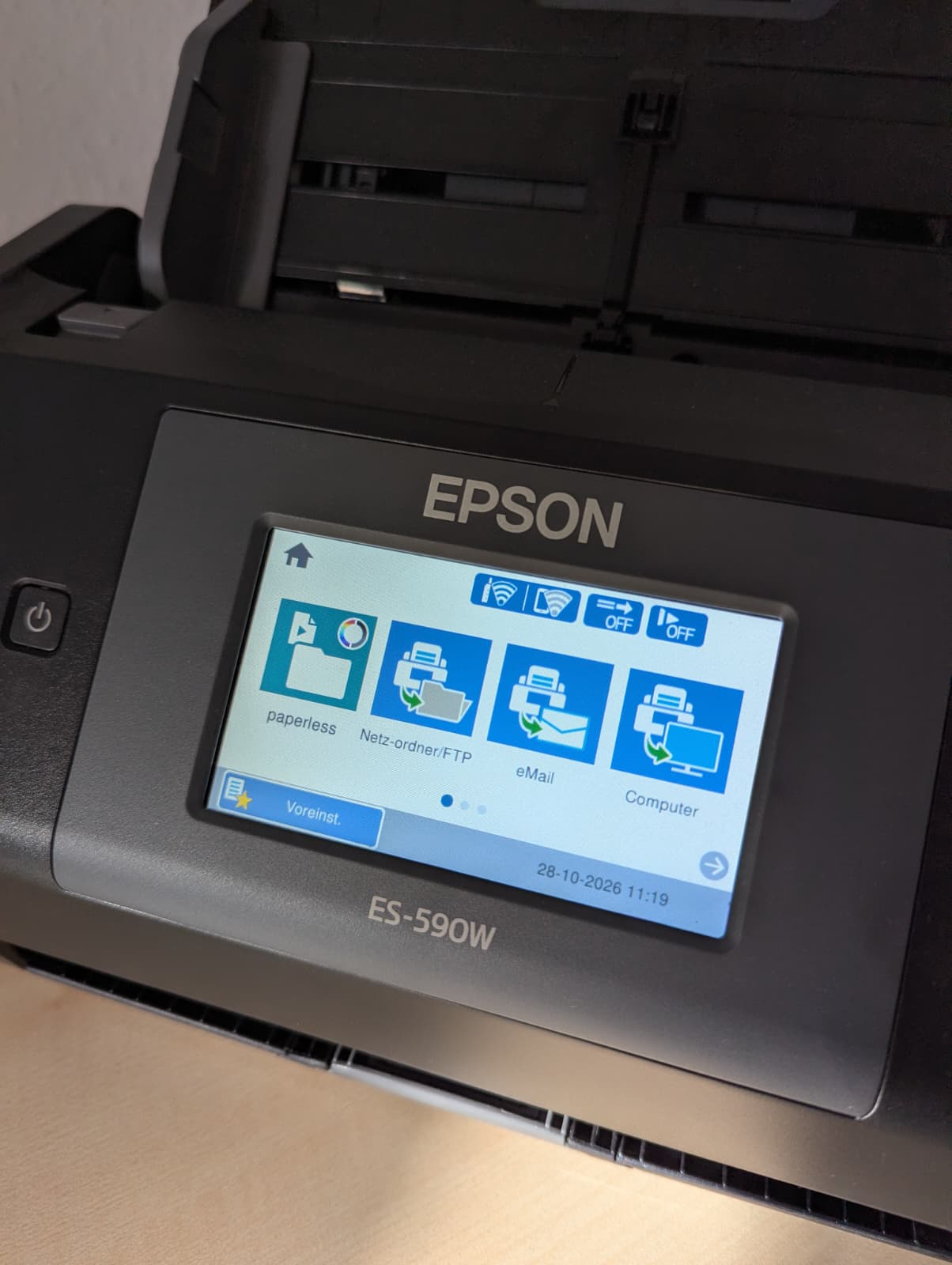
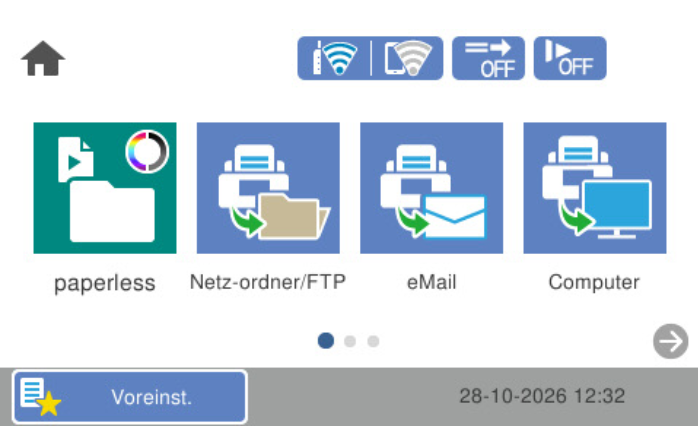
Startseite des Epson Scanners - ein einziger Tipp auf "paperless" reicht
Preis, ehrlich eingeordnet: Der ES-590W liegt um 400 €. Vorher hatte ich den ES-580W im Blick und parallel gebraucht im Bereich 150–200 € gesucht. Hätte ich ihn ohne Teststellung gekauft? Nicht sofort. Im Nachhinein wäre er mir das Geld wert, weil der Ablauf ohne PC der Grund ist, warum ich das überhaupt durchziehe. Andere Scanner oder Multifunktionsdrucker, die in einen SMB-Ordner schreiben können, funktionieren mit einem vergleichbaren Setup ähnlich. Ich wollte aber ein zuverlässiges und platzsparendes Gerät, keinen Multifunktionsdrucker, und genau da stand der Epson weit oben auf meiner Liste. Ich wüsste nicht, was ich jetzt noch vermisse.
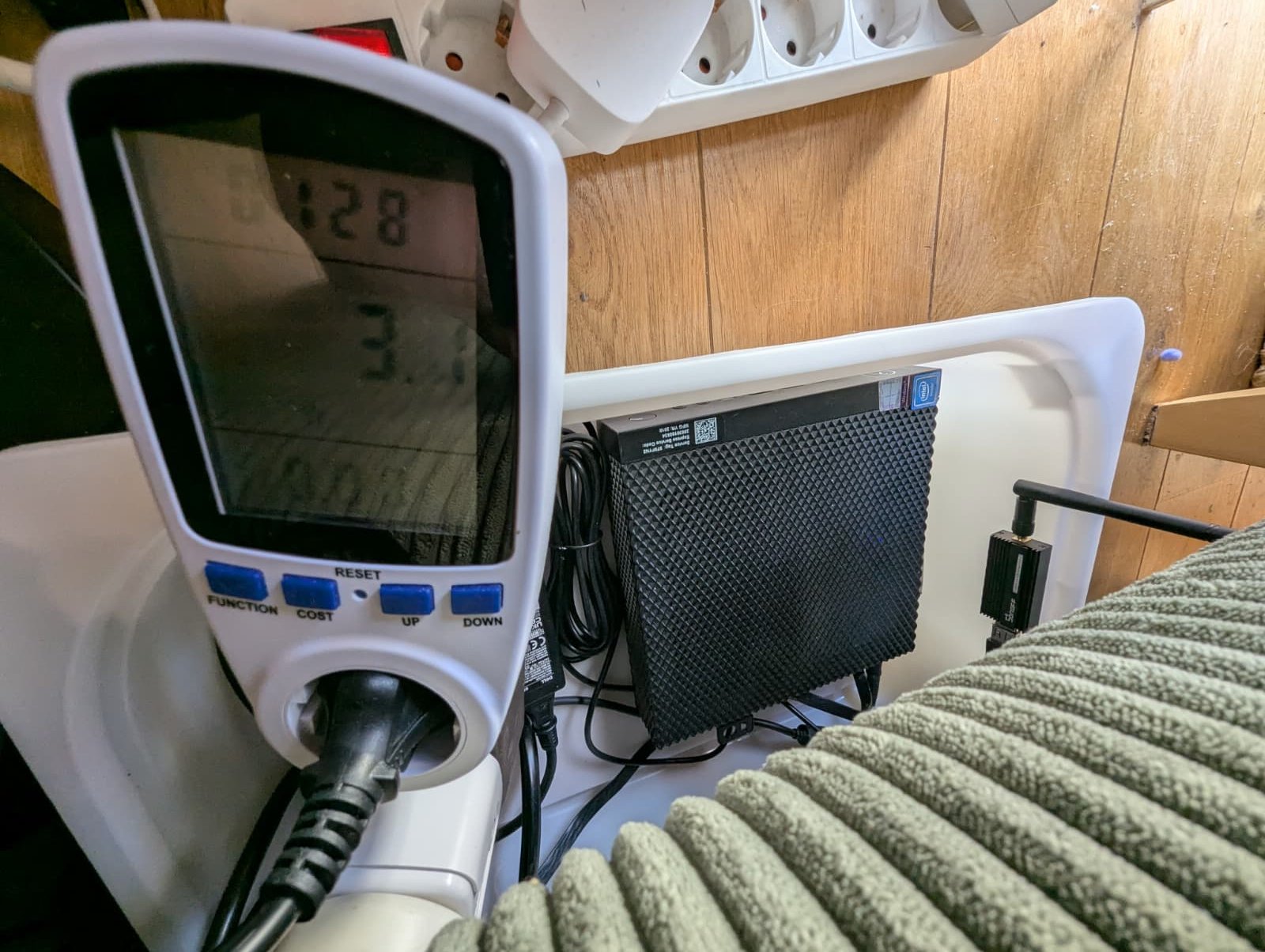
... der Server ist im Wohnzimmer unter der Couch versteckt, in direkter Nähe zur Fritzbox. ~3W idle
Wer kein Home Assistant nutzt: Paperless-ngx läuft genauso in Docker auf irgendeinem kleinen Rechner, oder sogar bei speziellen Hostern inkl. Verwaltung. Die Epson-Einstellungen unten bleiben gleich, nur der Freigabeordner sieht anders aus.
Fragen an euch:
Wenn ihr Fragen zu einzelnen Schritten habt, schreibt sie rein, ich ergänze dann hier.
vorab: Den Epson WorkForce ES-590W hat mir Epson kostenlos zur Verfügung gestellt. Ich hatte dort angefragt, ob sie mir für einen Erfahrungsbericht ein Gerät stellen. Inhaltliche Vorgaben gab es keine, Geld ist nicht geflossen, Epson sieht den Text vorher nicht. Der Scanner bleibt bei mir. Was nicht gut läuft, steht deshalb auch hier drin.
Das hier ist kein Test mit Messwerten, sondern ein Erfahrungsbericht nach rund drei Monaten Alltag. In meinem Thread von August hatte ich nach ein paar Tipps gefragt, bei denen einiges sehr Hilfreiches dabei war (SMB, Inbox-Tag, Backup). Hier steht jetzt, wie es bei mir nun läuft. Der erste Teil ist für alle interessierte, im zweiten Teil ein paar Infos, falls jemand Lust hat, Teile davon ähnlich umzusetzen.
... kein high End Home-Office, aber für meine Anwendungen reicht es
Wie es im Alltag läuft
Brief in den Einzug, ein Tipp aufs Display, das Blatt saust durch. Keine Minute später liegt das Dokument durchsuchbar in Paperless, mit Inbox-Tag. Kein PC, kein Smartphone, keine Cloud dazwischen beim Scannen. Der Scanner schreibt direkt per WLAN in einen Netzwerkordner auf meinen kleinen Home-Assistant-Server.
Ein paar Zahlen, Stand heute:
- Etwa 180 Dokumente in Paperless. Der Auto-Matching-Algorithmus funktioniert bei ähnlichen Dokumenten bereits gut, ich bin zuversichtlich, dass es auf Dauer zuverlässig genug sein wird.
- Den Scanner habe ich meistens komplett aus, weil ich gebündelt scanne. Kaltstart bis WLAN steht: 10–20 Sekunden. Er funkt bei mir vom 2. OG ins EG.
- Bisher erst ein Blatt rausfischen müssen, und das war mein Fehler: zerknittert, viele Falzstellen, schief eingelegt. Sonst noch kein Stau, kein Doppeleinzug.
- Der Server zieht rund 3 W aus der Steckdose (Messgerät zwischengeschaltet, inkl. Zigbee-Dongle, LAN an der FritzBox). Bei Last natürlich etwas mehr.
Meine Routine: Neu gescannte Dokumente erhalten den Tag Inbox. Grob einmal die Woche gehe ich die Inbox durch, prüfe Absender, Dokumenttyp, Datum und Tags, nehme das Inbox-Tag raus, fertig. Den Titel muss ich dabei nicht anfassen, der baut sich aus den Metadaten (dazu unten mehr).
Was mir am meisten bringt: Nicht das Scannen, sondern das Wiederfinden. Ich suche von überall per Volltext (Zugriff von unterwegs über einen Cloudflare-Tunnel), stelle Dokumente für eine Anfrage zusammen und lade sie einzeln oder als ZIP gebündelt runter. Für ein paar Anfragen in den letzten Wochen hatte ich die Unterlagen in Minuten beisammen. Früher war das: welcher Ordner, welches Register, und manche Briefe lagen mal hier, mal da, weil sie nicht eindeutig zuzuordnen waren. Das Problem ist weg und für mich der größte Gewinn an der Geschichte.
Was gehakt hat:
- Falz-Rückseiten im Archiv. Bei Duplex blieben am Anfang Rückseiten drin, auf denen nur der Schatten vom Brieffalz zu sehen war. Die Leerseiten-Erkennung am Scanner war schlicht aus. Auf Stufe 10 eingeschaltet, seitdem keine Leerseiten mehr.
- Automatischer Titel überschreibt manuelle Titel. Mein Titel-Workflow feuert bei "Dokument aktualisiert", also auch dann, wenn ich einen Titel von Hand setze. Lösung: ein Sperr-Tag, siehe unten.
- Mails mit Duplikaten bleiben liegen. Wenn ein PDF per Mail reinkommt, das Paperless schon kennt, wird der Import verworfen und die Mail nicht gelöscht. Muss man wissen, sonst wundert man sich.
- Google-Drive-Backup (in HA) brach nach 7 Tagen ab. Zweimal "Authentifizierung abgelaufen", bis klar war: Das eigene Google-Cloud-Projekt stand noch auf "Testmodus". Da laufen die Tokens nach 7 Tagen ab. Auf "In Produktion" stellen, einmal neu anmelden, Ruhe. Die Warnung "Google hat diese App nicht überprüft" ist bei eigenen Projekten normal.
Zum Scanner selbst:
- Gut: Läuft komplett ohne PC. Die "Schnellversand"-Option auf dem Display macht aus Einlegen + Tipp wirklich einen Ein-Tipp-Vorgang. Einzug bisher absolut zuverlässig, Duplex in einem Durchgang, das 100-Blatt-Fach werde ich nie ausreizen, aber willkommen. Zu sehen, wie schnell der Scanner die Dokumente frisst, macht Spaß. Hat bisher alles gescannt, was ich reingelegt habe – nicht nur Briefe, sondern auch Karten wie den Personalausweis, Kassenbons, Rezepte vom Arzt o. ä.
- Die Weboberfläche (Web Config) ist wirklich mächtig, man kann dort praktisch alles einstellen – aber sie ist auch ziemlich verschachtelt. Kontakt anlegen, Voreinstellung anlegen, Schnellversand aktivieren, Leerseiten einschalten: vier verschiedene Ecken. Mein Paperless-Symbol landete erst auf Startseite 3 und musste per Hand nach vorne geschoben werden. ABER: einmal konfiguriert, und man hat damit nichts mehr zu tun.
- Einen Büroalltag mit deutlich mehr Papier kann ich nicht beurteilen, bei mir läuft er bisher ohne einen einzigen Aussetzer.
Startseite des Epson Scanners - ein einziger Tipp auf "paperless" reicht
Preis, ehrlich eingeordnet: Der ES-590W liegt um 400 €. Vorher hatte ich den ES-580W im Blick und parallel gebraucht im Bereich 150–200 € gesucht. Hätte ich ihn ohne Teststellung gekauft? Nicht sofort. Im Nachhinein wäre er mir das Geld wert, weil der Ablauf ohne PC der Grund ist, warum ich das überhaupt durchziehe. Andere Scanner oder Multifunktionsdrucker, die in einen SMB-Ordner schreiben können, funktionieren mit einem vergleichbaren Setup ähnlich. Ich wollte aber ein zuverlässiges und platzsparendes Gerät, keinen Multifunktionsdrucker, und genau da stand der Epson weit oben auf meiner Liste. Ich wüsste nicht, was ich jetzt noch vermisse.
Mein Setup
- Server: Dell Wyse 5070 (gebraucht, 25 € inkl. Versand), 8 GB RAM, dazu eine 256-GB-SATA-SSD für 16 € (heute teurer). Per LAN an der FritzBox, rund 3 W.
- System: Mit möglichst wenig Arbeit: Home Assistant OS. Läuft bei mir ohnehin fürs Smart Home (Zigbee-Stick dran). Wenig Administration, Updates per Klick.
- Paperless-ngx als Add-on aus den Add-ons von Fabio Garavini, dazu Cloudflared (Tunnel für Zugriff von außen) aus demselben Repo. Automatische Updates (vielen Dank, Fabio).
- Smartphone: Ich nutze PaperNext für den Zugriff und zum direkten hinzufügen neuer Dokumente per "Teilen mit"
- Samba Share (offizielles Add-on): Der Scanner schreibt in den consume-Ordner von Paperless.
- Backup: Das normale HA-Backup, täglich, verschlüsselt. Lokal, auf USB und nach Google Drive. 14 Tage Aufbewahrung, dazu manuelle Backups ohne Ablauf vor größeren Änderungen. Restore einmal durchgespielt, hat problemlos funktioniert.
... der Server ist im Wohnzimmer unter der Couch versteckt, in direkter Nähe zur Fritzbox. ~3W idle
Wer kein Home Assistant nutzt: Paperless-ngx läuft genauso in Docker auf irgendeinem kleinen Rechner, oder sogar bei speziellen Hostern inkl. Verwaltung. Die Epson-Einstellungen unten bleiben gleich, nur der Freigabeordner sieht anders aus.
Zum Nachbauen (vielleicht auch nur Teile davon)
Der Trick ist der consume-Ordner. Alles, was dort landet, importiert Paperless automatisch und löscht es danach aus dem Ordner. Beim Add-on liegt er unter
Wichtig: Das Samba-Add-on gibt standardmäßig config, ssl, backup, addons usw. frei. Für den Scanner reicht
(IP-Bereich an das eigene Netz anpassen, bei der FritzBox ist 192.168.178.x typisch.)
/share/paperless/consume.Wichtig: Das Samba-Add-on gibt standardmäßig config, ssl, backup, addons usw. frei. Für den Scanner reicht
share. Alles andere raus, sonst liegt dein komplettes HA inklusive secrets im Netz offen. Starkes Passwort setzen und über allow_hosts aufs Heimnetz beschränken.
Code:
username: DEIN_USER
password: DEIN_STARKES_PASSWORT
enabled_shares:
  - share
allow_hosts:
- 192.168.178.0/24Im Browser (IP des Scanners aufrufen): Scan → Kontakte → neuer Kontakt vom Typ Netzwerkordner (SMB):
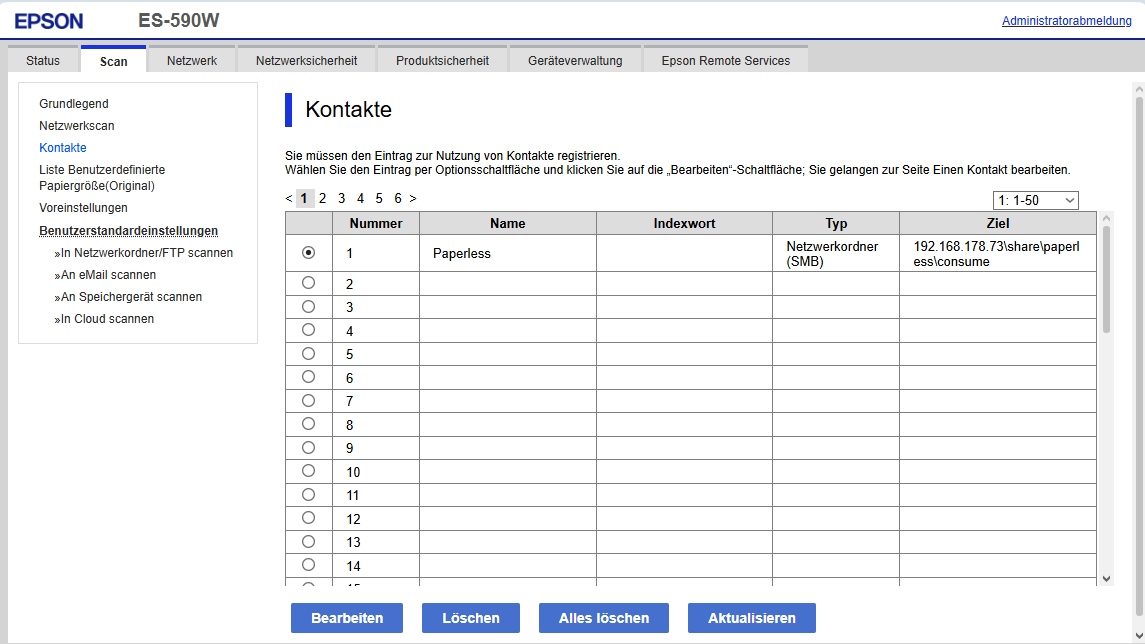
Am Scanner: Voreinstellungen → Neu → "In Netzwerkordner scannen" → den Kontakt wählen → Schnellversand: Ein. Das ist der Punkt, der das Bestätigungsmenü wegnimmt. Dann Einstellungen → Startbild bearbeiten → Symbol auf die erste Seite schieben.
Meine Scan-Einstellungen in der Voreinstellung:
- Server: IP von Home Assistant
- Freigabe:
share - Unterordner:
paperless/consume - Benutzer/Passwort wie im Samba-Add-on
- "Indexwort" kann leer bleiben.
\\<HA-IP>\share\paperless\consumeAm Scanner: Voreinstellungen → Neu → "In Netzwerkordner scannen" → den Kontakt wählen → Schnellversand: Ein. Das ist der Punkt, der das Bestätigungsmenü wegnimmt. Dann Einstellungen → Startbild bearbeiten → Symbol auf die erste Seite schieben.
Meine Scan-Einstellungen in der Voreinstellung:
- Dateiformat: PDF (mehrseitig)
- Auflösung: 300 dpi
- Farbmodus: Farbe/Graustufen
- Doppelseitig: Ein
- Schräglauf korrigieren: Ein
- Komprimierung: 70
- Ultraschall-Doppeleinzugserkennung: Ein
- Leere Seiten überspringen: Ein, Stufe 10
- Datum/Zeit im Dateinamen: Ein
- OCR im Scanner: aus, das macht Paperless
Ich bin fast bei den Standardwerten geblieben:
- OCR-Sprache: deu (Standard ist eng, das sollte man umstellen)
- Bereinigen:
clean(nichtclean-final, sonst wird das sichtbare PDF verändert) - Schräglagenkorrektur: an, Seiten rotieren: an (beides Standard)
- OCR-Modus: skip, Ausgabe: pdfa (Standard)
@h00bi hatte im alten Thread gewarnt, sich vorher zu viele Kategorien zu überlegen. Ich habe es trotzdem gemacht, und ja: Ein Teil der Tags ist bis heute leer. Trotzdem hilft mir das Grundgerüst, weil ich bei jedem Dokument nur drei Fragen beantworte:
1. Wer? Korrespondent (Absender). Lege ich nicht vorab an, die werden mit der Zeit mehr. Nach zwei, drei Beispielen erkennt Paperless den Absender selbst.
2. Was? Dokumenttyp, genau einer pro Dokument. Ich habe 10: Rechnung, Quittung/Kassenbon, Vertrag, Brief/Korrespondenz, Behördenschreiben/Bescheid, Gehaltsabrechnung, Bescheinigung/Urkunde, Ausweis/Reisedokument, Bedienungsanleitung/Tech-Doc, Kontoauszug/Finanzbeleg.
3. Worum geht's? Tags, beliebig viele:
Zuordnung: Typen und Themen-Tags stehen auf "Automatisch". Die Arbeitsablauf-Tags (Inbox, Original Papier, Sperr-Tag) auf "Keine", damit die Automatik die nie von selbst vergibt.
Anlegen auf einen Rutsch: Ich wollte nicht 40 Einträge von Hand klicken. Im Browser bei Paperless angemeldet die Entwicklerkonsole öffnen (F12 → Konsole), das Skript unten einfügen, Enter. Es holt sich das CSRF-Token aus dem Cookie und legt Typen und Tags über die API an; was schon existiert, wird übersprungen. Die Liste ist neutral gehalten (Person 1/2, Kind 1/2, Auto 1/2) – Namen, Farben und Tags vorher an die eigene Situation anpassen, Überflüssiges einfach rauslöschen.
1. Wer? Korrespondent (Absender). Lege ich nicht vorab an, die werden mit der Zeit mehr. Nach zwei, drei Beispielen erkennt Paperless den Absender selbst.
2. Was? Dokumenttyp, genau einer pro Dokument. Ich habe 10: Rechnung, Quittung/Kassenbon, Vertrag, Brief/Korrespondenz, Behördenschreiben/Bescheid, Gehaltsabrechnung, Bescheinigung/Urkunde, Ausweis/Reisedokument, Bedienungsanleitung/Tech-Doc, Kontoauszug/Finanzbeleg.
3. Worum geht's? Tags, beliebig viele:
- Arbeitsablauf: Inbox, Original Papier (= Papier wird aufgehoben), Sperr-Tag für manuelle Titel
- Steuer: ein Tag pro Jahr (Steuer 2025 usw.). Die Jahresbescheinigung der Bank kommt im Februar des Folgejahres, bekommt aber den Tag des Steuerjahres. Einen allgemeinen Tag "steuerrelevant" hatte ich erst, habe ich wieder gelöscht.
- Personen: ein Tag pro Familienmitglied
- Themen: Haus/Wohnung, Strom/Energie, Internet/Telefon, Versicherung, Krankenkasse/Gesundheit, Auto, Kita, Schule, Garantie, Abo/Mitgliedschaft, Smart Home/Technik, Selbstständigkeit
Zuordnung: Typen und Themen-Tags stehen auf "Automatisch". Die Arbeitsablauf-Tags (Inbox, Original Papier, Sperr-Tag) auf "Keine", damit die Automatik die nie von selbst vergibt.
Anlegen auf einen Rutsch: Ich wollte nicht 40 Einträge von Hand klicken. Im Browser bei Paperless angemeldet die Entwicklerkonsole öffnen (F12 → Konsole), das Skript unten einfügen, Enter. Es holt sich das CSRF-Token aus dem Cookie und legt Typen und Tags über die API an; was schon existiert, wird übersprungen. Die Liste ist neutral gehalten (Person 1/2, Kind 1/2, Auto 1/2) – Namen, Farben und Tags vorher an die eigene Situation anpassen, Überflüssiges einfach rauslöschen.
Javascript:
(async function setupPaperlessGeneric() {
  console.log("%c🚀 Starte Paperless-Konfiguration (Neutrales Template)...", "color: #3b82f6; font-weight: bold; font-size: 14px;");

  function getCsrfToken() {
    const cookie = document.cookie.split('; ').find(row => row.startsWith('csrftoken='));
    return cookie ? cookie.split('=')[1] : '';
  }

  const csrfToken = getCsrfToken();
  const headers = {
    'Content-Type': 'application/json',
    'X-CSRFToken': csrfToken
  };

  // 1. BESTEHENDE DATEN ABRUFEN
  const existingTagsRes = await fetch('/api/tags/?page_size=1000');
  const existingTagsData = await existingTagsRes.json();
  const existingTagNames = new Set((existingTagsData.results || existingTagsData).map(t => t.name.toLowerCase()));

  const existingDocTypesRes = await fetch('/api/document_types/?page_size=1000');
  const existingDocTypesData = await existingDocTypesRes.json();
  const existingDocTypeNames = new Set((existingDocTypesData.results || existingDocTypesData).map(d => d.name.toLowerCase()));

  // 2. DOKUMENTENTYPEN (matching_algorithm 6 = Automatisch, 0 = Keine)
  const documentTypes = [
    { name: "Ausweis / Reisedokument", matching_algorithm: 6 },
    { name: "Bedienungsanleitung / Tech-Doc", matching_algorithm: 6 },
    { name: "Behördenschreiben / Bescheid", matching_algorithm: 6 },
    { name: "Bescheinigung / Urkunde", matching_algorithm: 6 },
    { name: "Brief / Korrespondenz", matching_algorithm: 6 },
    { name: "Gehaltsabrechnung", matching_algorithm: 6 },
    { name: "Kontoauszug / Finanzbeleg", matching_algorithm: 6 },
    { name: "Quittung / Kassenbon", matching_algorithm: 6 },
    { name: "Rechnung", matching_algorithm: 6 },
    { name: "Vertrag", matching_algorithm: 6 }
  ];

  // 3. TAGS (Platzhalter anpassen!)
  const tags = [
    { name: "Inbox", color: "#E41A1C", matching_algorithm: 0, is_inbox_tag: true },
    { name: "Original Papier", color: "#000000", matching_algorithm: 0, is_inbox_tag: false },
    { name: "Manueller Titel", color: "#555555", matching_algorithm: 0, is_inbox_tag: false },
    { name: "Abo / Mitgliedschaft", color: "#999999", matching_algorithm: 6, is_inbox_tag: false },
    { name: "Auto 1", color: "#FF7F00", matching_algorithm: 6, is_inbox_tag: false },
    { name: "Auto 2", color: "#FFB74D", matching_algorithm: 6, is_inbox_tag: false },
    { name: "Bausparvertrag", color: "#A6CEE3", matching_algorithm: 0, is_inbox_tag: false },
    { name: "ELSTER", color: "#6BD558", matching_algorithm: 6, is_inbox_tag: false },
    { name: "Fahrrad", color: "#F57C00", matching_algorithm: 6, is_inbox_tag: false },
    { name: "Familie / Allgemein", color: "#0D47A1", matching_algorithm: 6, is_inbox_tag: false },
    { name: "Firma / Gewerbe", color: "#4DAF4A", matching_algorithm: 6, is_inbox_tag: false },
    { name: "Garantie", color: "#FFD700", matching_algorithm: 6, is_inbox_tag: false },
    { name: "Haus / Wohnung", color: "#984EA3", matching_algorithm: 6, is_inbox_tag: false },
    { name: "Internet / Telefon", color: "#7B1FA2", matching_algorithm: 6, is_inbox_tag: false },
    { name: "Kind 1", color: "#90CAF9", matching_algorithm: 6, is_inbox_tag: false },
    { name: "Kind 2", color: "#64B5F6", matching_algorithm: 6, is_inbox_tag: false },
    { name: "Kita", color: "#29B6F6", matching_algorithm: 6, is_inbox_tag: false },
    { name: "Krankenkasse / Gesundheit", color: "#A65628", matching_algorithm: 6, is_inbox_tag: false },
    { name: "Person 1", color: "#377EB8", matching_algorithm: 6, is_inbox_tag: false },
    { name: "Person 2", color: "#4992CD", matching_algorithm: 6, is_inbox_tag: false },
    { name: "Rente / Vorsorge", color: "#2E7D32", matching_algorithm: 6, is_inbox_tag: false },
    { name: "Schule", color: "#0288D1", matching_algorithm: 6, is_inbox_tag: false },
    { name: "Smart Home / Technik", color: "#E040FB", matching_algorithm: 6, is_inbox_tag: false },
    { name: "Steuer 2024", color: "#81C784", matching_algorithm: 6, is_inbox_tag: false },
    { name: "Steuer 2025", color: "#66BB6A", matching_algorithm: 6, is_inbox_tag: false },
    { name: "Steuer 2026", color: "#4CAF50", matching_algorithm: 6, is_inbox_tag: false },
    { name: "Strom / Energie", color: "#FBC02D", matching_algorithm: 6, is_inbox_tag: false },
    { name: "Versicherung", color: "#8D6E63", matching_algorithm: 6, is_inbox_tag: false }
  ];

  // 4. DOKUMENTENTYPEN ANLEGEN
  console.log("\n%c--- DOKUMENTENTYPEN ---", "color: #10b981; font-weight: bold;");
  for (const docType of documentTypes) {
    if (existingDocTypeNames.has(docType.name.toLowerCase())) {
      console.log(`%c[Übersprungen]%c Dokumententyp existiert bereits: ${docType.name}`, "color: #9ca3af;", "color: inherit;");
      continue;
    }
    try {
      const res = await fetch('/api/document_types/', {
        method: 'POST',
        headers,
        body: JSON.stringify(docType)
      });
      if (res.ok) {
        console.log(`%c[Erstellt]%c Dokumententyp: ${docType.name}`, "color: #10b981; font-weight: bold;", "color: inherit;");
      } else {
        const err = await res.json();
        console.error(`Fehler bei Dokumententyp "${docType.name}":`, err);
      }
    } catch (e) {
      console.error(`Netzwerkfehler bei "${docType.name}":`, e);
    }
  }

  // 5. TAGS ANLEGEN
  console.log("\n%c--- TAGS ---", "color: #10b981; font-weight: bold;");
  for (const tag of tags) {
    if (existingTagNames.has(tag.name.toLowerCase())) {
      console.log(`%c[Übersprungen]%c Tag existiert bereits: ${tag.name}`, "color: #9ca3af;", "color: inherit;");
      continue;
    }
    try {
      const res = await fetch('/api/tags/', {
        method: 'POST',
        headers,
        body: JSON.stringify(tag)
      });
      if (res.ok) {
        console.log(`%c[Erstellt]%c Tag: ${tag.name} (${tag.color})`, "color: #10b981; font-weight: bold;", "color: inherit;");
      } else {
        const err = await res.json();
        console.error(`Fehler bei Tag "${tag.name}":`, err);
      }
    } catch (e) {
      console.error(`Netzwerkfehler bei "${tag.name}":`, e);
    }
  }

  console.log("\n%c✨ Fertig! Aktualisiere die Seite (F5), um alle Änderungen zu sehen.", "color: #3b82f6; font-weight: bold; font-size: 13px;");
})();Zwei Workflows unter Verwaltung → Arbeitsabläufe:
Workflow 1 – Inbox: Auslöser "Dokument hinzugefügt" → Aktion: Tag Inbox zuweisen. (passiert automatisch seitens paperless)
Workflow 2 – Titel: Auslöser "Dokument aktualisiert" (nicht "hinzugefügt", denn beim Hinzufügen fehlen Korrespondent und Typ oft noch) → Aktion: Titel zuweisen mit dieser Vorlage:
Ergibt z. B. "Stadtwerke Düsseldorf - Rechnung (2026-09-14)".
Zwei Fallen dabei:
Workflow 1 – Inbox: Auslöser "Dokument hinzugefügt" → Aktion: Tag Inbox zuweisen. (passiert automatisch seitens paperless)
Workflow 2 – Titel: Auslöser "Dokument aktualisiert" (nicht "hinzugefügt", denn beim Hinzufügen fehlen Korrespondent und Typ oft noch) → Aktion: Titel zuweisen mit dieser Vorlage:
Code:
{{ correspondent }} - {{ document_type }} ({{ created }})Zwei Fallen dabei:
- Seit Paperless-ngx 2.19 sind die Titel-Vorlagen Jinja, also doppelte Klammern. Mit den einfachen
{correspondent}aus älteren Anleitungen stand bei mir buchstäblich "{correspondent} - {document_type}" im Titel. - "Dokument aktualisiert" feuert auch, wenn ich einen Titel von Hand setze, und überschreibt ihn sofort. Lösung: Sperr-Tag anlegen (Zuordnung "Keine") und im Titel-Workflow den Filter "Hat nicht den Tag: Sperr-Tag" setzen. Will ich mal einen eigenen Titel, hänge ich den Tag dran, fertig.
Eigenes Postfach nur dafür (bei mir Gmail mit IMAP, App-Passwort und 2FA; GMX wollte bei mir nicht). Paperless holt die PDF-Anhänge, vergibt das Inbox-Tag und löscht die Mail. Wichtige Mails leite ich aus dem Hauptpostfach dorthin weiter. Word-Dateien gehen im Add-on nicht ohne Zusatzdienste (Tika/Gotenberg), die exportiere ich vorher als PDF. Ließe sich aber wohl auch über zusätzliche Module lösen.
@Baalthorun hatte es auf den Punkt gebracht: 1. Backup 2. Backup 3. Backup. Da ich schon mal einen Datenverlust hatte, habe ich es mit meinen Mitteln so gut es geht umgesetzt:
- HA-Backup täglich, verschlüsselt, mit "Alle Add-ons" (sonst fehlt Paperless!). Ziele: lokal, USB, Google Drive. 14 Tage Aufbewahrung.
- Vor größeren Änderungen ein manuelles Backup ohne Ablauf.
- Google Drive: Das eigene Cloud-Projekt muss auf "In Produktion" stehen, sonst laufen die Tokens im Testmodus nach 7 Tagen ab und das Backup bricht still ab.
- Restore einmal durchgespielt. Dauert eine halbe Stunde, danach ist alles da, inklusive Paperless.
- Gelegentlich ein manueller Export aller Dokumente (ohne Verschachtelung in HA) auf eine externe Festplatte.
Was ich nicht mache / was offen ist
- Alte Ordner scanne ich nicht komplett nach. Ich fange mit dem an, was jetzt reinkommt, plus laufende Verträge, Urkunden und Garantiebelege. Der Rest bleibt im Ordner oder geht weg.
- Ich scanne jeden Brief einzeln statt als Stapel mit Trennblättern. Bei dem Tempo lohnt sich das Hantieren mit Trennseiten für mich nicht.
- Gescannte Dokumente landen in einem Korb (für alle Fälle) - wenn dieser voll wird, werden die untersten, und damit ältesten, Dokumente entsorgt - aber eingeheftet wird, außer wichtige Dokumente, nichts mehr.
- Benutzerdefinierte Felder (Betrag, Ablaufdatum) nutze ich bisher nicht. Jeder Klick mehr beim Einsortieren ist einer zu viel.
Fragen an euch:
- Wie benennt ihr eure Dokumente? Hat jemand bessere Titel-Regeln als Korrespondent - Typ (Datum)? Ich hatte gelegentlich schon doppelte Titel.
- Nutzt jemand lokale KI/LLM-Erweiterungen für Paperless, und lohnt sich das auf so kleiner Hardware?
- Wie sieht eure Backup-Rotation aus?
Wenn ihr Fragen zu einzelnen Schritten habt, schreibt sie rein, ich ergänze dann hier.


