Photoshop CS: Gedruckte Farben verfälscht (C i865)

DanyKey

Cadet 4th Year
Registriert
Aug. 2004
Beiträge
95
HI,

bevor ich noch weiter Geld an neues Photopapier verschwende, frag ich doch mal lieber Euch :D :

Ich bearbeite meine Bilder in Photoshop CS. Bei Druck entsteht folgendes Problem:

Nachdem die Bilder bearbeitet, anschließend in das CMYK-Format konvertiert und schließlich gedruckt wurden, habe ich festgestellt, dass die Farbtöne total verfälscht sind. :(
Ich benutze den Canon i865. In den Druckereinstellungen sind alle zustätzlichen Einstellungen wie Imageoptimizer usw. deaktiviert.

Mein Ziel ist es einen exakten Ausdruck (Farbe) von dem zu bekommen, was auf dem Bildschirm zu sehen ist - kann doch wohl nicht so schwer sein. Es gibt tausende Einstellungsmöglichkeiten nur scheinbar keine dafür :D - oder doch?
 
Hallöche,

wie der Monitor / PS CS so sollte auch der Drucker Farbprofile haben. Das ganze sollte in *.icm *.icc Dateien verpackt sein und mitgeliefert werden. Ansonsten stell ich mal die Frage welches Photopapier du verwendest.
 
Was ist denn, wenn du das Bild als RGB etc. druckst?

Oder musst du's unbedingt in CMYK haben?
 
Gauder schrieb:
Was ist denn, wenn du das Bild als RGB etc. druckst?

Oder musst du's unbedingt in CMYK haben?


Hab mir Photoshop per Leküre reingedrückt, da stand drin, dass man das am besten so macht, da der der Drucker nicht alle Farben aus dem RGB-Farbraum darstellen kann.
Aber daran kann´s auch gar ned liegen- schon probiert.
 
Doch wieso nicht? Hast du mal nach den Profilen geschaut?
 
The Prophet schrieb:
Hallöche,

wie der Monitor / PS CS so sollte auch der Drucker Farbprofile haben. Das ganze sollte in *.icm *.icc Dateien verpackt sein und mitgeliefert werden. Ansonsten stell ich mal die Frage welches Photopapier du verwendest.


Also über "Drucken mit Vorschau" gibt´s über "weitere Optionen einblenden", dann Druckfarbraum und Profil folgende Möglichkeiten:

Canon i865 MP2
Canon i865 PR1
Canon i865 PR2
Canon i865 SP2
Canon i865 SP4

Meinst Du das damit, wenn ja, welches ist das "Richtige"


Photopapier: Canon Glossy Photo Paper (GP-401)
 
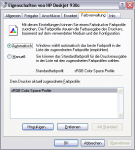
Kenne deinen Drucker nicht aber bei mir schaut es wie folgt aus:

Systemsteuerung --> Rechtsklick auf den Drucker --> Eigenschaften --> Reiter 4
 

Anhänge

  • drucker.png
    drucker.png
    16,3 KB · Aufrufe: 855
The Prophet schrieb:
Kenne deinen Drucker nicht aber bei mir schaut es wie folgt aus:

Systemsteuerung --> Rechtsklick auf den Drucker --> Eigenschaften --> Reiter 4


Wenn ich das von Dir verwendete sRGB Color Space Profile verwende, wird z.B. dunkles Grün ziemlich grell dargestellt.
Ich weiß, das Ganze ist etwas kurios. Gestern war alles noch bestens :rolleyes: .
 
Das konvertieren in CMYK bringt bei dir überhaupt nichts.
Das würde nur was bringen wenn du einen Postscriptkompatiblen (am besten Postscript 3) Drucker für 4 Farbdruck hast oder ein RIP.
Daher lasse die Bilder bei einen Tintenstrahler RGB.
Diese konvertieren das im Treiber automatisch.
Da brauchst du überhaupt nichts machen.
Möglich bei dir wäre mit der Adobe Gamma.cpl dein Bildschirm zu kalibrieren.
Zu finden in (Standard);
C:\Programme\Gemeinsame Dateien\Adobe\Calibration
Kopiere die in dein Windows / system32-Verzeichniss.
Wenn du dann deine Systemsteuerung öffnest, findest du die Icone aufgeführt und kannst damit dein Bildschirm kalibrieren.
Auch wichtig bevor du das machst solltest du dein Monitor installiert haben und auch das Farbprofil (ICM).
In dem Fall heist es nicht Windows Standard- Farbmanagement 2.0 sondern bedeutet auch und ist hier wichtig Image Color Matching.
Das bedeutet die Farbkalibrierung zwischen Monitor und Drucker.
Gibt es auch genug Info über Google.
Auch bei deiner Anzeigeneinstellungen kannst du auf der *.icm-Datei von deinem Monitor in der "Farbverwaltung / Hinzufügen" Rechtsklick machen und auf Gerät hinzufügen. Dann kannst du deinem Monitor auch die Geräte zufügen.
Wenn du dann Adobe Gamma ausführst kannst du das als Profil unter eigenen Namen abspeichern.

Ich hoffe es hilft.

Viele Grüße

Fiona

Hier ist von mir auch nochmal Link mit ähnlichen Problem über die Suchfunktion;
https://www.computerbase.de/forum/threads/drucker-probleme.67028/
 
Fiona schrieb:
Das konvertieren in CMYK bringt bei dir überhaupt nichts.
Das würde nur was bringen wenn du einen Postscriptkompatiblen (am besten Postscript 3) Drucker für 4 Farbdruck hast oder ein RIP.
Daher lasse die Bilder bei einen Tintenstrahler RGB.
Diese konvertieren das im Treiber automatisch.
Da brauchst du überhaupt nichts machen.
Möglich bei dir wäre mit der Adobe Gamma.cpl dein Bildschirm zu kalibrieren.
Zu finden in (Standard);
C:\Programme\Gemeinsame Dateien\Adobe\Calibration
Kopiere die in dein Windows / system32-Verzeichniss.
Wenn du dann deine Systemsteuerung öffnest, findest du die Icone aufgeführt und kannst damit dein Bildschirm kalibrieren.
Auch wichtig bevor du das machst solltest du dein Monitor installiert haben und auch das Farbprofil (ICM).
In dem Fall heist es nicht Windows Standard- Farbmanagement 2.0 sondern bedeutet auch und ist hier wichtig Image Color Matching.
Das bedeutet die Farbkalibrierung zwischen Monitor und Drucker.
Gibt es auch genug Info über Google.
Auch bei deiner Anzeigeneinstellungen kannst du auf der *.icm-Datei von deinem Monitor in der "Farbverwaltung / Hinzufügen" Rechtsklick machen und auf Gerät hinzufügen. Dann kannst du deinem Monitor auch die Geräte zufügen.
Wenn du dann Adobe Gamma ausführst kannst du das als Profil unter eigenen Namen abspeichern.

Ich hoffe es hilft.

Viele Grüße

Fiona

Hier ist von mir auch nochmal Link mit ähnlichen Problem über die Suchfunktion;
https://www.computerbase.de/forum/threads/drucker-probleme.67028/


Erstmal vielen Dank für diese umfassende Antwort.
Das ICM kann ich über meinen Druckertreiber aktivieren. Das hat bis gestern auch geklappt, alles wurde korrekt wiedergegeben,hab dann irgendetwas im PS geändert, weiß nur leider nicht mehr was.
 
Servus,

ich habe ebenfalls den gleichen Drucker und ich drucke meine Photos in RGB und sie sehen zwar nicht 100% wie auf dem Bildschirm, darum aber besser, klar auch wegem Photopapier. Mit CMYK habe ich es noch nicht testen brauchen , da ich von der Standardeinstellung zufrieden bin ( Druckqualität -> Hoch , Farbeinstellung -> automatisch, Medientyp -> Photoglanzpapier )
Ob jetzt dein Photoshop ( habe ihn nicht da zu teuer, sondern ulead photoimpakt ) deine bearbeitete Bilder verfälscht, dann benutze doch die mitgelierferte Software von Canon. Hab's am Anfang mit dieser bevor ich ulead hatte benutzt und die Ergebnisse waren für meine Ansprüche ganz gut.

gruß
 
Madbad schrieb:
Servus,

ich habe ebenfalls den gleichen Drucker und ich drucke meine Photos in RGB und sie sehen zwar nicht 100% wie auf dem Bildschirm, darum aber besser, klar auch wegem Photopapier. Mit CMYK habe ich es noch nicht testen brauchen , da ich von der Standardeinstellung zufrieden bin ( Druckqualität -> Hoch , Farbeinstellung -> automatisch, Medientyp -> Photoglanzpapier )
Ob jetzt dein Photoshop ( habe ihn nicht da zu teuer, sondern ulead photoimpakt ) deine bearbeitete Bilder verfälscht, dann benutze doch die mitgelierferte Software von Canon. Hab's am Anfang mit dieser bevor ich ulead hatte benutzt und die Ergebnisse waren für meine Ansprüche ganz gut.

gruß

Ja, danke für den Tip. Is nur so, dass ich auf jeden den Umgang mit PS CS lernen möchte. Auch wegen Beruf und so.
 
Da gibt es bei dir eigentlich nicht viel.
Gehe mal bei Beabeiten zu Farbeinstellungen.
Schalte dort mal bei Einstellungen einfach das Farbmanagement aus.
Wenn dann dein Monitor gut kalibriert ist, drucke einfach mal ein Bild und teste es.
Auch lasse bei Datei / Drucken mit Vorschau die Einstellungen in Ruhe.
Genauso bei Ansicht die Proofeinstellungen.
Sind meistens für Platformübergreifenden Dokumentenaustausch.
In Europa zum Beispiel Euroscale für 4-Farbdruck.

Hoffe es hilft

Viele Grüße

Fiona
 
Zuletzt bearbeitet:
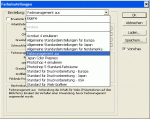
Da kann man nix ausschalten, nur "Eigenes" verwenden.


Die Druckvorschau (Farben sind blasser) unterscheidet sich vom Originalbild , wie kann ich das vermeiden. Monitor habe ich kalibriert.
 
Zuletzt bearbeitet:
Weiß nicht warum das nicht da sein soll.
Sieht so aus.

Gruß

Fiona
 

Anhänge

  • PSnoicm.gif
    PSnoicm.gif
    11,3 KB · Aufrufe: 756
Yeah, jetzt weiß ich woran´s lag. Ich musste nur den Quellfarbraum über die "weiteren Optionen" (sRGB IEC61966-2.1) mit dem Druckfarbraum angleichen.

Danke an alle!

Edit:

Fiona schrieb:
Weiß nicht warum das nicht da sein soll.
Sieht so aus.

Gruß

Fiona


Sorry, hab nur ganz oben nachgeschaut. Hab´s mittendrin nicht vermutet.
Danke für alles!

//Habe mal dein Doppelpost zusammengeführt, da unnötig.
Würde mich freuen, wenn du auch den Edit-Button in solch einem Fall benutzt.

Lies auch mal die Regeln und §3!
Viele Grüße Fiona
 
Zuletzt bearbeitet von einem Moderator:
Zurück
Oben