SSD und 3TB HDD Installation schief gegangen

H

huxlot

Gast
Hallo,

Ich habe kürzlich beim PC zusammenbauen Fehler gemacht, und brauche eure Hilfe um sie zu beheben.

Folgende Situation:

Ich habe das OS (Win 7 64-Bit Pro) auf die SSD installiert, die Systempartition wurde aber auf die HDD gelegt. Prinzipiell würde es ja funktionieren.

Jetzt habe ich aber auf der 3TB HDD eine 100MB Systempartition, ~2TB verfügbaren Speicher und ~750GB die ich nicht verwenden kann weil die HDD ein MBR-Datenträger ist. Die Systempartition lässt sich meines Wissens nach nicht ohne Hilfsprogramme löschen und blockiert die Umwandlung der Festplatte zu einem GPT-Datenträger, die notwendig ist um die vollen 3TB zugänglich zu machen.

Der erste Fehler war definitiv die HDD überhaupt angeschlossen zu haben, als ich das OS installiert hab.

Mit meinem beschränkten Wissen komme ich auf eine Möglichkeit um meinen Pfusch auszubessern, doch ist mir die Reihenfolge unklar:

Ich mache mit einem Programm wie Seagate Seatools einen Full Erase auf der HDD, kann dann aber vermutlich Win 7 nicht mehr starten. Ich steck die HDD ab und installiere Win 7 auf der SSD neu. Stecke die HDD an und wandle sie in der Datenträgerverwaltung auf GPT um.

Alternativ: Ich steck die HDD ab, installiere Win 7 auf der SSD neu, starte mit 2 Systempartitionen (falls überhaupt möglich), und versuche dann die Systempartition von der HDD zu entfernen. Dann muss ich nur mehr in GPT umwandeln und es sollte funktionieren.

Komme ich mit den von mir vorgeschlagenen Lösungen überhaupt auf das gewünschte Ergebnis?
Wenn ja, welche Reihenfolge funktioniert möglichst problemlos?
Wenn nein, was kann ich stattdessen tun?

Danke für eure Hilfe,
Huxlot
 
ich würde an deine Stelle alles nochmal neu installieren, alles auf die SSD, auch die Systempartitionen. Und die HDD später defragmentieren.
 
Die Daten zunächst einmal auf der 3TB HDD sichern, falls nicht sowieso schon geschehen.

Die 3 TB HDD deaktivieren, d.h. eines der beiden Kabel abziehen.

Windows 7 Installationsmedium (USB-Stick bzw. CD/ DVD) benutzten und bei/ mit der angeschlossenen SSD eine Systemstartreparatur durchführen --> http://www.com-magazin.de/praxis/wi...tml?page=1_booten-mit-der-windows-7-setup-dvd. Damit werden dann die Bootdateien auf die SSD geschrieben.

Ist das erledigt kann die 3 TB HDD auch wieder angeschlossen werden. Beim Start des System ins BIOS/ UEFI und kontrollieren ob die SSD als zu bootendes LW eingestellt ist und ggfs. korrigieren, abspeichern und Windows booten lassen.

Die 3 TB HDD formatieren (als GPT) und anschl. die zuvor gesicherten Daten wieder auf die 3TB HDD kopieren.
 
Du könntest auch die HDD abhängen, von der Windows DVD booten und eine Systemreparatur durchführen (muss manchmal mehrmals wiederholt werden bis es funktioniert). Dann die HDD wieder anhängen, im BIOS/UEFI die Bootreihenfolge entsprechend auf die SSD biegen und Windows starten. Danach in der Datenträgerverwaltung alle Partitionen auf der 3 TB Platte löschen und sie in einen GPT-Datenträger konvertieren. Nun kannst du sie wieder wie gewünscht partitionieren und formatieren.

/Edit
Zwei dumme, ein Gedanke. :)
 
samsungtr schrieb:
ich würde an deine Stelle alles nochmal neu installieren, alles auf die SSD, auch die Systempartitionen. Und die HDD später defragmentieren.

Was hat Defragmentieren damit zu tun? NIX!

Du kannst die Systempartition auch mit Bordmitteln löschen, dein Problem wird sein, dass du das nicht im Betrieb machen kannst da das gestartete Win7 diese Partition ja auch nutzt. Würde bedeuten auch mit deinen Seatools wirst du keinen Erfolg haben.

Ich würde die Alternative probieren. Sollte eigentlich klappen. HDD abstecken, auf SSD alles neu installieren und dann die HDD wieder dran und dann solltest du mit der Datenträgerverwaltung in der Lage sein alle Partitionen zu löschen und eine große neue zu machen als GPT.
 
Wahnsinn wie schnell das ging. Danke für die detaillierte Problemlösung, damit sollt sogar ich das hinbekommen.

Noch mal ein riesiges Danke an alle. Ich wünsch euch noch schöne Feiertage und nen guten Rutsch ins neue Jahr!

Huxlot
 
Ich habe ein ähnliches Problem.

Ich habe meinen Laptop (Dell Latitude E6410) mit einer Samsung SSD 840 Evo erweitert. Ich dabei das DVDRW-Laufwerk ausgebaut. Danach habe ich Win7 Pro auf der SSD installiert. Allerdings wurde die Systempart. auf der HDD installiert. Das Problem werde ich wie hier beschrieben beheben.

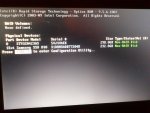
Aber bei mir erscheint eine Fehlermeldung, dass das "Raid Volumes: None defined" ist. Muss ich im Bios (Dell A01) unter dem Reiter "System Configuration" - "SATA Operation" von "RAID on" auf "AHCI" wechseln, da ich ja keine baugleichen Festplatten im Laptop habe, oder ist die Ursache des Problems ein anderes?

DSC_0037.jpg

Trotz dieser Fehlermeldung startet der Rechner normal.
 
Du solltest Du die SSD nicth in den Schacht für das optische Laufwerk einbauen, schon gar nicht, wenn da Dein Windows drauf soll, das macht erfahrungsgemäß nur Arger, weil diese SATA Ports im BIOS andere Energiespareinstellungen haben und SSDs damit selten problemlos klarkommen. Bau die HDD aus und die SSD an deren Stelle intern ein und die HDD ins Caddy, installiere Windows ohne die HDD im Schacht und nach dem Umstallen auf AHCI im BIOS, dann sollte es funktionieren, so hat Dir Windows vermutlich auch keinen Bootloader auf die SSD installiert, sondern die SSD in den Bootloader auf der HDD eingetragen.
 
Die Neuinstallation lief problemlos von statten. Jetzt nutze ich die HDD als Datenfriedhof.

Nach einer gewissen Zeit geht diese Festplatte in einen Art "Standby-Modus". Ich denke das liegt daran, dass die HDD an dem Steckplatz des ehemaligen DVDRW-Anschluss angeschlossen ist. Kann ich die Energieoptionen im BIOS so belassen, oder schadet das der HDD auf die Dauer?
 
vollwald schrieb:
Nach einer gewissen Zeit geht diese Festplatte in einen Art "Standby-Modus". Ich denke das liegt daran, dass die HDD an dem Steckplatz des ehemaligen DVDRW-Anschluss angeschlossen ist.

Nö, die SATA Steckplätze sind alle gleich, das ist dem Bus egal, was genau dran hängt.
Es dürfte an Windows liegen, da hier standardmäßig ein Standby für HDDs eingestellt ist, nach 20 Minuten glaube ich. Das kannst du einfach auf 0 stellen, dann geht sie nie in den Standby.

Der ständige Standby ist jetzt zwar nicht tragisch für die Platte, aber normalerweise eher schädlicher, als sie durchlaufen zu lassen. Außerdem nervt es, weil bei jedem Zugriff auf die HDD dein Windows kurz hängt, bis sie angelaufen ist - ich würde den Standby für die HDDs komplett abschalten aus diesem Grund.
Die Stromersparnis durch den HDD Standby liegt auch eher im homöopathischen Bereich ;)
 
Täusche Dich da mal nicht, die Energiesparoptionen können für diese SATA Ports im BIOS festgelegt sein und da die Notebook Hersteller ja wisse, was an welchem Port verbaut wird, ist das dann auch nicht einstellbar. Vor allem bei Modellen für die der Hersteller selbst keine solchen Drive Bays anbietet, kommt es immer wieder zu Problemen beim Betrieb von HDDs und erst recht von SSDs an den Ports die für optische Laufwerke vorgesehen sind. Da spielt nicht nur Windows eine Rolle.

Obendrein haben moderne HDDs eigene Energiespareinstellungen die man bei bestimmten WD HDDs z.B. mit WDIDLE3 manipulieren kann. Es muss also nicht immer Windows Schuld sein, wenn eine HDD sich schlafen legt.
 

Ähnliche Themen

Zurück
Oben