Hy Leute,
ich bin hier im Forum auf "Logitech Arx" gestoßen.
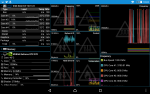
An sich zeigt die APP schön die Daten an, man kann sogar Games direkt darüber starten.
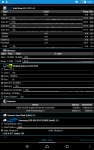
Leider stimmt der GPU Takt so nicht (OC-Werte werden nicht angezeigt)
Es gibt direkt ein Tool von MSI Afterburner .. das wieder zeigt eine sehr langweilige Tabelle an.
Darum die Frage:
Kennt ihr ein Tool das ihr empfehlen könnt ?
Das auch Querformat unterstützt ?
aktuell bin ich dran dieses Tool zu verwenden :
Remote System Monitor
https://play.google.com/store/apps/details?id=com.trigonesoft.rsm
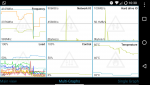
es will nicht quer anzeigen und zeigt auch nur ein "weißes" Theme .. das sollte farblich anpassbar sein oder eben etwas dunkler.
Dann die Frage ob es per USB kommuniziert oder ausschließlich per W-Lan
Empfehlungen ? ... DANKE
ich bin hier im Forum auf "Logitech Arx" gestoßen.
An sich zeigt die APP schön die Daten an, man kann sogar Games direkt darüber starten.
Leider stimmt der GPU Takt so nicht (OC-Werte werden nicht angezeigt)
Es gibt direkt ein Tool von MSI Afterburner .. das wieder zeigt eine sehr langweilige Tabelle an.
Darum die Frage:
Kennt ihr ein Tool das ihr empfehlen könnt ?
Das auch Querformat unterstützt ?
aktuell bin ich dran dieses Tool zu verwenden :
Remote System Monitor
https://play.google.com/store/apps/details?id=com.trigonesoft.rsm
es will nicht quer anzeigen und zeigt auch nur ein "weißes" Theme .. das sollte farblich anpassbar sein oder eben etwas dunkler.
Dann die Frage ob es per USB kommuniziert oder ausschließlich per W-Lan
Empfehlungen ? ... DANKE