
Hallo zusammen,
Ich habe den OLED Monitor nun seit April diesen Jahres mit MacOS im Einsatz und möchte gerne meine bisherigen Erfahrungen teilen. Einen klassischen Erfahrungsbericht möchte ich nicht abliefern, sondern fokussiert genau die Probleme und deren Lösungen dokumentieren, an denen ich die letzten Monate vorbeigekommen bin. Hoffentlich hilft es dem oder der Nächsten.
Der 32 Zoll große Monitor von Gigabyte bildet bei mir seit April 2025 das Fundament für alle Medien-Aktivitäten, die sich in etwa wie folgt aufteilen:
Also habe ich recherchiert und bin über den Test bei rtings auf den Aorus FO32U2P gestoßen. Vor allem der verbaute KVM Switch mit zwei USB-A Ports und 65 Watt Power Delivery über USB-C, aber auch UHBR20 über DisplayPort 2.1 haben mich zu diesem Modell anstatt des MSI- oder Asus-Pendants greifen lassen. OLED und VRR waren mir für ruckelfreies Gaming wichtig. Der Monitor ermöglicht ein aufgeräumtes Setup mit wenigen Kabeln auf dem Schreibtisch. Die beiden HDMI 2.1 Ports werden von der PS5 Pro und dem Apple TV gefüttert. Das Macbook hängt per USB-C am KVM Switch und bekommt so gleichzeitig Strom. Über die internen Lautsprecher kann man zwar nicht Musik hören, aber eine Runde Anno 117 oder auch Teams Meetings funktionieren damit.
Soweit so gut.
Die erste Herausforderung war das Firmware Update auf die Version F06, welche HDR 1000 ermöglicht. Das ist eine .exe, die nur unter Windows ausgeführt werden kann. Eine Version für MacOS bietet Gigabyte nicht an. Diese Hürde habe ich mit der 30-Tage Trial Version von Parallels genommen. Damit wird Windows auf dem Mac in einer VM ausgeführt und das Firmware Update des Monitors läuft sauber durch.
Jetzt galt es, den KVM Switch bestmöglich auszulasten.
Mein MacBook Pro 16 mit M2 Pro verfügt über drei Thunderbolt 4 Anschlüsse. Damit sind sowohl Power Delivery aus auch Inhalte in 4K mit 240 Hz plus VRR und HDR möglich. Initial hing der Laptop einfach am mitgelieferten TYPE-C Stecker des Monitors und ich war positiv überrascht, das 4K / 240 Hz / VRR / HDR möglich waren. Das ändert sich aber, sobald man an den KVM Switch mehr Geräte anschließt und die Bandbreite am TYPE-C Anschluss ans Limit treibt. Gigabyte spezifiziert das nicht näher, ich gehe aber von 10 Gb/s aus.
Einer der beiden USB-A Ports muss das 2,4 GHz Dongle meiner Logitech MX Keys Combo for Business aufnehmen, damit Gaming mit weniger Input Lag als mit Bluetooth möglich wird. Außerdem halten die Akkus von Tastatur und Maus damit länger, als wenn sie über Bluetooth mit dem Mac verbunden werden.
An den zweiten USB-A-Port am KVM Switch wird der Icy Box IB-LAN301-C3 Adapter angeschlossen. Der USB zu RJ45 2.5 Gigabit Ethernet Adapter ist per CAT6 Kabel mit dem 2,5 Port der Fritz!Box 6690 verbunden. Damit hängt das MacBook per LAN-Kabel am Internet. Das ist für den störungsfreien Betrieb von Geforce Now Ultimate entscheidend. MacOS erkennt den Adapter automatisch und priorisiert auch das Internet darüber:

Ab jetzt ging es mit den Problemen los. Strom, Dongle, LAN-Adapter und Bildsignal in 4k / 240 Hz / VRR / HDR passten nicht mehr durch das TYPE-C-Kabel zwischen Monitor und Thunderbolt 4-Anschluss am MacBook. Zuerst dachte ich der Monitor wäre defekt, denn das Phänomen sah komisch aus: Sobald man VRR aktivierte, war eine Bildschirmhälfte heller als die andere.

Verringerte man die Bildwiederholfrequenz auf 120 Hz, war das Phänomen verschwunden:

Ein paar Reddit-Posts später keimte in mir der Verdacht auf, dass es sich hier in der Tat um ein Bandbreitenproblem handeln könnte und der Monitor doch nicht defekt war.
Also habe ich zuerst ein hochwertiges Thunderbolt-Kabel bestellt, das OWC Thunderbolt 5 USB-C (80 cm mit 240W PD). Angeschlossen und: Fehlanzeige. Bildschirm immer noch in der Mitte geteilt, wenn man VRR aktiviert. Ein letzter Versuch stand noch aus: Der zusätzliche Anschluss eines Displayport-Kabels.
Um sicherzustellen, das DisplayPort 2.1 mit UHBR20 unterstützt wird, habe ich zum UGREEN USB C DisplayPort 2.1 Kabel 16K gegriffen. Also anschließen, Daumen drücken und… das hat geklappt! Mit dem zweiten Kabel ist die volle Bandbreite des Monitors möglich: 4K Auflösung mit VRR Freesync Premium 240 Hz und HDR. Klasse, also doch keine sinnlose Monitor-RMA.
Gleichzeitig ist man durch die Verwendung des DP-Ports die DSC-Probleme los. Vorher, am TYPE-C Anschluss, kam es immer wieder vor, das beim Wechseln der Display-Auflösung oder beim Aktivieren von HDR oder VRR das Bild kurz schwarz wurde, manchmal musste man auch das Kabel neu einstecken. Ab und an leuchtete der Monitor auch in allen Komplementärfarben auf. Dieses nervige DSC-Verhalten gehört mit der Verwendung des DP-Kabels nun der Vergangenheit an.
Jetzt kam zwar das Bild an, aber der KVM-Switch wurde nicht erkannt. Das TYPE-C Kabel lieferte nur Strom. Nach ein paar weiteren Reddit-Posts und der Lektüre des Benutzerhandbuchs war klar: Der KVM-Switch muss noch angelernt werden. Wichtig dabei ist, dass man sowohl den TYPE-C Anschluss als auch den USB-A Anschluss trainiert. Ich habe folgende Kombination gewählt:

Ist das erledigt, funktionieren Monitor und KVM-Switch wie vorgesehen an einem MacBook mit Thunderbolt 4.
Abschließend möchte ich noch das native MacOS Tool „BetterDisplay“ empfehlen. Zum einen sorgt es mit der Option „HiDPI“ für gestochen scharfe Schrift, auch wenn man eine geringere Auflösung als 4k wählt. Das ist leider ein Thema beim Mac. Schrift sieht nur auf dem internen Display oder dem externen Studio Display knack-scharf aus, sobald man die Skalierung in den Einstellungen betätigt. „HiDPI“ schafft hier Abhilfe. Zum anderen bringt es einen „DDU-Assistenten“ mit, der mit nur einem Klick Hardware-Optionen des Monitors, die über das Steuerkreuz zu erreichen sind, auch per Software verfügbar macht. Nach der Ausführung kann ich die Display-Helligkeit des Monitors und die Lautstärke der internen Lautsprecher bequem über die Sondertasten auf der Logitech Tastatur steuern.
Insgesamt ermöglicht die Trennung von KVM-Switch und Bildsignal über zwei getrennte Kabel ein sauberes Setup und einen aufgeräumten Schreibtisch. Die Software „BetterDisplay“ ergänzt Convenience-Features, die ich jeden Tag nutze.

Wer also auf Dolby Vision und eARC verzichten kann, dem kann ich den Aorus FO32U2P für den Betrieb am Macbook empfehlen.
Postet hier gerne, falls ihr noch mehr Informationen braucht.
Ich habe den OLED Monitor nun seit April diesen Jahres mit MacOS im Einsatz und möchte gerne meine bisherigen Erfahrungen teilen. Einen klassischen Erfahrungsbericht möchte ich nicht abliefern, sondern fokussiert genau die Probleme und deren Lösungen dokumentieren, an denen ich die letzten Monate vorbeigekommen bin. Hoffentlich hilft es dem oder der Nächsten.
Der 32 Zoll große Monitor von Gigabyte bildet bei mir seit April 2025 das Fundament für alle Medien-Aktivitäten, die sich in etwa wie folgt aufteilen:
- 70 % Homeoffice (8 h pro Tag per Citrix und Teams auf dem Macbook Pro M2)
- 15 % Gaming (am Wochenende Geforce Now Ultimate und PS5 Pro)
- 15 % Serien und Filme (am Abend Apple TV 4K)
Also habe ich recherchiert und bin über den Test bei rtings auf den Aorus FO32U2P gestoßen. Vor allem der verbaute KVM Switch mit zwei USB-A Ports und 65 Watt Power Delivery über USB-C, aber auch UHBR20 über DisplayPort 2.1 haben mich zu diesem Modell anstatt des MSI- oder Asus-Pendants greifen lassen. OLED und VRR waren mir für ruckelfreies Gaming wichtig. Der Monitor ermöglicht ein aufgeräumtes Setup mit wenigen Kabeln auf dem Schreibtisch. Die beiden HDMI 2.1 Ports werden von der PS5 Pro und dem Apple TV gefüttert. Das Macbook hängt per USB-C am KVM Switch und bekommt so gleichzeitig Strom. Über die internen Lautsprecher kann man zwar nicht Musik hören, aber eine Runde Anno 117 oder auch Teams Meetings funktionieren damit.
Soweit so gut.
Die erste Herausforderung war das Firmware Update auf die Version F06, welche HDR 1000 ermöglicht. Das ist eine .exe, die nur unter Windows ausgeführt werden kann. Eine Version für MacOS bietet Gigabyte nicht an. Diese Hürde habe ich mit der 30-Tage Trial Version von Parallels genommen. Damit wird Windows auf dem Mac in einer VM ausgeführt und das Firmware Update des Monitors läuft sauber durch.
Jetzt galt es, den KVM Switch bestmöglich auszulasten.
Mein MacBook Pro 16 mit M2 Pro verfügt über drei Thunderbolt 4 Anschlüsse. Damit sind sowohl Power Delivery aus auch Inhalte in 4K mit 240 Hz plus VRR und HDR möglich. Initial hing der Laptop einfach am mitgelieferten TYPE-C Stecker des Monitors und ich war positiv überrascht, das 4K / 240 Hz / VRR / HDR möglich waren. Das ändert sich aber, sobald man an den KVM Switch mehr Geräte anschließt und die Bandbreite am TYPE-C Anschluss ans Limit treibt. Gigabyte spezifiziert das nicht näher, ich gehe aber von 10 Gb/s aus.
Einer der beiden USB-A Ports muss das 2,4 GHz Dongle meiner Logitech MX Keys Combo for Business aufnehmen, damit Gaming mit weniger Input Lag als mit Bluetooth möglich wird. Außerdem halten die Akkus von Tastatur und Maus damit länger, als wenn sie über Bluetooth mit dem Mac verbunden werden.
An den zweiten USB-A-Port am KVM Switch wird der Icy Box IB-LAN301-C3 Adapter angeschlossen. Der USB zu RJ45 2.5 Gigabit Ethernet Adapter ist per CAT6 Kabel mit dem 2,5 Port der Fritz!Box 6690 verbunden. Damit hängt das MacBook per LAN-Kabel am Internet. Das ist für den störungsfreien Betrieb von Geforce Now Ultimate entscheidend. MacOS erkennt den Adapter automatisch und priorisiert auch das Internet darüber:
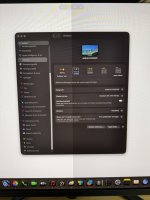
Ab jetzt ging es mit den Problemen los. Strom, Dongle, LAN-Adapter und Bildsignal in 4k / 240 Hz / VRR / HDR passten nicht mehr durch das TYPE-C-Kabel zwischen Monitor und Thunderbolt 4-Anschluss am MacBook. Zuerst dachte ich der Monitor wäre defekt, denn das Phänomen sah komisch aus: Sobald man VRR aktivierte, war eine Bildschirmhälfte heller als die andere.
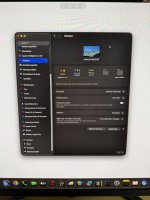
Verringerte man die Bildwiederholfrequenz auf 120 Hz, war das Phänomen verschwunden:
Ein paar Reddit-Posts später keimte in mir der Verdacht auf, dass es sich hier in der Tat um ein Bandbreitenproblem handeln könnte und der Monitor doch nicht defekt war.
Also habe ich zuerst ein hochwertiges Thunderbolt-Kabel bestellt, das OWC Thunderbolt 5 USB-C (80 cm mit 240W PD). Angeschlossen und: Fehlanzeige. Bildschirm immer noch in der Mitte geteilt, wenn man VRR aktiviert. Ein letzter Versuch stand noch aus: Der zusätzliche Anschluss eines Displayport-Kabels.
Um sicherzustellen, das DisplayPort 2.1 mit UHBR20 unterstützt wird, habe ich zum UGREEN USB C DisplayPort 2.1 Kabel 16K gegriffen. Also anschließen, Daumen drücken und… das hat geklappt! Mit dem zweiten Kabel ist die volle Bandbreite des Monitors möglich: 4K Auflösung mit VRR Freesync Premium 240 Hz und HDR. Klasse, also doch keine sinnlose Monitor-RMA.
Gleichzeitig ist man durch die Verwendung des DP-Ports die DSC-Probleme los. Vorher, am TYPE-C Anschluss, kam es immer wieder vor, das beim Wechseln der Display-Auflösung oder beim Aktivieren von HDR oder VRR das Bild kurz schwarz wurde, manchmal musste man auch das Kabel neu einstecken. Ab und an leuchtete der Monitor auch in allen Komplementärfarben auf. Dieses nervige DSC-Verhalten gehört mit der Verwendung des DP-Kabels nun der Vergangenheit an.
Jetzt kam zwar das Bild an, aber der KVM-Switch wurde nicht erkannt. Das TYPE-C Kabel lieferte nur Strom. Nach ein paar weiteren Reddit-Posts und der Lektüre des Benutzerhandbuchs war klar: Der KVM-Switch muss noch angelernt werden. Wichtig dabei ist, dass man sowohl den TYPE-C Anschluss als auch den USB-A Anschluss trainiert. Ich habe folgende Kombination gewählt:
- TYPE-C (5) + DP (2)
- USB-Upstream Port (8) + Mini DP (3, der wird bei mir nicht verwendet)
Ist das erledigt, funktionieren Monitor und KVM-Switch wie vorgesehen an einem MacBook mit Thunderbolt 4.
Abschließend möchte ich noch das native MacOS Tool „BetterDisplay“ empfehlen. Zum einen sorgt es mit der Option „HiDPI“ für gestochen scharfe Schrift, auch wenn man eine geringere Auflösung als 4k wählt. Das ist leider ein Thema beim Mac. Schrift sieht nur auf dem internen Display oder dem externen Studio Display knack-scharf aus, sobald man die Skalierung in den Einstellungen betätigt. „HiDPI“ schafft hier Abhilfe. Zum anderen bringt es einen „DDU-Assistenten“ mit, der mit nur einem Klick Hardware-Optionen des Monitors, die über das Steuerkreuz zu erreichen sind, auch per Software verfügbar macht. Nach der Ausführung kann ich die Display-Helligkeit des Monitors und die Lautstärke der internen Lautsprecher bequem über die Sondertasten auf der Logitech Tastatur steuern.
Insgesamt ermöglicht die Trennung von KVM-Switch und Bildsignal über zwei getrennte Kabel ein sauberes Setup und einen aufgeräumten Schreibtisch. Die Software „BetterDisplay“ ergänzt Convenience-Features, die ich jeden Tag nutze.
Wer also auf Dolby Vision und eARC verzichten kann, dem kann ich den Aorus FO32U2P für den Betrieb am Macbook empfehlen.
Postet hier gerne, falls ihr noch mehr Informationen braucht.
Anhänge
Zuletzt bearbeitet:


