Mit Google Chrome Erweiterungen kenne ich mich nur bedingt aus, allerdings lässt sich dies auch zentral und Browser übergreifend (!) lösen. Dazu installierst du dir mit der Software
KeePass einen Passwort-Safe, welcher alle deiner Zugangsdaten in einer verschlüsselten Datenbank speichert.
Die Eingabe deiner Nutzerdaten in den Browser funktioniert dann mit der Auto-Type Funktion, für welche du eine eigene Tastenkombination festlegen kannst - Standard ist Strg+Alt+A. Bedenke, dass Strg+N in den meisten Browsern ein neues Fenster öffnet und nicht jedes Programm eine komplette Neubelegung der Tastenkürzel zulässt. Vielleicht wäre es klüger, eine Kombination zu wählen, die nicht überall belegt ist.
Aber mal zurück zum Thema Auto-Type. Diese Funktion vergleicht den Fenster-Titel der im Browser aktuell geöffneten Webseite, im Format von "Google Konten - Mozilla Firefox" oder "Google Konten - Google Chrome", mit allen Nutzer/Passwort-Einträgen und deren Ziel-Titeln, zum Beispiel "Google Konten - *". Mit * kannst du Joker (Wildcards) verwenden, sodass jeder Fenstertitel, der mit "Google Konten - " beginnt, gültig ist. Auch reguläre Ausdrücke zur Überprüfung sind möglich.
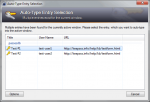
Wenn nun genau ein einziger Eintrag übereinstimmt, werden die Nutzerdaten im Browser in den betreffenden Feldern sofort nach Verwendung des Shortcuts eingetragen und das Formular abgesendet. Stimmt aber mehr als nur ein Satz Zugangsdaten überein, kannst du aus einem Popup-Fenster - du kannst ein solches im Anhang betrachten - den gewünschten Nutzer auswählen.
Bei komplizierteren Formularen musst du möglicherweise selbst Hand anlegen und dir einmal die passende Tastenabfolge erstellen. Die standardmäßig aktivierte Abfolge funktioniert nach dem Prinzip "{USERNAME}{TAB}{PASSWORD}{ENTER}". Mehr zur eigenen Konfiguration findest du in der
Auto-Type Hilfe von KeePass.
Die großen Vorteile von KeePass mit Auto-Type?
- Alle Zugangsdaten werden zentral in einer verschlüsselten Datenbank gespeichert.
- Das ist nicht nur bequemer bei einer Neuinstallation, man kann ein portables KeePass auch auf einem USB-Stick immer dabei haben.
- Obwohl es für den Chrome und für den Firefox jeweils eine eigene Erweiterung gibt, kann das Programm auch komplett unabhängig vom verwendeten Browser funktionieren und man kann sich überall mit demselben Datensatz einloggen.
- Das funktioniert auch dort, wo die eingebauten Passwort-Speicher-Funktionen der Browser oder die vorhandenen Erweiterungen versagen, was besonders auf mit Ajax dynamisch generierten Webseiten geschieht.
- Die Auto-Type Funktion ermöglicht den Einsatz nicht nur in Browsern sondern in jedem Programm, welches ohne Verwendung einer Maus navigierbar ist (Tab, Enter, etc).
Auch wenn dir diese Lösung nicht gefällt, einen Versuch ist es allemal wert