[Win7] kann man ein Programm automatishc schliessen, wenn PC in standby geht?

JamesFunk

Commodore
Registriert
Okt. 2012
Beiträge
4.643
Hi,

ich habe ein Problem mit einem Programm, was nach dem Aufwachen aus dem Standby eine Fehlermeldung ausgibt.

Mir ist jetzt der Gedanke gekommen, das Programm durch die Windows Aufgabensteuerung abzuschalten, kurz bevor der PC in den standby geht.

Frage:

Geht das überhaupt?
Wenn ja: Wie?
 
Hallo
schau mal >hier rein<, da wird erklärt wie du das realisieren kannst. Wie du allerdings die Aufgabenplanung richtig nutzt weiss ich nicht. Hab bisher nur eine erstellt und das nur abgeschaut.
 
@ AnfängerEI: den Thrwad habe ich schon über die Suche gefunden.

Leider ist es bei mir kein Dienst und

taskkill /F /IM Prozessname aus Taskmanager.EXE

in der standby.bat funktioniert nicht (richtig).

Wenn ich die standby.bat Datei ausführe, dann geht das Programm (wie gewünscht) zu.

Aber das läuft nicht automatisch, wenn der PC in den Standby geht.


@ miac: Eventghost kenne ich. Kannst du mir noch etwas helfen, wie das ein Programm schliesst? Das kenen ich nämlich gar nicht.
 
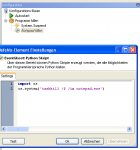
Ich habe mal kurz getestet, wobei leider Suspend nicht in meiner Virtuellen Maschine funktioniert. Mit System.SessionLock hat's aber geklappt:

Beispiel.PNG
 
Du brauchst ja auch kein Dienst, da es ja eine explizit angegebene Programm.exe beenden soll. Das war ja dem TE sein Anliegen in dem verlinkten Fred. Die .bat soll ja eine eigene sein und nicht in die standby.bat hinzugefügt werden. Die erstellte .bat wird dann in der Aufgabenplanung mit aufgenommen in der du den Timer dann so einstellst, dass die .bat aufgerufen wird, noch bevor der PC in den Standby-Modus fährt.

€:
hier hab ich was gefunden, was erklärt, wie du eine Aufgabenplanung erstellst:
starten eines cmd/bat skripts in der windows aufgabenplanung
Ergänzung ()

Du könntest als Trigger die Aufgabe starten "bei Trennung von Benutzersitzung".
Wenn du einstellst dass du Kennwort bei reaktivierung eingeben musst wird die Sitzung ja getrennt und sollte dann die Aufgabe auslösen. so die Theorie.
 
Zuletzt bearbeitet:
Mit Eventghost komme ich nicht klar. Da brauche ich mehr Schritte, um das nachvollziehen zu können.

@ AnfängerEI:

Ich habe kein Kennwort leider funktioniert das nicht.

Aber ich habe es mit der Aufgabenplanung doch zum Laufen bekommen:

1. Aufgabe:
Display 1 abschalten

Bei Trigger habe ich unter "Computerverwaltung" bei

System
Ereignisanzeige
Windows-Protokolle
System

nachgeschaut. Wenn der PC in den Ruhezustand geht und wieder hochfährt, dann kommen da die Ereignis IDs:

1 (bei Reaktivierung)
42 (wird in Standby versetzt)
7036 (verschiedene)
7042 (Steuerbefehl beenden)

Ich habe dann die Ereignis-IDs 7036 und 7042 getestet.
Bei Trigger bearbeiten steht jetzt:

Aufgabe starten: Bei einem Ereignis
Protokoll: System
Quelle: Service Control Manager
Ereignis-ID: 7042

Als Aktion starte ich eine selbst angelegte .bat Datei mit diesem Inhalt:

taskkill /F /IM PROZESS.EXE


Wenn der PC jetzt in den Ruhezustand geht, wird der Prozess beendet.

2. Aufgabe:
Display 1 anschalten

Bei Trigger eintragen:

Aufgabe starten: Bei einem Ereignis
Protokoll: System
Quelle: -leer- (Müsste eigentlich Power-Troubleshooter)
Ereignis-ID: 1
Verzögern für: 10 Sekunden

Als Aktion starte ich Prozess.exe

Wenn der PC jetzt wieder startet, werden die Displays nach 10 Sekunden wieder angeschaltet.


War nicht so einfach. Danke an euch!!!
 
Hey, sehr schön und danke für die Rückmeldung mit Lösungsmöglichkeit.
War auch noch am testen. Hab mich ja bisher noch nie mit der Aufgabenplanung beschäftigt. Schönes Werkzeug eigentlich :)
 
Zurück
Oben