Du verwendest einen veralteten Browser. Es ist möglich, dass diese oder andere Websites nicht korrekt angezeigt werden. Du solltest ein Upgrade durchführen oder einen alternativen Browser verwenden.
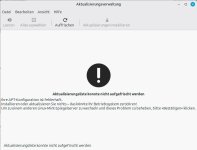
Aktualisierungslisten können nicht aufgefrischt werden
Hallo zusammen,
ich nutze seit neustem Linux Mint. Und wie im Titel bereits geschrieben habe, können die Aktualisierungslisten nicht (oder zumindest nicht immer) aufgefrischt werden. Die APT-Konfigurattion sei fehlerhaft. Aber auch der Wechsel des Spiegelservers ändert daran nichts. Wo liegt das Problem?
Besten Dank und viele Grüße
Manuel
The primary configuration file for Linux Mint's APT mirrors is located at /etc/apt/sources.list.d/official-package-repositories.list. This file contains the URLs for the official repositories, including the Linux Mint and Ubuntu base mirrors. To modify the mirror settings, you can edit this file directly using a text editor such as nano with root privileges: sudo nano /etc/apt/sources.list.d/official-package-repositories.list.
For Linux Mint 18.x and similar versions, an alternative configuration file named /etc/apt/mirror.list is used when setting up a local mirror server, which defines the mirrors to sync and their paths.
This file is used in conjunction with the apt-mirror tool to create a local repository.
To automatically select the best mirror, the apt-smart tool can be used, which provides options like -b, --find-best-mirror to discover and rank mirrors based on speed and status, and -a, --auto-change-mirror to update the system's sources list with the best available mirror.
The mint-choose-debian-mirror command is also available for Debian-based Linux Mint editions to automatically select the fastest mirror.
For users who prefer a graphical interface, the Linux Mint Update Manager allows changing mirrors through the "Software Sources" dialog, accessible via the "Edit" menu in the Update Manager application.
This method automatically updates the configuration file after selection.
AI-generated answer. Please verify critical facts.
Darum: wie schaut denn die Konfigurationsdatei im Detail aus ?
Nutze hier keine apt-basierte Distro - aber wenn logs und Details gepostet werden, lässt sich das Problem sicherlich schnell lösen.
Was macht das Programm, wenn "bestätigen" gedrückt wird ?
(vor Allem - wo soll das "bestätigen" denn sein ? - oder ist das eine schwammige Übersetzung und der Dialog tut sich nicht auf ?)
Da erscheint dann ein Button mit "Bestätigen". Wenn ich darauf klicke, kann ich die Spiegelserver (Haupt/zara und Basis/noble) wechseln. Wie gesagt, habe ich schon ausprobiert, ändert aber nichts.
OK:1 http://archive.ubuntu.com/ubuntu noble InRelease
OK:2 http://archive.ubuntu.com/ubuntu noble-updates InRelease
OK:3 http://archive.ubuntu.com/ubuntu noble-backports InRelease
OK:4 http://security.ubuntu.com/ubuntu noble-security InRelease
Ign:5 http://packages.linuxmint.com zara InRelease
OK:6 https://ppa.launchpadcontent.net/unit193/encryption/ubuntu noble InRelease
OK:7 http://packages.linuxmint.com zara Release
OK:8 https://updates.signal.org/desktop/apt xenial InRelease
Paketlisten werden gelesen… Fertig
Abhängigkeitsbaum wird aufgebaut… Fertig
Statusinformationen werden eingelesen… Fertig
Aktualisierung für 2 Pakete verfügbar. Führen Sie »apt list --upgradable« aus, um sie anzuzeigen.
W: Ziel Packages (main/binary-amd64/Packages) ist mehrfach konfiguriert in /etc/apt/sources.list.d/signal-desktop.sources:1 und /etc/apt/sources.list.d/signal-xenial.list:1
W: Ziel Packages (main/binary-all/Packages) ist mehrfach konfiguriert in /etc/apt/sources.list.d/signal-desktop.sources:1 und /etc/apt/sources.list.d/signal-xenial.list:1
W: Ziel Translations (main/i18n/Translation-de_DE) ist mehrfach konfiguriert in /etc/apt/sources.list.d/signal-desktop.sources:1 und /etc/apt/sources.list.d/signal-xenial.list:1
W: Ziel Translations (main/i18n/Translation-de) ist mehrfach konfiguriert in /etc/apt/sources.list.d/signal-desktop.sources:1 und /etc/apt/sources.list.d/signal-xenial.list:1
W: Ziel Translations (main/i18n/Translation-en) ist mehrfach konfiguriert in /etc/apt/sources.list.d/signal-desktop.sources:1 und /etc/apt/sources.list.d/signal-xenial.list:1
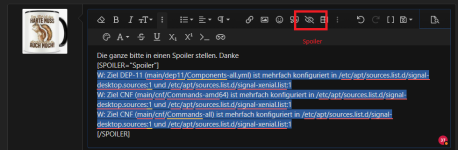
W: Ziel DEP-11 (main/dep11/Components-amd64.yml) ist mehrfach konfiguriert in /etc/apt/sources.list.d/signal-desktop.sources:1 und /etc/apt/sources.list.d/signal-xenial.list:1
W: Ziel DEP-11 (main/dep11/Components-all.yml) ist mehrfach konfiguriert in /etc/apt/sources.list.d/signal-desktop.sources:1 und /etc/apt/sources.list.d/signal-xenial.list:1
W: Ziel CNF (main/cnf/Commands-amd64) ist mehrfach konfiguriert in /etc/apt/sources.list.d/signal-desktop.sources:1 und /etc/apt/sources.list.d/signal-xenial.list:1
W: Ziel CNF (main/cnf/Commands-all) ist mehrfach konfiguriert in /etc/apt/sources.list.d/signal-desktop.sources:1 und /etc/apt/sources.list.d/signal-xenial.list:1
W: Ziel Packages (main/binary-amd64/Packages) ist mehrfach konfiguriert in /etc/apt/sources.list.d/signal-desktop.sources:1 und /etc/apt/sources.list.d/signal-xenial.list:1
W: Ziel Packages (main/binary-all/Packages) ist mehrfach konfiguriert in /etc/apt/sources.list.d/signal-desktop.sources:1 und /etc/apt/sources.list.d/signal-xenial.list:1
W: Ziel Translations (main/i18n/Translation-de_DE) ist mehrfach konfiguriert in /etc/apt/sources.list.d/signal-desktop.sources:1 und /etc/apt/sources.list.d/signal-xenial.list:1
W: Ziel Translations (main/i18n/Translation-de) ist mehrfach konfiguriert in /etc/apt/sources.list.d/signal-desktop.sources:1 und /etc/apt/sources.list.d/signal-xenial.list:1
W: Ziel Translations (main/i18n/Translation-en) ist mehrfach konfiguriert in /etc/apt/sources.list.d/signal-desktop.sources:1 und /etc/apt/sources.list.d/signal-xenial.list:1
W: Ziel DEP-11 (main/dep11/Components-amd64.yml) ist mehrfach konfiguriert in /etc/apt/sources.list.d/signal-desktop.sources:1 und /etc/apt/sources.list.d/signal-xenial.list:1
W: Ziel DEP-11 (main/dep11/Components-all.yml) ist mehrfach konfiguriert in /etc/apt/sources.list.d/signal-desktop.sources:1 und /etc/apt/sources.list.d/signal-xenial.list:1
W: Ziel CNF (main/cnf/Commands-amd64) ist mehrfach konfiguriert in /etc/apt/sources.list.d/signal-desktop.sources:1 und /etc/apt/sources.list.d/signal-xenial.list:1
W: Ziel CNF (main/cnf/Commands-all) ist mehrfach konfiguriert in /etc/apt/sources.list.d/signal-desktop.sources:1 und /etc/apt/sources.list.d/signal-xenial.list:1
Ergänzung ()
gimmix schrieb:
Gib uns mal die Ausgabe von cat etc/apt/sources.list.d/official-package-repositories.list
W: Ziel DEP-11 (main/dep11/Components-all.yml) ist mehrfach konfiguriert in /etc/apt/sources.list.d/signal-desktop.sources:1 und /etc/apt/sources.list.d/signal-xenial.list:1
W: Ziel CNF (main/cnf/Commands-amd64) ist mehrfach konfiguriert in /etc/apt/sources.list.d/signal-desktop.sources:1 und /etc/apt/sources.list.d/signal-xenial.list:1
W: Ziel CNF (main/cnf/Commands-all) ist mehrfach konfiguriert in /etc/apt/sources.list.d/signal-desktop.sources:1 und /etc/apt/sources.list.d/signal-xenial.list:1
Du hast doppelte Sourceeinträge. Hast du vor kurzem ein größeres Update gemacht?
Du könntest mal das alte Sourcefile verschieben, das machst du so
Code:
# Verschiebt die alte Xenial Source Datei in deinen home Ordner, damit sie von apt nicht erfasst wird
sudo mv /etc/apt/sources.list.d/signal-xenial.list ~/signal-xenial.list

# Danach nochmal
sudo apt update
Dann nochmal Prüfen ob du über die GUI wieder Updates machen kannst.
Wenn nicht und es treten andere Probleme auf, kannst du die Source Datei einfach wieder mit
Ich habe das aktuelle Linux Mint 22.2 insalliert und nutze es seit dem 1.11.2025. Ich glaube nicht, dass ein Einstellungen vorgenommen habe, die hier von Bedeutung sind.
Ergänzung ()
Toffelwurst schrieb:
So gehts cat /etc/apt/sources.list.d/official-package-repositories.list
Du hast eine Xenial Source in deiner Apt Konfig, Xenial ist der Codename für Ubuntu 16.xx also ziemlich steinalt, daher dachte ich erst du hast deine Installation eventuell über mehrere große Versionen gezogen und das sind noch "Karteileichen"
Wenn ich ein bisschen suche, hast du die Signalapp händisch nachinstalliert? Eventuell hast du dabei eine veraltetes Tutorial verwendet und dir so das uralt Repo hinzugefügt.
Hast du schonmal versucht die Datei zu verschieben, obs danach wieder klappt?
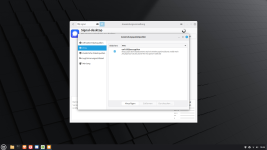
Das ist wahrscheinlich der Schlüssel. Zur Erklärung: In deinen Paket-Einstellungen befindet sich ein altes Repository (eine Paketquelle), das nicht zu deinem aktuellen System passt, weshalb diese Warnmeldung ausgespuckt wird. Wie das da reinkommt, wissen wir nicht. Du kannst auch in der Anwendungsverwaltung bei Anwendungspaketquellen -> PPAS nachsehen, ob dort etwas eingetragen ist und das dort auch rauslöschen. Wenn es tatächlich um Signal ging, dann installier das einfach als flatpak. Dazu musst du eventuell noch in den Einstellungen "ungeprüfte Flatpaks anzeigen" aktivieren.
3. Update your package database and install Signal:<br>sudo apt update && sudo apt install signal-desktop
Wie sollte ich Signal denn sonst installieren?
Ergänzung ()
Okay als ungeprüftes Flatpak wäre möglich (wie fixedwater ja schon geschrieben hat). Aber ist das sinnvoller? Oder sollte ich Signal über die veraltete Paketquelle installieren und die Paketquelle anschlöießend deaktivieren (oder löschen)?
Signal kommt als Flatpak. Entweder kannst du es über deine grafische Paketverwaltung installieren (falls Flatpak freigeschaltet ist) oder über das Terminal.
Aber ist das sinnvoller? Oder sollte ich Signal über die veraltete Paketquelle installieren und die Paketquelle anschlöießend deaktivieren (oder löschen)?
Flatpak ist sinnvoller, weil du dann auch dauerhaft Aktualisierungen erhältst. Wenn du die Paketquelle nutzt und dann deaktivierst, sind die weg. Außerdem scheint die Paketquelle bzw. die Anleitung nicht wirklich aktuell zu sein - sonst hättest du ja keine Fehlermeldung bekommen.
Viele stehen Flatpaks noch immer kritisch gegenüber (Ich füher auch mal) weil sie einen gewissen Overhead mitbringen, der, ich sag mal "Puristen", sauer aufstößt. Wenn dich das interessiert kannst du dir das mal von einer KI zusammenfassen lassen, pro und contra von Flatpak und die Geschichte dahinter.
ABER
Gerade für solche Anwendungen wie Signal, die nicht über die Systempaketquellen sondern aus 3rd Party Repos kommen ist Flatpak mittlerweile der Goldstandard. Das hat den einfachen Hintergrund, dass die Entwickler von externen Tools meistens nicht für x verscheidene Distributionen einen Maintainer bereitstellen und so die Pakete nicht im Systemrepo gepflegt werden und dann in ihrem eigenen Repo weder Zeit noch die Möglichkeit haben eigene Pfade für alle Versionen jeder Distro da draußen bereitzustellen. Was dann in solchen Problemen enden kann wie du es gerade hast. Viele Systeme kommen klar damit, dass auch mal Paketquellen für ältere oder sogar neuere Versionen zur Verfügung stehen, aber hin und wieder knallt es dann doch mal.
Das hast du bei Flatpaks nicht, da sie alle ihre Abhängigkeiten selbst mitbringen und vom Hauptsystem unabhängig in einer kleinen Sandbox laufen.
Weiterer großer Vorteil, baut mal ein Entwickler Mist und verbaselt irgendwas in einer Konfig etc. dann betrifft das bei Flatpaks immer nur eine einzelne Anwendung und legt dir wie in deinem Fall nicht die ganze Updatemechanik deines OS lahm.
Was ich dir jetzt empfehlen würde, schmeiß Signal runter, entferne die Signal Paketquellen komplett und nutze das Signal Flatpak.