Bild auf einfarbiger Fläche transpartent einfügen

-NexuZ-

Captain
Registriert
Okt. 2011
Beiträge
3.171
Hi,
weiß jemand von euch, wie ich ein Bild (z.B. das Tier) bei Paint.NET so einfügen kann, dass der weiße Rand weg ist, und wirklich nur noch das Tier zu sehen ist?

Hier ein Beispiel: Rechts normal eingefügt. Auf der rechten Seite sollte eigentlich kein Weiß mehr sein, aber wie geht das?

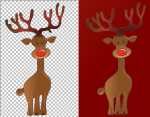
Beispiel.png
 
Mach ma folgendes:
Nutze Gimp, lade das Bild rein. Mach alles um den Elch weiß. -> Dann: Farben -> Farbe zu Transparenz -> weiß aus wählen.
Fertig.
 
@xbrtll: Und was muss ich damit genau machen?
 
Den weißen Bereich auswählen und löschen (oder umfärben, falls der Hintergrund keine eigene Ebene ist).
 
Das verstehe ich jetzt irgendwie nicht.
 
Du nimmst das Bild mit dem Tier, klickst mit dem Zauberstabwerkzeug in den weißen Bereich, drückst auf entfernen und setzt das Ergebnis anschließend auf den gewünschten Hintergrund.
 
Hat geklappt. Bin aber noch nicht so ganz zufrieden (siehe Bild)

Tier.png
 
Du könntest auch ansonsten nach einem .png suchen, was deinem am nächsten kommt. Dann hast du nicht diese fummelige Retuschierarbeit. Bei den meisten .pngs sind nämlich die Bilder bereits freigestellt (ohne Background).

Wenn das nicht gemacht werden kann oder möchte, kannst du natürlich auch zum Radierwerkzeug greifen und es selber entfernen. Mit etwas Glück könntest du auch die Konturen einigermaßen bluren, was aber zum Schärfeverlust führt.
 
Zuletzt bearbeitet von einem Moderator:
Irgendwo ist halt das Limit der 1-Klick-Lösungen erreicht (wobei hier auch die Qualität des Ursprungsbildes eine Rolle spielt). Du kannst höchstens noch ein bisschen mit der Toleranzeinstellung rumprobieren, ob du zu einem besseren Ergebnis kommst.
 
Wie kann ich bei Google nach einer .png-Datei suchen? Bzw. kennt ihr ein paar gute .png-Dateien, die was mit Weihnachten zu tun haben?
 
Du suchst einfach einen Begriff, z.B. Rentier und schreibst dahinter “filetype: png“

Ohne Anführungszeichen natürlich, aber auch ohne Leerzeichen nach dem Doppelpunkt!
 
Zurück
Oben