chromeIPass (KeePass-Plugin) funktioniert nicht

so_la_la

Lt. Commander
Registriert
Feb. 2014
Beiträge
1.415
Hallo,
ich möchte gerne KeePass benutzen, aber die Schnittstelle zum Browser (bei mir Opera) funktioniert nicht.
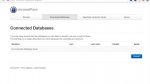
Ich kann im Chrome-Plugin den Speicherort der Datenbank nicht verlinken. Wenn ich auf Connect klicke, passiert einfach gar nichts. In Chrome ist es genau dasselbe.
chromeipass.JPG
Fall jemand damit Erfahrung hat: eine zentrale Übertragung von Login-Daten von Opera zu KeePass fände ich super (csv?). KeePassBrowserImporter geht mit Opera leider nicht.
 
Also ich bin mir ja nicht sicher, aber welche Browser mit welchem Plugin verwendest du jetzt genau? Du erwähnst zuerst Opera, schreibst aber dann etwas von einem Chrome-Plugin. Kann man bei Opera inzwischen nativ Chrome-Plugins nutzen?

Aber zur Problembehebung:
Hast du das entsprechende KeePassHTTP-Plugin auch in KeePass installiert und aktiviert?
Ist zum Zeitpunkt deines Verbindungsversuchs KeePass geöffnet und deine Kennwort-DB entsperrt?
Welche Schritte hast du bisher unternommen außer das Plugin im Browser zu installieren?

Eine gute Anleitung findest du z.B. hier.
 
AHei,
ich nutze Opera mit der Erweiterung Download Chrome Extension, dies ermöglicht die Nutzung von Chrome-Erweiterungen.
Daher habe ich auf Opera ChromeIPass installiert.
Ich habe inzwischen das KeePassHTTP-Plugin installiert und aktiviert; ich wusste nicht, dass man das braucht (steht auch nirgendwo), damit komme ich soweit klar.
Wie ich sehe, muss man KeePass dann immer laufen haben für die Passwörter im Browser.
Bei mir werden alle unter dem Eintrag KeePassHttp Passwords abgelegt, wofür sind eigentlich die anderen Einträge da? Ich meine, man hat doch Passwörter nur im Browser?
Sieht leider so aus, als müsste ich alles händisch übertragen.
Am besten ist wohl, die Passphrase woanders als die Datenbank abzulegen, also 1. etwa jeweils lokal und 2. zB in die Dropbox oder so?
 
Zuletzt bearbeitet:
Naja... In der Beschreibung der Erweiterung im "Chrome App-Store" oder wie man das nennen mag ist, steht in der Beschreibung u.a.:

"Please visit us on https://github.com/pfn/passifox for detailed and illustrated documentation."

Besucht man die Seite oder klickt auf den Button Website der zum selben Ziel führt, steht dort im zweiten Satz, dass man KeePassHttp benötigt. Alternativ scrollt man im Beschreibungstext runter und findest diese detaillierte Installationsanleitung:
Installation:
Complete documentation with illustrated installation guide: https://github.com/pfn/passifox/blob/master/documentation/chromeIPass.md#2-installation
or
1) Install KeePass
2) Install KeePassHttp by dropping KeePassHttp.plgx into the KeePass Program Files directory
2a) Log into KeePass
2b) Verify KeePassHttp has been installed correctly by checking Tools > Plugins
3) Navigate to any page containing a password
4) Click the KeePass icon in the URL bar and click the "Connect" button
5) Switch to the KeePass window and enter a descriptive name for your "Chrome Browser" into the dialog that popped up and click save.
6) Your passwords are now securely retrieved from KeePass and automatically entered into password forms and fields when needed.
7) Credentials in KeePass are detected by the Title and URL of the entry.
8) If you are ever lost, click on the KeePass icon in the URL bar and it will let you know status as well as any available options.
Lediglich auf der Plugin Übersicht auf keepass.info steht es nicht direkt bei chromeipass dabei...
Aber ja, ich stimme dir zu, das steht echt nirgendwo


Keepass muss zwar laufen, damit chromeipass darauf zugreifen kann, aber du kannst ja einstellen, dass nach einer Zeit X deine Kennwort-DB automatisch gesperrt werden kann. Dann muss beim nächsten Zugriff per chromeipass natürlich wieder dein Master-Kennwort eingegeben werden. Bevor es wieder nirgends steht: KeePass > Tools > Options... > Security > "Lock Workspace after KeePass inactivity (seconds)"

Was genau meinst du mit alle unter dem Eintrag KeePassHttp Passwords angelegt? Ein Screenshot würde helfen, entsprechende (private) Stellen kannst du ja entsprechend schwärzen.

Dein Master Password sollte nirgends liegen außer in deinem Kopf und ansonsten ggf. auf nem Stück Papier gut weggeschlossen
 
Zurück
Oben