- Registriert
- Mai 2020
- Beiträge
- 25
Folge dem Video um zu sehen, wie unsere Website als Web-App auf dem Startbildschirm installiert werden kann.
Anmerkung: Diese Funktion ist in einigen Browsern möglicherweise nicht verfügbar.
Welchen Browser verwendest du standardmäßig?firestarter1979 schrieb:Was ist los?
Ok, das Problem hatte ich auch, der ist zu langsam da kommt es zu einer Zeitüberschreitung und das Fenster schließt sich wieder.firestarter1979 schrieb:Chrome
Ok geh mal auf folgenden Link und folge der Anleitung darunterfirestarter1979 schrieb:Wäre ja ZU schön gewesen.
Ok, dann weiß auch auch nicht weiter, mit Edge war das Problem bei mir verschwunden. Schade.firestarter1979 schrieb:Leeres Fenster öffnet und verschwindet wieder
Welche Build Nummer? Sollte mindestens die 6396 sein.firestarter1979 schrieb:@WinFan Ich verstehe gerade deine Frage nicht. Winver zeigt mir natürlich die aktuelle Version 22H2 an.
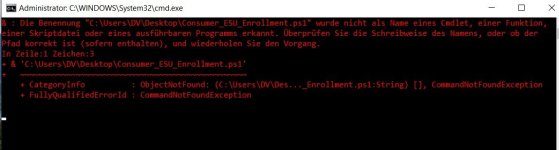
Der aktuellste Build von Windows 10 ist: 22H2 (Build 19045.6456)firestarter1979 schrieb:@redfng Ich habs versucht. Aber ich hab mit dem Consumer_ESU_Enrollment_run genau das gleiche Problem. Fenster öffnet sich und schliesst gleich wieder. Ich habs grad noch geschafft, einen Screenshot zu machen.
Ok, geh mal auf den Link da wird das Thema behandelt, eventuell fehlen dir noch Updatesfirestarter1979 schrieb:Leeres Fenster öffnet und verschwindet wieder
6456S_aus_B schrieb:Welche Build Nummer? Sollte mindestens die 6396 sein.
Ich habe es von Anfang an so gemacht, Rechtsklick und als Admin ausführen. Es erscheint kurz ein Fenster und verschwindet gleich wieder. Die rote Fehlermeldung, die ich oben gepostet habe, erscheint in Sekundenbruchteilen oder gar nicht.redfng schrieb:Der aktuellste Build von Windows 10 ist: 22H2 (Build 19045.6456)
Hi firestarter1979, bitte mache einen Rechtsklick auf "Consumer_ESU_Enrollment_run.cmd" - dann klicke auf "Als Administrator ausführen." Habe es gerade an einem uralten Notebook getestet und hat funktioniert.
Falls wieder eine Fehlermeldung auftaucht, kopiere das Verzeichnis "ConsumerESU" direkt in den Root deiner Festplatte C: oder D: oder was immer und führe "Consumer_ESU_Enrollment_run.cmd" nochmals als Administrator aus.
WebView2 ist bereits installiert.redfng schrieb:firestarter1979,
Noch etwas fällt mir ein:
WebView2 Runtime muss installiert sein (die Registrierungsseite ist häufig WebView-basiert).
Prüfen (Start → „Apps“ → „Apps & Features“): „Microsoft Edge WebView2 Runtime“.
Sonst nachinstallieren: https://developer.microsoft.com/de-de/microsoft-edge/webview2?form=MA13LH#download
Falls du ein (64bit System hast /sehr wahrscheinlich) nimm den Evergreen Bootstrapper. Neustart → Danach den ESU-Registrieren-Button erneut testen.
Notlösung:
Was noch sein kann (und ehrlichgesagt sehr wahrscheinlich ist), ist dass dein Profil defekt ist.
Am Besten neues lokales Admin-Konto anlegen → sofort mit Microsoft-Konto verknüpfen → in diesem frischen Profil erst die Registrierung in windows Update testen ansonsten das Skript ("Consumer_ESU_Enrollment_run.cmd") als Administrator ausführen..
Profile-/UWP-Beschädigungen sind ein häufiger Grund für „graues Fenster → weg“.
So legst du ein neues lokales Admin Konto mit Passwort an:
Starte die Eingabeaufforderung als Administrator. (Ersetze Dein Wunschname & Dein Wunschpasswort nach deinem Geschmack.)
net user Dein Wunschname Dein Wunschpasswort /add
net localgroup Administrators Dein Wunschname /add
net user Dein Wunschname /expires:never
Danach abmelden und mit neuem Konto anmelden.
Achtung: Das ist ein lokales Konto (kein Microsoft-Konto). → sofort mit Microsoft-Konto verknüpfen → in diesem frischen Profil erst die Registrierung in windows Update testen ansonsten das Skript.
LG
firestarter1979 schrieb:6456
Ergänzung ()
Ich habe es von Anfang an so gemacht, Rechtsklick und als Admin ausführen. Es erscheint kurz ein Fenster und verschwindet gleich wieder. Die rote Fehlermeldung, die ich oben gepostet habe, erscheint in Sekundenbruchteilen oder gar nicht.
Kannst du mir beschreiben, wie ich das Verzeichnis ConsumerESU kopiere? Meinst du damit Rechtklick auf ConsumerESU in der Registry und dann "Exportieren"?
Ergänzung ()
WebView2 ist bereits installiert.
Die Sache mit dem neuen Profil anlegen werde ich versuchen, sobald ich genügend Zeit dafür habe.
Privatnutzer können eine ESU-Lizenz für bis zu 10 PCs verwenden, solange auf allen Geräten ein Microsoft-Konto als Administrator hinterlegt isthildefeuer schrieb:So bei mir auch teilweise Probleme damit.
Klar sollte sein, das alle updates installiert sein müssen und auch der Rechner musss neu gestartet werden.
Meine Rechner, der meiner Frau, Nachbar keine Probleme sich dort mit MS-Accout zu registrieren.
Wobei es kein Unterschied macht, ob man bereits einen Account hat oder den erst kreieren muss. Ging bei meiner Frau und Nachbarn problemlos.
Beim Nachbarn, der seinen Rechner nie startet (läuft immer durch). Ich hatte dann einen Neustart gemacht und man musste etwas warten bis die blaue Schrift zum registrieren kam.
Lief dann aber trotz uralte @arcor.de E-Mail Adresse durch.
So jetzt kommt das Chaos bei meinem Bruder:
Account zu machen scheitert am nicht Empfang des 6stelligen Codes.
2 E-Mail Accounts nameort@web.de und nameort@gmail.com ausprobiert: Es kommen keine Codes an. ca. 1Std. gewartet und weiter versucht nix kommt an.
Auffällig das MS den Vornamen, Namen, Geburtsdatum haben will. Das war ja bei den vorherigen 5x nicht der Fall. Ist ja schon komisch.
Gut E-Mail Adresse besteht aus nameort ohne Punkt oder irgendwas. Alles klein geschrieben, wobei das bei web.de und gmail.com egal ist.
Weitere Besonderheit dort Northern Accesss Zugang Glasfaser ohne öffentlich ipv4 und ipv6. Nur nicht öffentliche ipv4 aus privatem Bereich dort vorhanden. Siehe screenshot.
Nach einer Std. aufgegeben und Registrierung über meinen Account gemacht. Lief durch.
Wer hat Erfahrung damit?
Könnte das für mich nachteilig sein, wenn ich nun 4 oder mehr Rechner auf meinem MS-Account habe?
redfng schrieb:Ich habe es von Anfang an so gemacht, Rechtsklick und als Admin ausführen.
hast du wirklich einen Rechtsklick auf Consumer_ESU_Enrollment_run.cmd gemacht (bitte beachte die Endung .cmd) und als Administrator ausgeführt? Die "Consumer_ESU_Enrollment.ps1 "könnte nämlich den Befehl "Set-ExecutionPolicy unrestricted" erfordern, damit es keine Einschränkungen für die Ausführung von PowerShell-Skripten gibt, weder für lokal erstellte noch für heruntergeladene Skripte. Laut deinem Screenshot hast du die Consumer_ESU_Enrollment.ps1 verwendet.
Kannst du mir beschreiben, wie ich das Verzeichnis ConsumerESU kopiere?
Mit dem Verzeichnis ConsumerESU meine ich nicht die Registry, sondern Folgendes:
Du hast ja die Consumer_ESU_Enrollment-v0.0.6.zip" runtergeladen und hoffentlich entpackt. Im entpackten Zip gibt es einen Order "ConsumerESU". Diesen kannst du direkt auf C: oder D: oder was immer für Laufwerke du hast kopieren. Sinn: ich will damit ausschließen, dass u.U. die Verzeichnisnamen zu lang sind.
Danach bitte die Consumer_ESU_Enrollment_run.cmd und nicht die Consumer_ESU_Enrollment.ps1 als Administrator ausführen.
Falls das nicht zum Erfolg führt, solltest du in Betracht ziehen, dass dein Profil beschädigt ist und ein neues Konto mit Admin Rechten anlegen.