[EXCEL]Abgelaufenes Datum überprüfen

pitey

Lt. Junior Grade
Registriert
Juli 2008
Beiträge
284
Hallo,

ich habe ein kleines Problem bei meinem Vorhaben.
Ich habe eine Excel Tabelle mit verschiedenen Daten(Text, Zahlen, Datum usw.).
Was ich jetzt machen will:

In einem Neuen Tabellensheet sollen die Datensätze, die ein Abgelaufenes Datum haben, angezeigt werden. Auch die Datensätze die z.B. in einer Woche ablaufen, sollen ebenfalls angezeigt werden aber mit roter Farbe. Wenns in 2 Wochen abläuft genauso, nur in gelb usw.
Ich denke mit einem VBA Code könnte es gehen, aber ich habe keine ahnung davon, vllt könnt ihr mir helfen.

also übergangslösung habe ich es über formeln laufen lassen.
=wenn(datum<heute;"abgelaufen";wenn(datum<heute()+7;"läuft in 1 woche ab").......
doch das problem bei dieser methode ist, wenn ich zwischen den zellen eine neue zelle einfüge mit daten, dann aktualisiert sich das tabellensheet in dem die formel steht nicht automatisch. ich muss dann die formel über die gesamte spalte ziehen.

wäre für tipps dankbar
 
Also das mit der Farbgebung bekommst du mit bedingter Formatierung hin.
Format>Bedingte Formatierung
 
ja das weiß ich, aber gibt es nicht auch eine möglichkeit das "alles" über vba laufen zu lassen?
 
Mit VBA kenn ich mich nicht so aus, Sorry:(
Gibt es einen konkreten Grund warum du das über VBA laufen lassen willst, oder ist es so das man das schulisch von dir abverlangt?
 
nein, das war nur eine idee mit vba, wenn es eine möglichkeit gibt das auch mit formeln zu machen dann wäre das auch hilfreich.

mir geht es hauptsächlich um den grund, wenn ich eine neue zeile einfüge, sich der andere tabellensheet nicht automatisch aktualisiert(sprich die neue zeile ebenfalls mit der formel bestückt wird und ausgewertet wird)

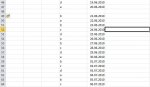
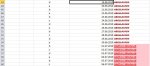
EDIT: Wie auf Bild 1 zusehen, wurde eine neue Zelle eingefügt, aber auf dem Tabellensheet 2 (Bild 2) wird diese neue Zelle nicht berücksichtigt. Dieses Problem möchte ich irgendwie umgehen/beheben.
 

Anhänge

  • 1.jpg
    1.jpg
    62,6 KB · Aufrufe: 559
  • 2.jpg
    2.jpg
    98,3 KB · Aufrufe: 585
Zuletzt bearbeitet:
Das machst du doch ganz einfach mit Verweisen auf das andere Tabellenblatt

In der Spalte mit dem Datum sähe das ja wie folgt aus:

=Tabelle1!D1
=Tabelle1!D2

usw.

Das ziehst du halt auf 500 zeilen runter, genauso wie deine Formel in der nächsten Spalte, in der ausgegeben wird, ob es abgelaufen ist oder nicht. Ich frage mich aber ehrlichgesagt wie du das zur Zeit gelöst hast oO

Edit: Ok, kurz ausprobiert und das Problem erkannt :D Moment^^
 
Zuletzt bearbeitet:
Edit: Ok, kurz ausprobiert und das Problem erkannt Moment^^

genau ^^ nach jeder neuen zelle will ich das ding nicht nochmal bis zur 12461794 zelle runterziehen ^^
Ich frage mich aber ehrlichgesagt wie du das zur Zeit gelöst hast oO
indem ichs einfach nochmal runterziehe(frisch)
 
ok, einfachste und schnellste lösung ist ein makro


1. Füge eine Zeile in Tabellenblatt 1 ein
2. Gehe aufs zweite Tabellenblatt
3. auf den Reiter "Ansicht", ganz rechts auf "Makro" => "Makro aufzeichnen"
4. Formeln "herunterziehen"
5. "Makro" => "Aufzeichnung beenden"

Kannst noch ein Tastaturkürzel verwenden und hast dann quasi eine "Aktualisieren"-Taste für dein Excel-Blatt
 
1. Füge eine Zeile in Tabellenblatt 1 ein
2. Gehe aufs zweite Tabellenblatt
3. auf den Reiter "Ansicht", ganz rechts auf "Makro" => "Makro aufzeichnen"
4. Formeln "herunterziehen"
5. "Makro" => "Aufzeichnung beenden"

okay, das nimmt schonmal sehr viel arbeit ab, da es alles automatisch macht.
kann ich dem makro aber sagen das er sich aktualisieren soll, sobal er merkt das sich was geändet hat`?

EDIT: und wird das marko auch ausgeführt wenn ich die tabelle neustarte, also sprich: aktualisiert er die tabelle wenn ich sie wieder neu öffne?
 
Zuletzt bearbeitet:
ok, trotzdem vielen dank. das hat mich schon mal weitergebracht. :daumen:
 
@Dönertier
"Auch das leider nicht "

Stimmt so nicht. Wenn das Makro auto_open benannt wird, dann startet es automatisch beim Öffnen der Datei.

@topic
Spontan würde ich das Makro als Button in die Datei einfügen.

Ansicht > Symbolleisten > Formular > Schaltfläche > Buttongröße entsprechend ziehen > Makro in 'Dateiname.xls' auswählen > Makro 'Dein_Makro' zuweisen > OK > Text vom Button 'Schaltfläche' in z.B. 'Mit_Formel_füllen' abändern.
 
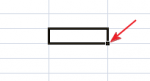
Auch als genereller Tipp: du kannst in der zweiten Tabelle einfach die erste Zelle markieren, und dann einen Doppelklick auf das Kontrollkästchen machen.
kontrollkaestchen.png

Dann wird die Formel in alle Zellen darunter erweitert (solange keine Lücke in der Spalte ist) und du musst sie nicht händisch runterziehen.
 
Zuletzt bearbeitet:
Zurück
Oben