Fragen über Fragen, über iMac.

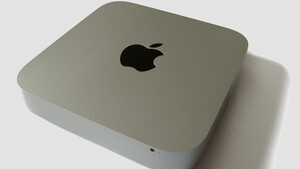
Ich bin vor 1 Jahr von einen nicht gerade schwachbrünstigen PC (Q9400 meist auf 3,x GHz, P45 Bord mit 4GB und HD 4870 mit 1GB) mit Win7 Ultimate auf einen Mac mini mit Snow Leopard gewechselt, eine nicht gerade kleine Veränderung. Trotzdem möchte ich nicht mehr tauschen, max. gegen einen größeren Mac. Die Bedienung von OSX ist simpel und die offensichtlichen Einstellungsmöglichkeiten sind auf ein minimum reduziert, ein großer Vorteil. Die Programmvielfalt, auch kostenlose, ist für deinen Verwendungszweck mehr als ausreichend und qualitativ t.w. den Windows-Pedanten um einiges voraus.

Macht alles mehr Spaß als auf einen Windows?

Meiner Meinung nach auf jeden Fall.
 
Also von OS x kann ich auch so meine Liedchen singen ....

Es kommt drauf an was du jetzt genau mit dem Mac machen willst, ich bin nur zwischen Chrome, Evernote und Mail hin und her gesprungen und selbst da gab es schon gewisse Eigenheiten die ich vermisste ...

Die Vorteile sind einfach das es sehr hübsch und extrem reduziert ist (was m.M.n nun auch ein Nachteil ist) außerdem gibt es recht viele sehr gute Programme, in denen man sich eben meistens aufhält und welche OS x nun erst "so" toll machen ... Das ist in etwa so wie auch mit dem iOS, ohne Apps ist es so ziemlich, naja ich sag mal, suboptimal , aber mit Apps ist es dann wieder super ...
.
 
Ja leider bin ich ein Mensch der nicht immer lang überlegt, oft kauf ich Sachen einfach zu schnell, aber bei diesem Preis hab ich gesagt ne da muss ich mich wirklich so gut wie es geht mich Informieren. Ist wohl die beste möglichkeit einfach mal in Saturn oder Apple Store zu gehen und mir das Ding unter die Lupe zu nehmen evtl. mach ich das gleich morgen :freaky:
 
Zuletzt bearbeitet:
Auch hilfreich sind so Videos (Lehrvideos, oder Tutorials zu OSX bedingenten Sachen) auf zB YouTube. Da kann man meist auch ne Menge noch aufgreifen, entdecken, wie auch immer.
 
Bradock-X schrieb:
die Frage ist ob ich zufrieden werde wenn ich auf Mac OS umsteige

Das kann ich dir leider auch nicht beantworten. Aber ich kann dir gern einen Erfahrungsbericht hier rein schreiben.

Bradock-X schrieb:
Ja macht es einfach einen besseren Eindruck als Windows? Macht alles mehr Spaß als auf einen Windows? Wie z.b Surfen, Bearbeitungsprogramme oder Musik hören und und und. Außer zocken da ist klar Windows vorne.

Mach dir einfach ein eigenen Eindruck, guck dir mal diese Videos hier an:

http://www.macosxscreencasts.com/
http://www.youtube.com/user/iDomiX#p/c/8AECD8916C378C23
http://www.youtube.com/user/ROSENKRIEGER360
http://www.youtube.com/user/ScreenMac

Es gibt bei allen Grundlagenvideos. Das vermittelt ein guten Eindruck. Aber mal ein Erfahrungsbericht von mir (teilweise kopiert von meinem Blog Quelle)

Was mir gefällt

Der Öffnen Dialog ist wirklich ein Öffnen-Dialog

Ich persönlich habe immer ein Finder (Explorer) Fenster offen wenn ich arbeite. Damit habe ich immer Zugriff auf meine wichtigsten Daten. Wenn ich jetzt ein Programm offen habe, dann benutze ich den Öffnen-Dialog um eine Datei zu öffnen (was auch sonst?!). Damit ich im Öffnen-Dialog nicht rum suchen muss, schnappe ich mir die Datei im Finder Fenster und lasse diese im Öffnen-Dialog fallen. Bei OSX zeigt er mir die Datei an und bei Windows kopiert er die Datei in das Verzeichnis in dem ich mich befinde.

Wieso? Ich erwarte, dass der Öffnen-Dialog genau das tut wofür er auf der Welt ist. Und das ist ÖFFNEN und NICHT KOPIEREN! Ich finde es nervig und umständlich immer den richtigen Ordner suchen zu müssen. Einer der wichtigsten Gründe.

Bildschirmfotos machen

Bei OSX drücke ich CMD + SHIFT+ 3 und erhalte ein Foto meines Schreibtisches, auf meinem Schreibtisch, als PNG Datei.

Bei Windows drücke ich Drucken. Dann betätige ich den Windows Knopf und gebe PAINT in die Suche ein. Diese Eingabe bestätige ich mit Enter. Nach erfolgreichen öffnen des Programmes benutze ich dann STRG + V …. u.s.w.!

Bei Windows 7 hat man das deutlich optimiert. Hier gibt es ein Programm was über das Start Menü aufgerufen werden kann. Leider ist es immer noch umständlicher als der Mac. Denn:

Windows Taste drücken –> Programm starten –> Bereich auswählen –> Speicherdialog –> Namen vergeben –> Speichern –> Programm beenden! Bei einem Mac CMD + SHIFT + 3 …

Bei einem Mac habe ich an dieser Stelle ca. 50 – 100 Fotos gemacht und einige davon mit CMD + SHIFT+ 4 von dem Bereich den ich gern hätte oder mit CMD + SHIFT+ 4 und danach die Leertaste, ein Foto von einem Fester erstellt.

Die Sicherheit das Betriebssystems


Ok der Punkt ist schon etwas wichtiger. Aber ich denke, hierzu muss ich nicht viel sagen. Natürlich gibt es auch für OSX mittlerweile Trojaner, aber solange man sich keine Illegalen Sachen oder Bildschirmschoner von Russischen Servern lädt, solange ist man noch ziemlich sicher. Und selbst wenn, dann gibst es in OSX eine integrierte Anti-Viren Software die euch vor Bösewichten warnt.

Die wenigen aber guten Programme

Bei einem Mac findet man sich in den meisten Programmen schnell und einfach zurecht. Ein Paradebeispiel für einer der besten Programme auf dem Mac ist eindeutig Things, eine Aufgabenverwaltung. Es macht genau das was es machen soll und sieht dabei sexy aus und ist super einfach zu bedienen. Für professionelle Zwecke mag es weniger geeignet sein, aber für Private Zwecke ist es meist völlig ausreichend. Grade deswegen bin ich gern ein Mac User. Die Anzahl der Programme ist begrenzt, aber die Programme die wir haben sind meist besser als die unter Windows. Und für gute Programme gebe ich auch gern den ein oder anderen Euro aus.

Die Reinigung des Betriebssystems

Jeder von uns war schon einmal auf der Suche nach Programmen. Sei es ein Twitterclient oder ein Bildbearbeitungsprogramm. Man lädt sich also dutzende Programme runter und installiert diese. Man testet die Programme und löscht diese, die einem nicht gefallen haben. Das System sollte damit ja kein Problem haben. Doch da kennt ihr Windows schlecht …

Daher vorher kurz zu einem Mac. Ein Mac hat keine Registry wie Windows und wird daher nicht langsamer. Natürlich hinterlassen auch Programme ihre Spuren, aber das sind im schlimmsten Fall Speicherleichen auf der Festplatte. Diese kann man entfernen oder es lassen, es macht keine großen Unterschied. Auch ist eine Defragmentierung nicht nötig, denn das System hält sich auch hier selber sauber. Natürlich klappt das nicht immer, aber ich denke Extremfälle wie 95% der Festplatte voll oder GB an Daten täglich hin und her kopieren, das schafft auch dass beste Dateisystem nicht völlig unfragmentiert.

Windows ist da noch anders. Jedes Programm schreibt brav in die Registry rein und auch das Dateisystem fragmentiert munter vor sich hin. Natürlich soll seid Windows Vista/7 alles besser werden, nur scheint die automatische Defragmentierung nicht zu funktionieren und ebenfalls bringt ein neues Konzept für dir Registry nichts, wenn 99,99% aller Programme nicht danach funktionieren (geschweige denn die Entwickler davon wissen). Hier hätte ein harter Schnitt nach Vorbild OS 9/X geholfen, aber es kam leider nicht so. Bleiben also die alten Probleme in einem neuem Kleid. Aber mann muss Microsoft trotzdem positiv anrechnen, dass sie es versuchen zu ändern. Alleine das finde ich schon klasse!

Zu der automatischen Defragmentierung sei gesagt, ja es gibt diese. Bei Vista steht sie auf 24 Uhr. Nur leider sind dort die meisten Rechner aus! So kam es also, dass ich bei meine Freundin die Vista Defragmentierung angeschmissen habe. Dieses Teil hat sage und schreibe 48 Stunden(!!!) die Festplatte Defragmentiert. Kurz als Vergleich, ich und meine Freundin haben beide ungefähr gleich viele Daten bewegt ich auf einer 160 GB Festplatte und Sie auf einer 250 GB Festplatte. Meine Festplatte soll zu ca. 4% fragmentiert gewesen sein und die Ihre zu 80%. Nach den 48 Stunden starteten Word Dokumente merklich schneller!

Der Umgang mit Dateien

Hierzu ein einfaches Beispiel. Mit dem im System vorhandenem Texteditor wird ein beliebiger Text geschrieben. Diese Datei wird nun auf dem Schreibtisch mit irgend einem Namen gespeichert. Anschließend verschiebt Ihr die Datei in einen anderen Ordner und benennt sie um.

Unter Windows wird die Datei im jeweiligen Programm, unter den zuletzt benutzen Dokumenten, nicht mehr angezeigt.

Bei einem Mac wird die umbenannte Datei immer noch angezeigt, wobei man sagen muss, unter Windows 7 und den Listen in der neuen Superbar funktioniert auch dies endlich.

Auch wieder etwas was ziemlich nerven kann. Warum kann nicht einfach die Datei angezeigt werden? Nur weil diese einen anderen Namen hat existiert die Datei doch trotzdem weiter! Das ist ein Punkt, der mich unter Windows schon oft Nerven gekostet hat.

Sonstiges

Ich liebe auch unter OS X das Fenstermanagement. Grade mit Expose ist das einfach ein Traum. Diese Funktionen fehlen mir auch unter Windows.

Auch das Drag & Drop Konsequent im ganzen System ist einfach super. Was mache ich, wenn ich die offene Word Datei als E-Mail verschicken will? Ich gehe auf der Mini-Symbol welches oben in der Leiste von Word angezeigt wird und Drag es. Ich bewege es über Mail im Dock und lasse los. Dann kommt ein neues Fenster mit einer E-Mail und einem Anhang. Kein Explorer/Finder öffnen. Keine Datei suche. Kein "Neue E-Mail" und dann irgendwie die Datei rein schieben. Nicht alles auf dem Schreibtisch rum liegen haben, damit es schnell erreichbar ist. Diese Kleinigkeiten sind der Grund, warum ich OS X sehr gern nutze.

Weder gut noch schlecht

Bei der Stabilität hat sich bei Windows 7 eindeutig sehr viel getan. Es ist mindestens genau so stabil wie OS X. Allerdings ist es halt anders, meine Erfahrung ist da, dass bei OS X durchaus mal ein Programm abschmieren kann. Dann startet das Programm neu und gut. Auch beim Finder ist das so einfach. Wem bei Windows 7 schon mal der Explorer abgeschmiert ist, der weis was dies für eine Arie ist. Meine Meinung dazu ist, bei einem Mac stürzt öfters mal was ab. Dafür sind die Abstürze unter Windows schlimmer, also führen meistens zu einem Zwangsneustart. Wie gesagt, das ist meine Erfahrung auch mit Windows 7.

Die Software die es gibt es zwar wirklich gut, dafür gibt es aber einfach nicht so viel. Kann durchaus ein Problem sein, je nachdem was man mit diesem System anstellen möchte.

Was mir Nicht so gut gefällt

Die Optik sollte überarbeitet werden. Ich finde Windows 7 wesentlich schöner. Ich persönlich stehe total auf diese Glasoptik.

Na ja und dann das übliche halt, kein BR, etwas teuer, ...

Vielleicht Hilfts ja ;).
 
Zuletzt bearbeitet:
@ AntiUser

Erst mal vielen dank für dein Beitrag, die Videos schau ich mir erst jetzt an :o
Wie gesagt im Endeffekt muss jeder selber seine Erfahrung sammeln und das mach ich die Tage in dem ich in einen Saturn etc. gehe und mir das ding unter die Lupe nimm.

Da fallen mir grad ein paar Fragen auf.

- Erkennt es wirklich so gut wie jeden Gerät? Wie z.b Handy, Extr. Festplatten, Kameras, Maus + Tastatur? Hat es eigentlich einen Kopfhörer Anschluss? Damit ich meine Anlage darüber anschließen kann?

PS: Hab mal gesehen das in Mac OS sowas schon gibt womit man einen Blog erstellen kann, stimmt das oder wie hast du es gemacht?
 
Zuletzt bearbeitet:
Bradock-X schrieb:
Erst mal vielen dank für dein Beitrag, die Videos schau ich mir erst jetzt an :o

Alle :D? Das dauert ja Wochen ;).


Bradock-X schrieb:
Wie gesagt im Endeffekt muss jeder selber seine Erfahrung sammeln und das mach ich die Tage in dem ich in einen Saturn etc. gehe und mir das ding unter die Lupe nimm.

Denke das wird das beste sein.


Bradock-X schrieb:
- Erkennt es wirklich so gut wie jeden Gerät? Wie z.b Handy, Extr. Festplatten, Kameras, Maus + Tastatur? Hat es eigentlich einen Kopfhörer Anschluss? Damit ich meine Anlage darüber anschließen kann?

Fast! Meistens macht er das ohne Probleme. Bei Exoten kann es aber manchmal auch anders laufen. Ich hatte diesen Fall mit einem alten Drucker. Der war ziemlich alt und auch ein Exot. Der Hersteller hielt es einfach nicht für nötig Mac Treiber zu entwickeln. Das heißt dann, Pech gehabt und neuen Drucker kaufen.

Ein Kopfhörerausgang hat er. Ist, glaube ich zumindest, auch ein Digitaler Ausgang. Aber das kann ich nicht genau sagen.

Bradock-X schrieb:
PS: Hab mal gesehen das in Mac OS sowas schon gibt womit man einen Blog erstellen kann, stimmt das oder wie hast du es gemacht?

Jein. Die Software heißt iWeb: http://www.apple.com/de/ilife/iweb/
Ich habe mir mit nem Kumpel ein Unternehmen gesucht welches uns die Server stellt. Und da haben wir einfach Wordpress 3 installiert.
 
Hat auch einen digitalen Ausgang (alle Macs haben den!). Mein Yamaha Receiver habe ich so über mein MacBook angeschlossen und kann damit auch Filme in Dolby Digital oder DTS genießen.

Kann mich Anti-User im Übrigen völlig anschließen. Besonders was Abstürze betrifft und das konsequente Drag 'n Drop. Es ist halt mega intuitiv: Die einfachste und logischste Lösung funktioniert im Mac quasi immer!

Ich stand auch kurz vor dem Wechsel wieder zu Windows und habe mein Mac in der Ecke gelassen. Nach einer halben Stunde Vista war ich aber Satt und fassungslos wie ich die ganzen Macken einfach so hinnehmen konnte. Hab dann den Rechne verkauft und bis heute glücklich mit dem Mac.

Alles erkennen tut dein Mac aber nicht! Wie ich schon sagte, hatte ich Probleme mit meinem Samsung Handy (U800 Soul B), da gabs einfach keine Software für. Und ich bin auch ziemlich scharf auf die neuen Windows Phone 7, Zune aufm Mac geht aber leider auch nur indem du virtuell Windows drin laufen lässt - soweit ich weiß.
 
Und was Drucker betrifft... auch da haperts leider auch teilweise an Treibern. Gerade dann wenn es in Richung Multifunktionsgeräte geht, wie mit Scanner usw.

Hardwaresupport hat Windows einfach klar die Nase vorn. Ist auch ganz logisch. Das verbreiteste System bekommt eben den meisten Support seitens der Hersteller.
 
Wenn man aber nicht den "letzten Müll im Gemüsemarkt" kauft, gibt es da auch wenig Probleme.
 
detto0 schrieb:
Und was Drucker betrifft... auch da haperts leider auch teilweise an Treibern. Gerade dann wenn es in Richung Multifunktionsgeräte geht, wie mit Scanner usw.

Hardwaresupport hat Windows einfach klar die Nase vorn. Ist auch ganz logisch. Das verbreiteste System bekommt eben den meisten Support seitens der Hersteller.

Völlig richtig. Grade bei älteren Scannern habe ich das selber beobachtet. Diese wiesen noch nicht die Standard Schnittstelle auf, also musste ich langwierig einen Treiber suchen.

Ich habe aber auch genau das Gegenteil erlebt, mit einem CLX2160 Multi-Laser-Farb Gerät. Gerät auspacken und an den Mac stöpseln und es wurde erkannt. Ich konnte sofort anfangen zu drucken und zu Scannen. Es öffnete sich umgehen das entsprechende Programm (Digitale Bilder) und los gings.
 
Naja wenn OS x hier so hoch gelobt wird muss ich einfach mal dagegen halten ... :p


Kontextmenü, nur "neuer Ordner erstellen"
OS x kennt das Kontextmenü praktisch nicht, es gibt kaum Funktionen in diesem und auch die wenigsten Programme nutzen oder bieten überhaupt die Möglichkeit dieses zu nutzen

"Taskleiste" unübersichtlich, wie viele Fenster sind offen ?
Die Tastkleiste bzw Dock zeigt nicht wirklich an wie viele Fenster offen sind, klar ich könnte expose nutzen aber das ist deutlich umständlicher und langsamer als die Fenstervorschau von Windows

Desktopkonzept platzverschwendent
Sagt eigentlich schon alles, das Dock ist zwar ganz nett, aber irgendwo auch ziemlich Platzverschwendent zumal es kein Maximieren und erst recht kein Vollbild gibt ...

Alle Bilder müssen markiert werden um zu betrachten
Öffne ich mit Windows ein Bild, lande ich in der Bild/Fax-Anzeige mit der kann ich das Bild drehen und viel wichtiger mir auch alle anderen Bilder in dem Ordner angucken ...
Mache ich das bei OSx lande ich in einem etwas seltsamen Programm, aber sei es drum, es gibt ja exopse, zumindest wenn ich die Leertaste drücke, nur gibt es da keine Buttons sondern nur wieder umständliche Tastenkombinationen um das Bild zu drehen und wenn ich mir mal die anderen Bilder in dem Ordner angucken möchte muss ich sie alle brav vorher markieren ...

Fehlermeldung bei entfernen von Laufwerken
Auch sehr schön ist die ewig wiederkehrende Fehlermeldung wenn ich einfach so mal meine Speicherkarte/Festplatte bzw irgendein Speichermedium rausnehme ohne es vorher brav auszuwerfen, extrem nervig auf die Dauer ...

Laufwerks/Datei-Informationen umständlich zugänglich
Der Windowsexplorer hat im unteren Bereich einen recht ausführlichen Informationsteil, dort sehe ich sofort den Dateityp, Größe und bei Filmen, Music und Bildern auch Länge bzw Auflösung ... OS x kennt sowas nicht, dort muss man brav durch ein bis zwei Untermenüs bis man solche Informationen bekommt
Auch schön ist, das OS x einem immer anzeigt wie viel man gerade so an GB auf einem Laufwerk hat, wie groß das Laufwerk an sich überhaupt ist verschweigt es dabei ...

shift hebt capslock nicht auf
Die überschrift sagt eigentlich schon alles ...

fokus nicht auf popups
(keine pfeiltastennavigation in diesen möglich)
Kommt ein Popup z.b. eine Fehlermeldung liegt der Fokus nicht automatisch auf diesem, sprich ich kann nicht wie bei windows schnell Enter oder drücken sondern muss es eben erst mal Fokussieren und dann ist immer noch keine Navigation mit den Pfeiltasten in diesem möglich ...

Was das Registry Problem angeht weis ich nicht so wirklich ob man MS da wirklich die Schuld dran geben kann, jeder der Adobe Produkte nutzt weis wie anfällig so ein Mac ist wenn sich die Programmierer mal nicht an die Richtlinien halten :p
AntiUser schrieb:
Der Öffnen Dialog ist wirklich ein Öffnen-Dialog

Wenn ich jetzt ein Programm offen habe, dann benutze ich den Öffnen-Dialog um eine Datei zu öffnen (was auch sonst?!). Damit ich im Öffnen-Dialog nicht rum suchen muss, schnappe ich mir die Datei im Finder Fenster und lasse diese im Öffnen-Dialog fallen. Bei OSX zeigt er mir die Datei an und bei Windows kopiert er die Datei in das Verzeichnis in dem ich mich befinde.

Das liegt aber an den Programmen, denn bei manchen Windowsprogrammen geht dies auch so ...
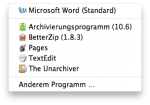
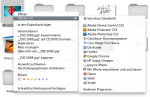
Alternativ kann man bei Windows aber auch einfach über einen Rechtsklick -> Öffnen mit und dann das Programm auswählen, was bei OS x wiederum so eine Sache ist ...
.
 
Zuletzt bearbeitet:
Diese ganzen Details die hier weiter behandelt werden, das führt eigentlich zu nix. Wie gesagt: im Endeffekt kommt es darauf an wie gut man auf lange Sicht mit dem System auskommt.
So gesehen wag den Sprung ins kalte Wasser wenn dir der Ersteindruck gefällt und schau was du über lange Zeit mit dem System anstellen kannst, oder eben auch nicht. Die Entscheidung kommt mit der Zeit. Jeder gewichtet die Eigenheiten des BS für sich anders.
 
Alternativ kann man bei Windows aber auch einfach über einen Rechtsklick -> Öffnen mit und dann das Programm auswählen, was bei OS x wiederum so eine Sache ist ...

Genau ... :rolleyes:
Siehe Anhang für eine Datei. Wo ist das Problem? Beim Rest erspare ich mir einfach mal eine Antwort ...
 

Anhänge

  • Bildschirmfoto 2010-10-15 um 22.59.57.png
    Bildschirmfoto 2010-10-15 um 22.59.57.png
    31 KB · Aufrufe: 452
Zuletzt bearbeitet:
Jo gegen Pandora muss ich auch noch mal gegenhalten:

Wen interessiert es überhaupt wie viele Fenster offen sind? Ich arbeite mit max. drei offenen Fenstern. Und da brauch ich keine Taskleiste oder sonst was, ich klicke einfach das Fenster an und fertig. Anderweitig gibt es aber auch wie gesagt Tools die da weiterhelfen können.

Dock lässt sich ganz einfach mit alt+cmd+d verstecken. Muss aber nicht kompliziert wieder mit einer Tastenkompo aufgerufen werden, sondern erscheint automatisch wenn man mit der Maus den unteren Bildrand berührt. Das Dock muss also nicht immer im Vordergrund gehalten werden.

Wozu überhaupt ein Programm öffnen um Bilder zu betrachten? Ich öffne sowieso nur die mit denen ich was machen will, im Finder kann man sich die schon prima angucken indem ich einfach eine Leertaste drücke. Und dann sehe ich das Bild sofort und nicht nachdem minutenlang ein Programm starten muss, das mir winzige nichtssagende Vorschaubilder liefert...
Falls du dich für das Magic Trackpad entscheidest ist das Bilddrehen auch nur eine Geste entfernt.

Rechtsklick auf die Festplatte -> Informationen dann siehst du sofort was die Kapazität der Platte ist. Ist die Information so wichtig dass man sie überall sehen muss? Da ist es doch wirklich viel interessanter nicht so viele ablenkende Zahlen zu haben und das wesentlich sofort zu sehen, nämlich wie viel Platz man noch hat!

Stimmt Shift hebt Capslock nicht auf, dafür musst du aber auch kein Shift mehr drücken wenn du Punkte bei aktiviertem Capslock schreiben willst.
Alternativ kann man bei Windows aber auch einfach über einen Rechtsklick -> Öffnen mit und dann das Programm auswählen, was bei OS x wiederum so eine Sache ist ...
völliger Blödsinn -> siehe Bild.
 

Anhänge

  • Bildschirmfoto 2010-10-15 um 22.58.44.png
    Bildschirmfoto 2010-10-15 um 22.58.44.png
    127 KB · Aufrufe: 450
  • Bildschirmfoto 2010-10-15 um 23.07.20.png
    Bildschirmfoto 2010-10-15 um 23.07.20.png
    643,1 KB · Aufrufe: 420
Zuletzt bearbeitet:
warum denn überhaupt capslock mit shift aufheben? hab das eigentlich noch nie großartig gebraucht und vermisse es auch nicht ;)
 
Zuletzt bearbeitet:
Ja ich sag mal so das sind alles kleine Dinge und irgendwie muss ja Mac OS bisschen anders sein als Windows. Und es gibt fast immer eine Lösung für sowas. Könnt ich noch paar Bilder zeigen, was vll interessant wäre?
 
Ich muss dazu sagen, ich bin auch keiner der Windows hasst. Vor allem da ich glaube das Windows 7 wirklich ne ganze Ecke stabiler ist. Wie gesagt kam ich aber nie in den Genuss Windows 7 ausgiebig zu testen.

Und es mögen zwar nur Kleinigkeiten sein, aber die alle zusammen machen eben den Unterschied ;)

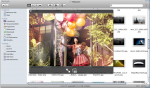
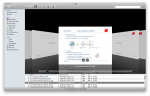
Was ich persönlich auch ganz praktisch am arbeiten mit einem Mac finde sind auch Sachen wie: Vom System aus Rechtschreibüberprüfung in jedem Programm (mit Sicherheit auch irgendwie in Windows machbar), Cover Flow sieht nicht nur hübsch aus, du kannst auch viele Medien direkt in Cover Flow bedienen, z.B. PDFs durchblättern. Das ist sehr praktisch wenn du etwas suchst, aber keinen Suchbegriff hast, und dich aus der Erinnerung anhand des Layouts orientieren kannst.
Die Suchfunktion ist in Mac aber auch der Hammer. Oben rechts hast du deine Lupe für Spotlight. Ich habe da mal eine Textpassage aus einer 1500 Seiten starken PDF reinkopiert (ohne dass sie geöffnet war). Und binnen 5 sec. hat er mir genau diese PDF rausgepickt (ich weiß dass die Suchfunktion in Windows ähnlich gut ist, aber im Mac ist sie noch besser auf das Wesentliche reduziert).
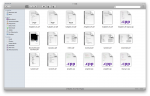
Fast alle Dateien haben eigentlich kein eigenes Icon. Das Icon besteht aus einer kleinen Vorschau der Datei selbst, was das Finden der gesuchten Inhalte bei der Bedienung vereinfacht.

Ein weiterer Punkt: WLan. Der Aiport Extreme ist nicht schlecht! Mein Bruder hatte mit seinem Wlan von DLink im Rechner immer wieder schlechten Empfang, obwohl nur eine Wand zwischen Linksys Router und dem Rechner war. Mit meinem MacBook habe ich im gesamten Haus vollen Empfang ohne Verzögerungen.

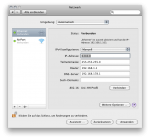
Die Netzwerkeinstellungen ermöglichen es auch dem Laien ein Netzwerk auf die Beine zu stellen ohne in wirklich sehr unintuitiven Untermenüs in Windows rumzuhumpeln. Auf das hochgeladene Fenster kommst du direkt über "Systemeinstellungen -> Netzwerk".

Mehr fällt mir spontan nicht ein. Es sind Kleinigkeiten, und ich glaube der Vorteil zu Windows 7 ist vllt. nicht groß genug als dass sich dieser Preis lohnen würde.

Ich kann dir nur vorschlagen es in einem Apfelladen selber zu testen und eventuell sogar vorführen zu lassen. Am besten ist aber man informiert sich wie da genau die Rückgabefristen sind (da bin ich mir wirklich nicht Sicher ob es die üblichen zwei Wochen oder sogar ein Monat war) und riskiert es einfach mal.

Achja, vor allem wird meine Arbeit am Mac durch das Multi Touch Trackpad beschleunigt. Eine Sache die ich wirklich sehr unterschätzt habe. Eine Bewegung und du kannst Bilder drehen, schnell irgendwo reinzoomen, kannst nach links und rechts scrollen ohne einen Balken bewegen zu müssen. Mit Zusatzsoftware kannst du sogar noch mehr machen: Mit Gesten das Fenster bewegen und in der Größe verändern (das geht deutlich schneller als mit der Maus), kopieren und einfügen und sogar, je mach Einstellung Programme öffnen. Exposé mach dann auch mehr Sinn, weil du es direkt mit einem Vier Finger Wisch am Zeigergerät aktivieren kannst und nicht über eine Taste an der Tastatur. Das macht beim Bewegungsablauf einen gewaltigen Unterschied!

Ich würde mir also sehr gut überlegen ob du dich für die Maus oder das Trackpad beim Kauf entscheidest. Im Prinzip hilft dir die Maus nur bei der Bildbearbeitung, und da wo du Regler bewegen musst.

Ahh mist. Ich dachte man könne sich beim Kauf eines Macs zwischen Maus und Trackpad entscheiden, geht aber leider nicht. Also Trackpad kostet definitiv 69€ extra...
 

Anhänge

  • Bildschirmfoto 2010-10-16 um 20.23.46.png
    Bildschirmfoto 2010-10-16 um 20.23.46.png
    257,8 KB · Aufrufe: 424
  • Bildschirmfoto 2010-10-16 um 20.26.18.png
    Bildschirmfoto 2010-10-16 um 20.26.18.png
    249,2 KB · Aufrufe: 463
  • Bildschirmfoto 2010-10-16 um 20.36.34.png
    Bildschirmfoto 2010-10-16 um 20.36.34.png
    60,2 KB · Aufrufe: 437
  • Bildschirmfoto 2010-10-16 um 20.48.05.png
    Bildschirmfoto 2010-10-16 um 20.48.05.png
    84,8 KB · Aufrufe: 455
Zuletzt bearbeitet:
@ Nukleareswinterkind

Vielen dank erst mal, also wenn ihr mehr so Beispiele habt dann nur her damit um so mehr ich weiß um so besser ist es damit ich nächstes mal wenn ich vor einen Mac OS System stehe es besser zu testen und zu probieren.
 
Bradock-X schrieb:
@ Nukleareswinterkind

Vielen dank erst mal, also wenn ihr mehr so Beispiele habt dann nur her damit um so mehr ich weiß um so besser ist es damit ich nächstes mal wenn ich vor einen Mac OS System stehe es besser zu testen und zu probieren.

Wie gesagt, schau dir am besten mal die Videos an. Beispielsweise diese beiden zum Mac Schreibtisch (Desktop). Dort siehst du sehr gut was Sache ist. Ich persönlich finde, Bilder sagen da einfach zu wenig.

Schreibtisch Teil 1 & 2. Wie der Mac Grundlegend aufgebaut ist:
http://www.youtube.com/watch?v=nKIYaRIbVgw&feature=channel
http://www.youtube.com/watch?v=0tFjQU_VVEc&feature=channel

Fensterverwaltung & Exposé:
http://www.youtube.com/watch?v=Q-b3un5xICs

Multiscrollen, eine der besten Funktionen von OS X. In inaktiven Fenstern scrollen ohne diese zu markieren:
http://www.youtube.com/watch?v=YKjUI8RIAQI&feature=channel

Das Dock von OS X. Vergleichbar mit der Superbar von Windows 7.
http://www.youtube.com/watch?v=qJefZsJ05-0

Informationen zu Datein im Finder aufrufen. Dauerhaft (@Pandora Apfel + Alt + I ) oder Temporär pro Datei:
http://www.macosxscreencasts.com/tutorial/os-x-basics-der-info-dialog/

Der Finder(Explorer vom Mac), die Suche Spotlight und der vergrößern von Fenstern:
http://www.youtube.com/watch?v=BckdMzfRuFM

u.s.w.! Ich denke, da haste erstmal gut zu gucken ;).
 
Zurück
Oben