LAN-Adapter wird nicht erkannt

Mattlp

Cadet 4th Year
Registriert
Aug. 2010
Beiträge
108
Hallo liebes ComputerBase Team :)

Habe mich tot-gegoogled und leider keine Lösung gefunden :( hoffe ihr könnt mir helfen.

Es handelt sich um einen Acer Aspire 7741G, den ich für meine Freundin wieder auf die Reihe machen wollte. Hab ne neue Festplatte rein, Windows 7 fein installiert und mit Advenced Driver Updater allen benötigten Treiber installiert.

Das W-LAN funktioniert, aber das LAN nicht. Kabel ist drinnen, die LEDS leuchten auch ( am router und am laptop -Eingang )

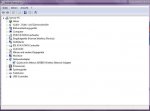
Es wird auch kein LAN-Adapter erkannt oder sonstiges, sprich, ich komme nicht per Kabel ins Internet, was sehr kritisch ist wenn man ein wenig spielen will oder sich was anschauen mag und die Bandbreite braucht. Hab leider keine Idee mehr was man noch machen könnte :/

Vielen lieben Dank im Vorraus.

Grüße
11275620_878153082251205_122574178_n.jpg 11249365_878154602251053_1222660455_o.jpg
 
geh mal auf die ACER Treiberseite und lade den Lan Treiber von dort runter und installier den
 
Denkbar wäre auch das es im BIOS ausgeschalte ist.
 
Hast du vlt im Bios das automatische LAN/WLAN umschalten aktiviert?
 
@ bengel40: Dort gibt es keine LAN Treiber zum installieren. Leider... bzw, ich kann damit überhaupt nichts anfangen, weiß auch nicht wie ich das " installieren " soll

@ XMenMatrix : Hab ich schon nachgeschaut, war auch meine idee, dort leider alls in ordung.

@ sascha87 : Nope. Soweit alles richtig eingestellt und rumprobiert ^^

@ tomate67. : ich schau mir das mal an

Was mich generell wunder ist, das er nicht mal anzeigt, dass kein LAN treiber installiert ist bzw dass über haupt kein LAN Adapter angezeigt wird :/

Danke und liebe Grüße
 
Sonst von der Acer Seite den Chipsatz Treiber manuell herunter laden und installieren....
 
@ tomate67 : Getan, leider nichts gebracht :/ neustart auch mehrmals ausgeführt
 
Ich hatte das selbe Problem.
Die Netzwerkkarte war unter Systemgeräte sichtbar und der Treiber funktionierte und war aktuell. Die LEDs an der Netzwerkkarte blinkten grün und orange.

Folgende Schritte führten zum Erfolg:
1) Im Gerätemanager den bestehenden Treiber für die Broadcom Netzwerkkarte entfernen incl. Dateien löschen.
2) nach geänderter Hardware suchen. ==> Es erscheint ein mit Warnzeichen markiertes Gerät. Das Gerät war bei mir zu keiner Gruppe zugeordnet.
3) Gerät markieren und Treibersoftware aktualisieren ==> Auf den Computer suchen ==> Aus einer Liste auswählen ==> Netzwerkadater auswählen
4) Es erscheint eine Liste mit Herstellern und Treibern.
5) "Microsoft Corporation" auswählen (nicht Microsoft). NDIS kompatibles Remotegerät auswählen.
6) Es erscheint eine Fehlermeldung, dass der Treiber nicht kompatibel ist und die Hardware nicht funktioniert. Trotzdem installieren.
7) Jetzt erscheint im Gerätemanager unter Netzwerkadapter ein "Ethernet Controller #2" mit Warnzeichen.
!!! Immerhin weiß das System jetzt, dasss es sich um eine Netzwerkkarte handelt. !!!
8) "Ethernet Controller #2"markieren (Eintrag mit Warnzeichen) und Treibersoftware aktualisieren. Bei mir wurde kein passener Treiber automatisch gefunden.
Deswegen den Treiber manuell auswählen ==> Auf dem Computer nach Treibersoftware suchen ==> An diesem Ort nach Treibersoftware suchen.
9) Da ich keinen passenden Treiber auf dem PC hatte, musste ich erst bei Broadcom den Treiber herunterladen. In meinem Fall war der Link: https://www.broadcom.com/support ==>
10) Ethernet NIC NetLink® 57xx öffnen ==>
11) unter Drivers NetLink® 57xx (x64) auswählen und downloaden.
12) Zip-Datei entpacken und sich den Speicherort merken
13) Jetzt wieder im Gerätemanager bei "An diesem Ort nach Treibersoftware suchen" den Pfad des Treibers eingeben. ==> Weiter drücken
14) Der Treiber installiert sich jetzt hoffentlich ohne Probleme.

Fertig! Jetzt sollte unter Netzwerkadapter eine Broadcom Netlink (TM) Gigabit Ethernet #2 ohne Warnzeichen erscheinen. Sowohl im Gerätemanager als auch bei den Adaptereinstellungen.

Viel Erfolg. :daumen:
 
Zurück
Oben