Partition D nichtmehr angezeigt

thenner

Newbie
Registriert
Aug. 2009
Beiträge
4
Hey Leute,

hab mir vorige Woche ein neues Notebook zugelegt und wollte mit Partition Magic 8.0 was bewirken, doch dann kam ne Fehlermeldung und PM wollte diesen beheben, ging aber nicht ganz. Ka das Programm hat dann den Geist aufgegebn...

Jetzt hab ich heute den PC gestartet und plötzlich wird meine Partition D:(Data) nichtmehr angezeigt.. nurnoch C:(VistaOS) wird angezeigt.

Habe leider nichtviel Ahnung von sowas und habe Angst was falsch zu machen, hab mich hier auch bisschen eingelesn und bin auf das Programm TestDisk gestoßen und hab das mal durchlaufen lassen:


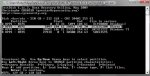
Bei DeepSearch wurde mir dann folgendes angezeigt:

dstd1fff.jpg

dstd222fff.jpg


Nur bei diesen beiden ausgewählten Partitionen wird mir dieses "FAT found using backup sector!" angezeigt.


Während der Suche gab es noch folgende Fehlermeldung:

deepsearch1.jpg


"Warning: Incorrect number of heads/cylinder 46 <FAT> != 255 <HD>
Warning: Incorrect number of sectors per track 44 <FAT> != 63 <HD>"


Was ist denn jetzt genau und vor allem wie behebe ich dies?
Und auf den Screenshots ist zu sehen dass vor jeder Partition ein "D" steht, ich habe mich soweit eingelesen dass dies bedeutet diese Partitionen so gelöscht werden? Ich habe TestDisk gerade noch auf dem Stand der ersten 2 Screenshots laufen, muss ich vorher diesen Buchstaben ändern und dann erst auf continue durch Enter gehen???


Bin dankbar für jede Hilfe!
 
Zuletzt bearbeitet:
Partition Magic ist obsolete und wird nicht mehr unterstützt.
Ist in der Zwischenzeit auch nicht mehr kompatible.
Lasse daher die Finger besser weg!

Zu Testdisk

Ignoriere mal die Meldung.
Testdisk arbeitet nach Intel und Vista-Standard.
Wegen Intel-Standard, werden die Meldungen ausgegeben.
Hier hast du Infos zu Vista welches diese Meldungen verusachen kann;
https://www.computerbase.de/artikel...sk.859/#abschnitt_hinweis_zu_vistapartitionen
Daher einfach ignorieren.

Dein Notbook hate eine Recovery-Partition.
Dabei gibt es zu beachten den richtigen Partitionstyp zuzuweisen.
Dazu solltest du mir in Testdisk kurz einen Screen nach Analyse von deine gegenwärtigen Partitionstabelle (current partition structur) setzen.
Auch vom Ergebnis (Results) nach Quick Search (nicht irgend welche Meldungen).

Weiter geht es dann mit der Suche wie in deinen Bildern.
Markiere dann deine Partition Vista und Data nacheinander und drücke p ob deine Daten oder eine Fehlermeldung angezeigt wird.
Teile es mit.

Infos für eine Wiederherstellung folgen dann.

Viele Grüße

Fiona
 
Danke Fiona! Habe gerade nochmal alles durchlaufn lassen und dokumentiert wie du es beschrieben hast:

Partitionstabelle (current partition structur)
1analyseliste.jpg


Ergebnis (Results) Quicksearch
2quicksearchresults.jpg


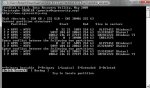
Partition Vista (Deepsearch)
3deepsearchvista1.jpg


Partition Data (Deepsearch) [die, die nichtmehr angezeigt wird]
4deepsearchdatazens.jpg


Also hier werden keine Fehlermeldungen angezeigt, die Daten passen schon.. allerdings gibt es bei 2 angezeigten Partitionen die Meldung:
"Can't open filesystem! Filesystem seems damaged!"

Bei einer:
"No filesystem found. Filesystem seems damaged!"

Bei der Recovery stehen 3 Zeilen rotmarkiert da..


Vielen Dank für deine Hilfe :)
 
Zuletzt bearbeitet:
Stelle es jetzt wieder her.

Ich gehe vom Screen nach der tieferen Suche aus!
Ist dieser hier;
http://img194.imageshack.us/img194/9287/dstd1fff.jpg

Markiere bitte deine zweite Partition mit Namen (Label) Recovery!
Drücke t auf der Tastatur für Type.
Bestätige mit Eingabe.
Jetzt blinkt rechts der Cursor.
Gib dort 1c für hidden FAT32 LBA ein.
Ist deine Recovery-Partition und wird in Windows nicht angezeigt.
Dann stimmt es.
Setze deine Recovery-Partition mit dem Links oder Rechtspfeil auf P für nur primär.
Siehst du ganz links.
Ist wichtig, da nur eine Partition bootfähig sein kann und das ist deine Vista-Partition.
Die kommt jetzt.
Markiere deine VistaOS-Partition.
Setze die mit dem Links oder Rechtspfeil auf * (Stern) für primär, aktiv und bootfähig.
Dieses ist deine Bootpartition.
Markiere dann deine Partition Data (ist die letzte) unbd setze die auch auf P für nur primär.

Bestätige dann mit Enter.

Gehe auf [Write].
Bestätige dort mit Enter, y und Ok.
Im Fall wenn bei dir ein Bootsektor defekt sein sollte, kann dort noch ein Menü Boot erscheinen.
Bestätige dann aber nur im Fall mit Backup BS.
Beende Testdisk und starte den Computer neu.

Wenn chkdsk bei Systemstart kommen will, beende chkdsk erstmal.
Geht innerhalb von 10 Sekunden durch beliebigen Tastendruck.

Überprüfe das Ergebnis und teile es mit.

Viele Grüße

Fiona
 
Hey,

ich lass grad den DeeperSearch durchlaufen..

Nurma zur Gewissheit.. Wo soll das "1c" hin? Soll es das FAT32 LBA ersetzen? Oder einfach ganz rechts? Hinter den Namen Recovery?
 
Das ersetzt dein FAT32 LBA und ist somit versteckt.
Das passt, damit deine Recovery-Partition unter Windows geschützt ist.
Mache es daher so wie beschrieben.
Die meisten Hersteller nehmen heutzutage den Typ 27 für Windows Recovery.
Warum bei dir hidden -> versteckt genommen wird weiß ich nicht und daher mache ich es genauso wie es gegenwärtig in deiner Partitionstabelle ist.

Nach der Beschreibung passen dann deine Laufwerksbuchstaben und du startest von VistOS.

Viele Grüße

Fiona
 
Juhuuuu :))) Alles wieder da!

Dickes DANKE Fiona! :) Hast mich gerettet :)
Schön dass es so hilfsbereite Menschen gibt :)


Aja letzte Frage noch: Mit welchem Programm könnte ich denn Speicher vonm der C: Partition entziehen und auf D ziehen oder sogar ne neue erstellen? Hatte das ja ma mit PartMagix vor..

Gibt es da n Laienfreundliches? :)
 
Zuletzt bearbeitet:
Wenn du nicht weißt, ob Vista von Partitionierungstools explizit unterstützt wird, mache folgendes um sicher zu gehen;
Backup von Vista und Data (eh wichtig) oder Image mit der aktuellen True Image-Version.
Mache dann Rechtsklick unter Vista auf Computer (Arbeitsplatz) und gehe auf Verwalten.
Wähle dann deine Partition VistaOS mit Rechtsklick aus und gehe auf Volumen verkleinern.
Schaffe den Platz, denn du für deine D:-Partition benötigst.
Sichere deine Daten von D:.
Lösche D: und erstelle die Partition in der Datenträgerverwaltung erneut.
Kopiere deine Daten zurück.
Formatiere unter Vista nicht normal sondern benutze Quick Format.
Grund ist, Vista führt beim normalen formatieren ein Sicherheitslöschen durch.
Diese Daten sind vorort nicht mehr wiederherstellbar.

Viele Grüße

Fiona
 
hallo,
habe auch folgendes problem nach installation von Partition Magic.

habe 4 partitionen.... 2 davon sind komplett leer ( die ohne titel und die mit windows 7)... diese werden immer noch angezeigt ebenso wie die windows partition.

meine partition Daten wird leider nicht mehr angezeigt :(

unter test disk wird sie noch angezeigt: --> Daten

was muss ich nun machen um sie wiederherzustellen!

systemwiederherstellung hat wie erwartet nicht geholfen!

ICH DANKE EUCH SCHONMAL SEHR WENN IHR MIR HELFEN KÖNNT!
 

Anhänge

  • test disk.jpg
    test disk.jpg
    74,9 KB · Aufrufe: 186
Zuletzt bearbeitet:
probier die Ordner/files anzulisten mit "P" - wenn Du da in allen Ordnern problemlos alle Dateien gezeigt bekommst, ist die NTFS-Filesystemstruktur in Ordnung.
wenn nicht, liegt eine Strukturzerstörung vor und es hilft nur noch ein Datenrettungstool
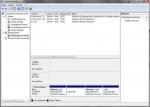
Wo wird die Partition "Daten" nicht mehr angezeigt? Am Arbeitsplatz?
Was zeigt die Datenträgerverwaltung?
 
dateien werden mit "p" angezeigt .
im arbeitsplatz wird die partition Daten nicht mehr angezeigt!

datenträgerverwaltung siehe bild ;)


VIELEN DANK FÜR DEINE HILFE!
 

Anhänge

  • datenträgerverwaltung.jpg
    datenträgerverwaltung.jpg
    125,7 KB · Aufrufe: 213
Dann brauchst Du bloß in der Datenträgerverwaltung mit Rechtsklick in das Feld der 120,75GB nur einen Laufwerksbuchstaben (aber ohne formatieren!) zuordnen, wenn ich das richtig sehe...
Falls das nicht hinhaut, poste mal den Screen von Testdisk nach Plattenauswahl, wo alle 4 Partitions zu sehen sind...
 
Zuletzt bearbeitet:
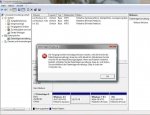
tritt leider folgender fehler auf :(
aktualisieren habe ich natürlich bereits mehrfach probiert.
 

Anhänge

  • fehler datenträger verwaltung.jpg
    fehler datenträger verwaltung.jpg
    151,5 KB · Aufrufe: 211
Zuletzt bearbeitet:
Was hast/wolltest Du mit PM auf dieser Platte machen?

Da ist ja Dein aktuelles System drauf auf der ersten Partition?

Was ich nicht verstehe und mich etwas verwirrt: testdisk zeigte in Deinem ersten screenshot alle 4 Partitions als "deleted" an- wenn Du das nicht selbst auf "D" geändert hast, würde das bedeuten, im MBR sind die Partitions gar nicht mehr eingetragen und testdisk hat die erst bei der Suche gefunden anhand der NTFS-Startsektorinhalte.
Dann hättest Du aber gar keinen Restart hinlegen können...

den die Erste Partition müsste mit * als aktive Bootpartition gesetzt sein, und die andern "P" als primäre zeigen...
 
ich wollte meine c: festplatte erweitern da sie langsam voll wird... und da wollte ich eine der leeren partitionen dranhängen...

auf D habe ich nichts geändert...

neustart hat perfekt funktioniert...

was könnte man nun machen?
Ergänzung ()

hier mal noch ne andere grafik... sagt das vllt mehr aus

durch klicken auf quick search bin ich auf das bild von oben gekommen
 

Anhänge

  • test disk 2.jpg
    test disk 2.jpg
    83,4 KB · Aufrufe: 189
Zuletzt bearbeitet:
Wenn das so ist wie ich vorher schrieb, müsstest Du nur mit Pfeilauf/ab die jeweilige selektieren, bei der ersten mit Pfeil links/rechts die Partition-Charakteristik auf *, bei den anderen auf P setzen und den MBR zurückschreiben.

Sicherheitshalber solltest Du auf Fiona's Urteil warten, denn wenn das nicht passt, kannst Du nicht mehr vom System booten...

So eilig ist es ja nicht, und die Daten sind ja offensichtlich immer noch auf der alten "Daten"-Partition vorhanden :)

Das einzige, was ich Dir in der Zwischenzeit noch anbieten könnte, ist mal mit einem Editor den Sektor 0 der Platte nur mal auszulesen, um zu sehen, was da jetzt wirklich drinsteht.

vorsorgliche Fragen:
Hast Du noch einen Zweitrechner, mit dem Du kommunizieren kannst, CDs brennen etc.?
Hast Du noch eine andere alte HDD im Schrank, die man verwenden könnte?
 
okee vielen dank für den tipp...
hab es mal getestet!

und es geht!

VIELEN DANK für deine Hilfe!!!! wirklich stark!!!

DANKE DANKE DANKE DANKE
 
Zurück
Oben