-
Mitspieler gesucht? Du willst dich locker mit der Community austauschen? Schau gerne auf unserem ComputerBase Discord vorbei!
Du verwendest einen veralteten Browser. Es ist möglich, dass diese oder andere Websites nicht korrekt angezeigt werden.
Du solltest ein Upgrade durchführen oder einen alternativen Browser verwenden.
Du solltest ein Upgrade durchführen oder einen alternativen Browser verwenden.
Playstation 4, Screenshots auf den PC übertragen
- Ersteller Steve_
- Erstellt am

madmax2010
Fleet Admiral
- Registriert
- Juni 2018
- Beiträge
- 37.296
die screenshots haben eine "teilen" funktionen. da listen sie dir auf was online geht.
Zuletzt bearbeitet:

- Registriert
- Sep. 2024
- Beiträge
- 189
Hallo lieber @madmax2010 ,
es gibt nur die Moeglichkeit in der Konsole die Screenshot in die Nachrichen oder in seinen Feed zu packen.
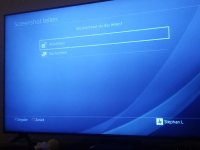
Das bringt mich nicht weiter.
Gruss
es gibt nur die Moeglichkeit in der Konsole die Screenshot in die Nachrichen oder in seinen Feed zu packen.
Das bringt mich nicht weiter.
Gruss

cyberpirate
Fleet Admiral Pro
- Registriert
- Jan. 2007
- Beiträge
- 25.793
Ich kopiere mal einen der ersten Treffer:
Wie kann ich PlayStation-Screenshots an den PC senden?
Schließen Sie ein kompatibles USB-Laufwerk an Ihre PS4-Konsole an. Markieren Sie einen Screenshot oder Videoclip in der Aufnahmegalerie. Drücken Sie die OPTIONS-Taste auf Ihrem Controller und wählen Sie „Auf USB-Speichergerät kopieren“. Wählen Sie Ihre Dateien aus und klicken Sie anschließend auf „Kopieren“.
MfG
Wie kann ich PlayStation-Screenshots an den PC senden?
Schließen Sie ein kompatibles USB-Laufwerk an Ihre PS4-Konsole an. Markieren Sie einen Screenshot oder Videoclip in der Aufnahmegalerie. Drücken Sie die OPTIONS-Taste auf Ihrem Controller und wählen Sie „Auf USB-Speichergerät kopieren“. Wählen Sie Ihre Dateien aus und klicken Sie anschließend auf „Kopieren“.
MfG
cyberpirate
Fleet Admiral Pro
- Registriert
- Jan. 2007
- Beiträge
- 25.793
Da du es nicht hinbekommst bleibt Dir nur das. Versteh nicht warum man nicht schnell einen Stick dranhängt und stur auf etwas beharrt was man doch nicht hinbekommt? Denn das hast du ja sicher schon versucht:
- Spielen Sie das Spiel auf der PlayStation-Konsole.
- Wenn der Fehler auftritt oder ein bestimmter Moment im Spiel festgehalten werden soll, drücken Sie die "Share"-Taste auf dem PlayStation-Controller.
- Es öffnet sich ein Menü mit verschiedenen Optionen.
- Wählen Sie entweder "Video-Clip aufnehmen" oder "Screenshot aufnehmen", je nachdem, welche Art von Medien Sie erfassen möchten.
- Befolgen Sie die Anweisungen auf dem Bildschirm, um den Video-Clip oder den Screenshot zu speichern.
- Um das aufgenommene Material zu übertragen, können Sie entweder eine USB-Verbindung verwenden oder die Dateien über den Online-Speicher der PlayStation Plus-Mitgliedschaft hochladen.


Djura
Commander
- Registriert
- Mai 2023
- Beiträge
- 2.534
Moin, sofern es mit der PS4 funktioniert, könnte man mit der PlayStation App probieren, allerdings hat man die Screenshots nur aufm Handy und auch nur die neuesten. Zumindest mit der PS5 ist es so. Ob es mit der PS4 funktioniert, gilt es herauszufinden.
Ansonsten bleibt nur der Weg über den USB-Stick.
Ansonsten bleibt nur der Weg über den USB-Stick.
Anhänge
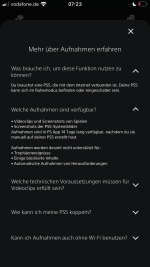

Früher konnte man Screenshots auf Facebook und Twitter hochladen.
Sieht auf deinem Screenshot so aus, als gäbe es die Funktion nicht mehr.
Was du noch versuchen könntest: Schicke die Screenshots via 'Nachrichten' an einen Kontakt (evtl. zweiten Account anlegen?) und rufe sie am Smartphone mit der PS App ab. Dann mit einer bevorzugten Methode auf den PC bringen.
Sieht auf deinem Screenshot so aus, als gäbe es die Funktion nicht mehr.
Was du noch versuchen könntest: Schicke die Screenshots via 'Nachrichten' an einen Kontakt (evtl. zweiten Account anlegen?) und rufe sie am Smartphone mit der PS App ab. Dann mit einer bevorzugten Methode auf den PC bringen.


Sanctuslight
Ensign Pro
- Registriert
- März 2025
- Beiträge
- 144
Du wirst um USB nicht rum kommen, da die Screenshots nicht wie deine Speicherdaten in die Cloud geladen werden. Die bleiben Lokal
- Registriert
- Sep. 2024
- Beiträge
- 189
(PS App) der Uebbertrag letztlich dann auf einen PC ist auch schwierig, es gibt einfach keine Teilen Funktion. PS4 wollen scheinbar nicht, dass man Screenshots teilt, wie ist es auf der PS5?
Frueher gab es noch die Chatfunktion im Webbrowser PC, abgeschafft, so habe ich das dann immer gemacht. Also Nachrichten an mich selbst geschickt.
Ergänzung ()
Frueher gab es noch die Chatfunktion im Webbrowser PC, abgeschafft, so habe ich das dann immer gemacht. Also Nachrichten an mich selbst geschickt.
Ich glaube, auf der PS5 kannst du einstellen, dass Screenshots und Videos (bis zu 30 Sek) automatisch in die PS App hochgeladen und von dort geteilt werden können. Du kannst Medien auch in Social Media (Youtube, Facebook, ...) direkt von der Konsole hochladen.
Bei der Switch (2) ist das auch so, da kommt auch alles automatisch in die Switch App.
Grundsätzlich verstehe ich jetzt auch das Problem mit dem USB-Stick nicht. Es ist einfach alles umständlicher als einfach den Stick anzustecken ^^
Bei der Switch (2) ist das auch so, da kommt auch alles automatisch in die Switch App.
Grundsätzlich verstehe ich jetzt auch das Problem mit dem USB-Stick nicht. Es ist einfach alles umständlicher als einfach den Stick anzustecken ^^
Djura
Commander
- Registriert
- Mai 2023
- Beiträge
- 2.534
Den gibt es nicht. USB-Stick ist das Mittel deiner Wahl.Steve_ schrieb:Ich suche halt einen nicht offiziellen Workaround
- Registriert
- Sep. 2024
- Beiträge
- 189
Nein kann man nicht7eNd schrieb:Kannst du die nicht auf ein NAS oder in eine Cloud speichern, auf die du auch mit deinem PC Zugriff hast?
Djura
Commander
- Registriert
- Mai 2023
- Beiträge
- 2.534
Nein. Du macht es dir selbst umständlich.Steve_ schrieb:Umstaendlich

In der Zeit, wo du hier nach umständlicheren Varianten als den USB-Stick suchst, hättest du die Screenshots längst aufm USB-Stick und aufm PC.
In den 15 Jahren PlayStation Zeit habe ich keine andere Methode erlebt.
Ähnliche Themen

- Antworten
- 20
- Aufrufe
- 2.180

- Antworten
- 15
- Aufrufe
- 3.594
- Antworten
- 9
- Aufrufe
- 4.464


- Antworten
- 3
- Aufrufe
- 1.545