Thunderbird Nachrichtensicherung

Uwe123

Commander
Registriert
Jan. 2009
Beiträge
2.156
Hallo Leute!

Ich habe eben meinen PC neu aufgesetzt und wollte meine Thunderbird Mails und Einstellungen mitnehmen, wie ich es schon ein paar Mal gemacht habe.

Ich habe alles im Ordner "Profiles" unter Appdata/Roaming/Thunderbird kopiert und beim neuen Thunderbird nach dem erstaligen Starten eingefügt. Doch es kommt nichts.

Mittlerweile habe ich die Einstellungen wieder alle drin, aber die alten Mails fehlen mir leider. Was mache ich hier falsch?
 
MozBackup ist auch gleich mit für Firefox. Aber bitte ich will hier keine Werbung machen :)
 
Ok aber die alten Daten sind weg, ich hab nur alles aus dem Ordner "Profile". Und wenn ich das jetzt nach dem Aufsetzen einfüge dann tut sich nix im Thunderbird.
 
Du sollst nicht aus dem Ordner ...\Profiles den Krempel da rein kopieren sondern den Krempel der sich erst unterhalb - also in den Unterordnern - von abcdefgh.default befindet.[1]

Warum? Siehe Link im vorherigen Beitrag von mir oder hier direkt der Auszug

Mit Thunderbird auf einen neuen Rechner umziehen

Hinweis: Diese Anleitung beschreibt den Umzug unter Windows. Da es sich eigentlich um das einfache Kopieren und Übertragen des Anwendungsordners (bzw. Profilordners) handelt, sollte die Anleitung sinngemäß auch bei anderen Betriebssystemen funktionieren. Wo Sie diesen Ordner in Ihrem Betriebssystem finden, ist hier beschrieben.
Beenden Sie Thunderbird.
Sichern Sie den Anwendungsordner Thunderbird (zu finden unter Dokumente und Einstellungen\%Benutzername%\Anwendungsdaten\Thunderbird\... bei Windows XP oder unter Benutzer\%Benutzername%\AppData\Roaming\Thunderbird\...bei Vista und Windows7).
Bevor Sie Thunderbird auf dem neuen Rechner installieren,
kopieren Sie den ganzen Anwendungsordner Thunderbird über einen Datenträger an den gleichen Platz auf dem neuen Rechner (bzw. bei einem anderen Betriebssystem an die entsprechende Stelle -->Den Profilordner finden).
Danach Thunderbird installieren. Der Anwendungsordner (mit allen Konten, E-Mails etc.) wird automatisch gefunden.
Sollte Thunderbird auf dem neuen Rechner schon gestartet worden sein und einen Profilordner angelegt haben, kopieren Sie nur den 'Inhalt des alten Profilordners' (!) in den neuen. Der Name des neuen Profilordners (Buchstaben-/ Zahlenkombination.default) darf dabei nicht geändert werden.

Quelle: http://www.thunderbird-mail.de/wiki..._Thunderbird_auf_einen_neuen_Rechner_umziehen

Und dies ist ja bei dir der Fall, da du ja nach der Neuinstallation bereits Thunderbird aufgerufen hast und er sich ein neues Profil angelegt hat ...siehe auch meinen vorherigen Beitrag, wo ich geschrieben habe Und erst das was sich in den darunter ....

Ansonsten ist alles bzgl. Profil verlinkt ... lesen und mitdenken ... 1.) was hab ich bereits getan und 2.) was hab ich wovon wohin kopiert und ist das richtig ... ???
Denn es gibt ja 2 Methoden und das sind auch '2 verschiedene Paar Schuhe' ...1.) Thunderbird neuinstalliert und noch nicht aufgerufen zwecks Profilerstellung und 2.) Thunderbird neuinstalliert und bereits aufgerufen zwecks Profilerstellung


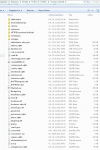
[1] Hier ein Screenshot von einem Firefox-Profil. Es ist alles gleich, außer dass der Name Firefox oben im Pfad auftaucht und hier andere Dateien im unteren Teil des Explorer gelistet sind. Ersetze also das Firefox durch Thunderbird und achte oben auf die Profilbezeichnung abcdefgh.default erst das was sich da runter befindet, siehe Ausschnitt des Explorer gehört ins neue Profil - wieso und warum steht hier im Beitrag an mind. 2 Stellen.
 

Anhänge

  • Unbenannt.PNG
    Unbenannt.PNG
    109,2 KB · Aufrufe: 141
Zuletzt bearbeitet von einem Moderator:
Ich hab die Unterordner von Profiles in den aktuellen neuen Ordner unter Profiles reinkopiert, da wird nix erkannt. Dann hab ich Thunderbird deinstalliert und den "Thunderbird" Ordner gelöscht und dann meine Sicherung unter Thunderbird/Profiles/ reinkopiert.

Wenn ich dann Thunderbird neu installiere wird gar nix erkannt, ich steh komplett ohne Mails und Einstellungen da :/
 
Du stehst nicht ohne Mails da ... irgendwo ist 'der Hund begraben'. Ich kann nur im Moment nicht genauer erkennen wie, wo, was du wann zu welcher Gelegenheit gemacht hast und was du wohin kopiert hast. Diese Vorgehensweise bzgl. Profilsicherung und -wiederherstellung habe ich über 10 Jahre mit dem TB gemacht und das hat problemlos funktioniert ...

Ich vermute, dass deswegen nix erkannt wird, weil du den TB bereits nach der Installation gestartet hattest. Es wird ein Profil erzeugt und es wird eine Profil.ini erzeugt in der dann der Name des Profils enthalten ist.

Decken sich die Profilbezeichnung in der Profil.ini und im Profil-Pfad nicht, dann streikt TB aus Sicherheitsgründen um einem Datenverlust (weitestgehend) zu vermeiden.

Sinnvollerweise solltest du den TB deinstallieren - incl. des bereits erstellten Profil! Nicht nur den Profilordner löschen, sondern den Thunderbird-Ordner aus dem 'Roaming'-Verzeichnis.
Vorsichtshalber einen reboot hinlegen, TB neuinstallieren und NACH der Installation den TB NICHT starten!
Nun nimmst du dir dein vor der Neuinstallation von Windows 7 gesichertes Profil und kopierst das Profil - also den Profil-Ordner mit der Bezeichnung abcdefgh.default und kopierst ihn in den Profilpfad.
TB bemerkt beim ersten Start, dass da ein Profil vorhanden ist, trägt die Bezeichnung in die Profil.ini und legt dann los. Es müssten dann alle deine Mails, Adressen, Einstellungen, Erweiterungen, etc. pp. vorhanden sein.

Für den Fall dass das nicht funktioniert. TB deinstallieren, wieder den Thunderbird-Ordner im 'Roaming'-Verzeichnis löschen ... vorsichtshalber rebooten, TB installieren und auch starten. Danach beenden. Nun kopierst du den Inhalt und nicht den Profil-Ordner aus deinem altern gesicherten Profil - also den Inhalt von abcdefgh.default in das neu erstellte Profil. TB anschliessend starten.
 
Zuletzt bearbeitet von einem Moderator:
Meinst du mit Profilpfad bei der ersten Vorgehensweise den Pfad "Profile" oder in das axcvsdfas.default Profil bzw. das vom neu installierten Thunderbird?

btw. ich hab aber 4 *.default Verzeichnisse gesichert
 
Der Profil-Ordner ist der Ordner abcdfegh.default ... NICHT Profiles\abcdfegh.default!

Das Profil selber (also die ganzen Dateien, Erweiterungen, der Mailordner, etc.) befindet sich als Inhalt im Profil-Ordner


btw. ich hab aber 4 *.default Verzeichnisse gesichert

ach du Schreck ... warum das denn? Hast du 4 verschiedene Profile?
 

Anhänge

  • Unbenannt.PNG
    Unbenannt.PNG
    131,7 KB · Aufrufe: 115
Zuletzt bearbeitet von einem Moderator:
Ich hab 3 E-Mail Adressen drauf, vielleicht sind die alle entstanden als ich bei den letzten Malen die Mails immer gesichert habe.
 
Moment ... hast du für die 3 Mailadressen jeweils ein Profil angelegt oder befinden sich die 3 Mailadressen in einem Profil?

Kannst du mal ein Screenshot von deinen gesicherten Profilen hochladen ... bitte
 
Zuletzt bearbeitet:
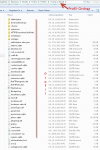
Im Profil wpfuhn5a.default kann ich leider nicht erkennen wann da die Daten in Benutzung waren ... bitte hier mal auch die Datumsangaben 'freilegen' und noch einmal hochladen.

Im Profil j681fy22.default befinden sich keine Mails bzw. Mailordner - wobei das Profil heute noch in Benutzung war ...

Im Profil 81y7a8zw.default befindet sich ein Mailordner der heute noch in Benutzung war, alles andere aus dem Profil jedoch nicht ...


Das wpfuhn5a.default bitte mehr Details (Datumsangaben) anzeigen lassen und dann kann man mit den 2 weiteren Profilen (j681fy22.default und 81y7a8zw.default) mal vergleichen wie, wo, was ist.


Das Profil dlpb7f9b.default scheint seit ca. 3 Jahren nicht Benutzung gewesen zu sein, wenn man sich da die Datumsangaben ansieht ...

Das Profil y2xzsyc9.default war ebenfalls ca. 3 Jahre nicht in Benutzung gewesen, wenn man sich die Datumsangaben ansieht ...

Die letzten beiden Profile sind Duplikate und können ignoriert werden
 
Da kennt sich wer aus :)

Hier der wpfuhn5a.default-Ordner mit Datum: Die erste Datei in der rechten Darfstellung ist die letzte in der linken:
http://pl.vg/1nfop
 
Okay - wunderbar ... :D Das Profil ist heute noch in Benutzung gewesen, ebenso die Mailordner. :)

Soooo und jetzt die Preisfrage an dich ... Arbeitest du grundsätzlich mit 3 Profilen, d.h. rufst du den Thunderbird jedesmal mit dem Profilmanager also ....\Thunderbird\Thunderbird.exe -p auf und wählst da ein Profil aus um auf eine bestimmte Mailadresse/ Postfach zugreifen zu können?
 
Nein, ich führe ganz normal Thunderbird aus und habe dann halt links die IMAP-Adresse deren Nachrichten in die lokalen Ordner verschoben werden, eine POP3 die in die lokalen Ordner kommt und eine weitere POP3 die seperate Ordner (Posteingang, Gesendet usw.) hat.
 
Gut, ich hatte es mir schon fast gedacht gehabt, dass es so ist. Wollte jedoch zur Sicherheit noch mal nachfragen.

Folgendes ist.

Das wpfuhn5a.default ist dein Hauptprofil, was wohl die letzten Monate/ Jahre in Benutzung war. Denn darin befinden sich sämtliche Profil-Daten/ Dateien. Ebenso das IMAP-Konto und wahrscheinlich eines der POP3-Adressen.

Im 81y7a8zw.default befindet sich ja auch noch ein Mail-Ordner (sehr wahrscheinlich deine 2. POP3-Adresse) ... wobei das Profil selber auch Ewigkeiten nicht in Benutzung war.

Frage an dich: Die beiden PPO3-Adressen befinden sich bei 2 verschiedenen Anbietern oder sind es 2 Adressen bei einem Anbieter?

Ich frage deshalb, weil wir aus diesen 2 Profilen eines machen wollen oder besser gesagt müssen. Und dazu muss dann diese die POP3-Adresse die sich noch in 81y7a8zw.default befindet rüber ins Hauptprofil 'geschoben' werden ... wie du/ wir dabei vorgehen, dazu bräuchte ich die Info bzgl. der/ des Anbieter.


Das j681fy22.default Profil kann, obwohl es heute noch in Benutzung war, genauso ignoriert werden wie die beiden anderen die seit 2009 nicht mehr in Benutzung waren.
 
Die beiden POP sind beide von GMX, das IMAP Konto ist von einer privaten E-Mail Domain. Ich frag mich nur warums früher immer funktioniert hat, vielleicht hatte ich da die .ini Datei auch mitkopiert aber die ist diesmal leider weg...
 
Zurück
Oben