verschiedene Luftkurven festlegen

Maxime

Cadet 4th Year
Registriert
März 2018
Beiträge
79
Ich brauche mal Hilfe bzw. Tipps von euch.
Mein System seht ihr unten in der Signatur. Ich habe einen Lüfter der hinten rausbläst und 2 Stück die vorne die Luft reinsaugen.

Ich möchte Profile für eine Luftkurve festlegen. Ein Profil wo die Lüfter sehr niedrig laufen, also im IDLE. Das andere Profil soll so sein das es zum zocken ist, so das die Lüfter sehr hoch drehen.

Wie kann ich so Kurven festlegen die ich im Betrieb auswählen kann?
 
Maxime schrieb:
Wie kann ich so Kurven festlegen die ich im Betrieb auswählen kann?
Das brauchst du gar nicht wenn alles richtig verkabelt und im BIOS eingestellt ist. Dann sollten die Geh.-Lüfter temperaturgesteuert sein und die Grafikkarte ist es sowieso.
 
Wozu da mehrer Kurven? Im Idle, ohne Last, hast du niedrige Temperaturen und bei Last hohe. Dann musst du nur noch deine Kurve so einstellen, dass bei Temperatur X die Lüfter Y schnell drehen. Oder du nutzt ein vorgefertigtes Profil im UEFI.
 
  • Gefällt mir
Reaktionen: RaptorTP
Im BIOS ist eine vorgefertigte Kurve für den CPU Kühler und für die 3 einzelnen Lüfter.

Dann werde ich es mal dort probieren, das die Lüfter ab 50 Grad hochdrehen sollen und dadrunter nur kaum laufen, damit der PC flüsterleise ist.
Ergänzung ()

Wäre aber trotzdem cool wenn es ein Programm geben würde dafür.
 
ein zusätzliches programm ist unnötig für die system und cpu lüfter, die werden im bios geregelt..stellste einmal ne lüfterkurve ein u. gut ist..bei grafikkarte siehts etwas anders aus.
 
Maxime schrieb:
Im BIOS ist eine vorgefertigte Kurve für den CPU Kühler und für die 3 einzelnen Lüfter.
Im UEFI (BIOS) sind dort ganz sicher genau mehrere Profile hinterlegt, die deinen Wünschen sehr entsprechen sollten. Ist ja kein Uralt Board von Anno Knall. Auswählen und Testen, was dir am besten passt. Beim verlassen des UEFI das Speichern der Einstellungen nicht vergessen.
 
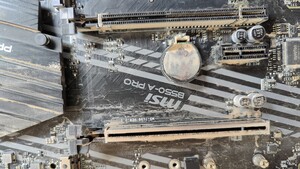
Du hast ein Motherboard von MSI. Dann kannst du die Lüfterkurven entweder direkt im Bios einstellen oder du lädst dir die Software "Dragon Center" von MSI herunter. Die Software findest du auf der Supportseite unter "Programme" von MSI für dein Motherboard.
Im Dragon Center kannst du die Lüfterkurven unter Hauptfunktionen (Häuschensymbol)/User Scenario/Anpassen für alle Lüfter, die direkt am Mainboard angeschlossen sind einstellen.
Was du im Dragon Center aber nicht machen kannst ist zwischen einem PWM (4-Pin) und einem Spannungs gesteuertem (DC-3-Pin) Lüfter zu unterscheiden. Das musst du vorher im Bios einstellen.
Ich steuere meine Lüfter über das Dragon Center. Das hat den Vorteil, bei Änderungen der Kurve nicht ständig ins Bios rein gehen zu müssen.

Um die Kurven der Lüfter nach und nach anzupassen und zu optimieren bin ich so vorgegangen:

Ich habe mir HWInfo besorgt und installiert.
Dann habe ich HWInfo geöffnet und die Informationen, die ich als wichtig erachtet habe um die Lüfterkurven anzupassen als Grafen (rechte Maustaste auf den entsprechenden anzuzeigenden Eintrag) anzeigen lassen. Für die Lüfterkurven wären das eben die CPU-Temp und eben die Lüfterdrehzahlen.
Dann habe ich eine Anwendung/Spiel gestartet. HWInfo läuft dabei im Hintergrund!!!
Bei einem Spiel bin ich dann so nach 15-20 Minuten raus gegangen und habe dann die von HWInfo aufgezeichneten Grafen analysiert.
Hier kann man genau sehen, wie sich die Lüfterdrehzahl und die CPU-Temp während dem spielen oder arbeiten am Rechner verhalten haben.
Jetzt habe ich im Dragon Center die Lüfterkurve angepasst und so mich Stück für Stück an eine für mich optimale Lüfterkurfe angenähert.
Das hört sich komplizierter an als es ist.

Aber vielleicht hat ja noch jemand eine andere Methodik parat um Lüfterkurven an sein System optimal anzupassen. Daran wäre ich auch interessiert.
 
Zuletzt bearbeitet von einem Moderator:
Zurück
Oben