Du verwendest einen veralteten Browser. Es ist möglich, dass diese oder andere Websites nicht korrekt angezeigt werden. Du solltest ein Upgrade durchführen oder einen alternativen Browser verwenden.
Hallo, kann mir jemand sagen wie man Chipsatztreiber installiert. Habe ein Asus P5K Deluxe. Habe mir von der Asus Seite die neuen Inf Treiber geholt. Kann auch den Setup Assi aufrufen, der dann wie gewohnt entpackt etc. Aber die eigentliche Install bleibt aus? Meldet dann fertig, aber es ist nichts passiert. Die alten sind noch drin. Was mache ich falsch?
Wenn die Setup ausgeführt wurde sind die Treiber auch installiert worden, woher weisst Du das die alten weiter benutzt werden? Bist Du denn mal in dem Ordner gewesen wo die Dateien entpackt werden und hast dort die Setup.exe ausgeführt?
Nichts. Intel-Inf-Update ist lediglich ein Container, der verschiedene Treiberversionen bereithält. Die Installationsroutine prüft vorab, ob für Deinen Chipsatz neue Treiber vorhanden sind. Wenn nicht, erfolgt keine Installation.
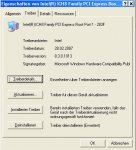
Daran kann es nur liegen, weil das Install Programm ja läuft, aber nichts installiert. Was mich nur wundert ist, das meine installierten Treiber endnummer 1011 haben und die neusten 1013? Oder muss man vorher die alten deinstallieren? Das kenne ich so bei Grafikkartentreiber, erst den alten weg, dann den neuen installieren. Bei Chipsatztreiber geht das doch garnicht oder?
Setup exe. habe ich ja ausgeführt, aber die Treiber sind die alten. Das wundert mich ja so! Ich denke jetzt eher, das die neuen Treiber für mein Board keine Änderungen enthalten und aus dem Grund keine neuen gesetzt werden? Alles sehr merkwürdig !
Das habe ich alles gemacht. Das Setup exe meldet ja auch zum Schluss alles bestens. Es erfolgt aber auch kein Neustart, somit wurde auch nichts installiert.
************************************************************
* 9B. INSTALLING THE WINDOWS* XP INF FILES AFTER OS
* INSTALLATION
************************************************************
Some Intel(R) chipset platforms already are supported by
Windows* XP so it may not be necessary to use the INF
files provided by this software to update Windows* XP.
The following steps describe the installation process of
the Windows* XP INF files. You may need to repeat these
steps to update all Intel(R) chipset devices not supported
by Windows* XP.
1. Copy the contents of the
<INF Extract Directory>\XXXX\All
directory to the root directory of the floppy disk (A:\).
NOTE:
XXXX is the directory name for the chipset
of interest. Refer to Section 8 for more details.
2. Close all programs currently running on the system.
3. Click on Start.
4. Select Settings.
5. Select the Control Panel.
6. Double-click on the System icon.
7. Click on the Hardware tab.
8. Click on the Device Manager button.
9. Select "Devices by connection" under the View menu.
10. Click on MPS Uniprocessor PC -OR- MPS
Multiprocessor PC.
NOTE:
Only one of the above items will be
displayed for a given system.
11. Click on PCI bus.
12. Right-click on the line containing the description
PCI standard host CPU bridge
-or-
PCI standard ISA bridge
-or-
PCI standard PCI-to-PCI bridge
-or-
PCI System Management Bus
-or-
Standard Dual PCI IDE Controller
-or-
Standard Universal PCI to USB Host Controller
(This line will be selected.)
13. Select Properties from the pull-down menu.
14. Click on the Driver tab.
15. Click on the Update Driver button.
16. Windows* XP will launch the Upgrade Device Driver
Wizard. Select Next.
17. Ensure that the following choice is selected:
Search for a suitable driver for my device
(recommended)
18. Insert the floppy containing the Windows* XP INF
files into the floppy drive.
19. Select Next.
20. Windows* XP will list locations from where the
updated driver file can be found. Ensure that the
following choice is selected: Floppy disk drives
21. Select Next.
22. Windows* XP should report that a driver has been
found: (The detected device name will be displayed.)
Select Next.
23. Select Finish.
24. Reboot the system when prompted to do so.
Setup exe. habe ich ja ausgeführt, aber die Treiber sind die alten. Das wundert mich ja so! Ich denke jetzt eher, das die neuen Treiber für mein Board keine Änderungen enthalten und aus dem Grund keine neuen gesetzt werden? Alles sehr merkwürdig !Achimer
Wie bereits ausgeführt, handelt es sich bei Intels-Inf-Treiber um einen Container. Dieser Container enthält Treiberpakete für mehrere verschiedene Chipsätze. Eine neue Container-Vers. bedeutet nun nicht automatisch, daß alle im Paket enthaltenen Treiber auf eine neue Version aktualisiert wurden - im Gegenteil: Die meisten Treiberpakete werden einfach unverändert und mit ihrer ursprünglichen Versionsnummer in die neue Container-Vers. übernommen.