Windows 7 Bootloader - Windows XP Eintrag zerschossen

Ok, das ist erhellend. Ich habe tatsächlich nicht darauf geachtet wie ich die Platten anklemme etc. Dachte allerdings auch, der Käse wäre endlich gegessen. Mit XP, Vista und 7 x86 gab es ja auch keine Probleme. Die kamen erst mit 7 x64.

Allerdings auch in hohem Maße intuitiv, "willkürlich" eine Partition als "System" festzulegen, die eine eigene Partition requiriert. In diesem Falle sind das immerhin 100 Gb, die nicht mehr zu verwenden sind.

Unklar ist mir allerdings noch. warum bei der ersten Installation von 7 alles gewünscht verlief, aber bei der zweiten Installation (siehe Eröffnungspost) nicht mehr? Die Bedingungen waren aus meiner Sicht identisch.


So wie ich das jetzt verstanden habe, muss ich die Platten umstecken, bzw. die Boot Priority ändern, um die vorhandene Partition "System" aus dem Sichtfeld zu bekommen. Kann ich mir dann mit der 7 Install DVD eine neue System Partition schreiben lassen? Und noch wichtiger - gibt es da wieder irgendwelche Fallstricke?

Gruß
 
Hallo,

ich kann nicht sagen, wie du vorgegangen bist. Hältst du dich aber VOR der Installation an die Reihenfolge und das korrekte Anschließen der Platten, hast du später nicht das nachsehen. Ein nachträgliches Ändern ist meist mit ungeheuren Schwierigkeiten verbunden.

Um das ganze Chaos zu beenden, wäre eine Neuinstallation sehr sinnvoll.

Die Startpartition, die durch Windows 7 eingerichtet wird, beträgt nicht 100 GB sondern 100 MB. Außerdem kann man diese Einrichtung verhindern, so das dann Windows 7 KEINE Startpartition mehr für sich anlegt und die Bootdateien und den Bootloader auf der Systemplatte anlegt. Hat man aber vorher schon XP installiert, ersetzt Windows 7 den Bootloader und die Bootdateien von XP auf dessen Partition, wenn es sich um mehrere Platten handelt. Ansonsten schiebt Windows 7 die neue Startpartition dazwischen.

Damit das nicht passiert, wird empfohlen, entweder Windows XP und Windows 7 auf getrennte Platten zu installieren und dann via BIOS Bootmenü diejenige Platte zu starten, welche man laden will. So bleiben die Betriebssysteme getrennt und unabhängig voneinander.
Willst du dich später von einem der Betriebssysteme trennen, einfach Platte löschen und fertig.

Oder aber man versteckt die Windows XP Partition bei der Installation von Windows 7. Hilfe und Anleitung dazu kannst du auf dieser Seite hier erhalten :
http://www.unawave.de

Versteckt man also die XP Partition bei der Installation von 7, kann man dann auch die Startpartition von 7 auf der Platte verhindern.
Installationsvorgang:
1. Verstecken der XP Partition
2. Installation der 7 via Start DVD ins Partitionsmenü (erweitert!).
3. Alle weiteren Partitionen auf der Platte löschen
4. eine neue primäre Partition für Windows 7 einrichten und (wichtig) formatieren ...
5. Setup einfach verlassen und den PC NEU von Setup DVD starten
6. wieder ins Partitionsmenü (erweitert!)
7. die dort eben formatierte Partition für Windows 7 auswählen und
(wichtig!) bestehendes Dateiformat beibehalten !
8. Windows 7 weiter installieren lassen. Die Startpartition wird nun nicht angelegt und Windows 7 installiert den Bootloader und die Bootdateien auf die Partition mit Windows 7.
9. XP Partition wieder aufdecken und nun mit Easy BCD beide Betriebssysteme in einen Bootloader einbinden.

Einfacher geht es natürlich mit verschiedenen Platten und via BIOS BOOT MENÜ, wobei dann die jeweilig andere Platte bei der Installation eines jeden Systems abgeklemmt wird.

Willst du XP erst gar nicht mehr, kannst du Windows 7 alleine nach den Vorgaben ab Punkt 2-8 installieren, um die 7 Startpartition zu verhindern.

Beachte am besten vor allem auch die Plattenprirorität.

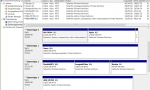
z.B. die Konfiguration meines Systems sieht folgendermaßen aus (siehe Bild):
Ich habe 3 SATA PLATTEN und 1 ATA/IDE Platte im System. Alle am korrekten PORT angeklemmt.
Die schnellste SATA Platte ist das Windows 7 System OHNE Startpartition.
Windows XP befindet sich auf einer ATA/IDE Platte, auch deshalb, weil XP auf einer SATA Platte die AHCI/SATA Treiber benötigt, wenn alle PORTS auf AHCI eingestellt sind. Die SATA Platten werden alle im AHCI Mode betrieben. Für das Starten beider Systeme, arbeite ich mit dem BIOS BOOT MENÜ. Fest eingestellt im BIOS ist die Windows 7 Systemplatte als Startplatte. Will ich XP starten, benutze ich das BIOS BOOT MENÜ.

Am besten, du postest auch mal ein Bild aus deiner Datenträgerverwaltung ...

Viele Grüße
 

Anhänge

  • datenträgerverwaltung.png
    datenträgerverwaltung.png
    84,6 KB · Aufrufe: 180
Zuletzt bearbeitet:
Hi,

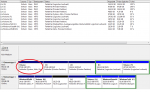
dann sieht es wohl nicht besonders gut aus. Ich sehe es auch ein, dass die von dir vorgeschlagene Vorgehensweise die bessere gewesen wäre.

Das wusste ich zum damaligen Zeitpunkt auch schon, nur war das Ganze mit Vista kein Problem, XP war noch zu erreichen, keine dubiosen neuen Partitonen. Auch mit 7 ging es einmal gut. Vista und XP waren noch da.Naja, scheint vom Zufall abhängig zu sein.

Neuinstallation wäre mir eigentlich zu aufwendig - neue Datenträger für Betriebssysteme auch.

Die 100 GB -das von den 100 MB habe ich auch gelesen, in diesem Fall leider nicht zutreffend- hätte ich aber gerne wieder zurück. D.h. ich werde diese Partiton ("System") formatieren.

Führt das dazu, das ich 7 neu installieren muss?


Gruß
 

Anhänge

  • schrott.png
    schrott.png
    53,1 KB · Aufrufe: 172
Zuletzt bearbeitet:
Hallo,

die mit SYSTEM gekennzeichnete Partition ist die Startpartition (nicht die mit STARTPARTITION gekennzeichnete !). Löschst du diese, startet Windows 7 nicht mehr. Ansonsten ist die Anordnung der Partitionen (außer die RAW Partitionen) als OK zu bezeichnen. Auf jeder Platte kann man nur 4 primäre Partitionen einrichten. Von einer oder mehreren primären Partition(en) > erweiterte Partition mit logischen Laufwerken. Wenn man also mehr Partitionen als 4 brauch, geht nur der Weg über die erweiterte Partition mit logischen Laufwerken. Die RAW Partitionen kannst du nicht bearbeiten, die müssen weg oder in NTFS Partitionen umgewandelt werden. Dies liese sich z.B. mit Diskpart bewerkstelligen. Die Daten sind u.U. weg, wenn RAW nicht in NTFS konvertiert werden kann. Google Stichwort : RAW in NTFS konvertieren.

Also: aus einer primären Partition läßt sich eine erweiterte Partition erstellen. Auf der erweiterten Partition, logische Laufwerke in abhängigkeit mit dem ABC, weil alle Laufwerke auch Laufwerksbuchstaben brauchen. Ich glaube mal, Windows unterstützt im System bis zu 128 logische Laufwerke, wenn man den logischen Laufwerken erst mal keine Laufwerksbuchstaben zuordnet. Wenn man auf eins zugreifen will, bindet man es mit Laufwerksbuchstaben ein.

Du könntest noch den unzugeordneten Speicherplatz von 19,53 GB mit dem Laufwerk K verschmelzen.

Wenn ja alle Betriebssysteme sich starten lassen, gibt es keinen Grund jetzt eine Neuinstallation durch zu führen. Und das sind ja reichlich bei dir.
In dieser Konstellation wohl einmalig ;)

Eine Reparatur DVD würde es auf deinem System unheimlich schwer haben, wenn nicht unmöglich.

Eine Ordnung ins Chaos kannst du aber nur über eine Neuinstallation aller Systeme erreichen, am besten auf getrennten Festplatten und dem gegenseitigen Abklemmen der Platten bei Installation, sowie Start über das BIOS BOOT Menü. Logische Laufwerke sollte man nach Möglichkeit vermeiden, also auf jede Festplatte 4 primäre Partitionen und darauf die Betriebssysteme.

Aber schaue dir die Seite von Unawave an, dort die Trible Boot Installation u.s.w. http://www.unawave.de

Löschung von RAW oder EISA PARTITIONEN über Diskpart : (DATEN SICHERN !)

Löschung der EISA oder RAW Partition mit folgenden Schritten:

Als erstes eine Kommandozeile starten cmd.exe.

C:\>diskpart
DISKPART> list disk
Datentr. Status Größe Frei Dyn GPT
0 Online 60 GB 0 B
1 Online 160 GB 0 B
DISKPART> select disk 1
Datenträger 1 ist der derzeit gewählte Datenträger.
DISKPART> list part
Partition Typ Größe Offset
Partition 1 Primär 159 GB 32 KB
Partition 2 OEM 3875 MB 159 GB
DISKPART> select part 2
Partition 2 ist die derzeit gewählte Partition.
DISKPART> list disk
Datentr. Status Größe Frei Dyn GPT
0 Online 60 GB 0 B
* 1 Online 160 GB 0 B

DISKPART> delete part noerr override

Fertig...

Mit list disk werden alle Platten im System angezeigt. Select Disk (Datenträgernummer) wählt eine betreffende Platte aus. Alle Eingaben beziehen sich nun auf diese Platte. List Part listet nun die Partitionen der Platte auf. Select Part (Partitionsnummer) wählt eine betreffende Partition aus. Alle Eingaben beziehen sich nun auf diese Partition.
delete part noerr override löscht nun die ausgewählte RAW oder EISA Partition ohne Nachfrage !
Mit list disk läßt sich nun eine weitere Platte oder Partition anzeigen und genau nach den bisherigen Eingaben löschen u.s.w.

Anschließend lassen sich die gelöschten Partitionen über die Datenträgerverwaltung NEU in primäre Partitionen mit NTFS Dateisystem erstellen. (leichter als über Diskpart).

Viele Grüße
 
Zuletzt bearbeitet:
Ok, danke.

Die Systempartition (im Screenshot rot eingekreist) werde ich definitiv löschen, da ich keinen Zugriff darauf habe. D.h. 100 GB für nichts und wieder nichts. Das ist aus meiner Sicht inakzeptabel. Und irgendwie zu 80% belegt.... Mich würde ja mal interessieren, was da reingeschrieben wurde. Obwohl, vllt besser nicht.40 GB müssen für 7 reichen. 40+100GB sind mir definitiv zu viel. ;-)

D.h. ich muss auf jeden Fall 7 neu installieren. Nur zweifel ich etwas daran, ob ich XP auf diesem Weg auch wieder zum Laufen bekomme, da 7 augenscheinlich nicht immer die XP Partition erkennen will. Das ist halt schade - Vista konnte das noch problemlos.

"Du könntest noch den unzugeordneten Speicherplatz von 19,53 GB mit dem Laufwerk K verschmelzen." Gute Idee!

Gruß
 
VOLUME (rot eingekreist) dient dem System als Startpartition, weil es nicht möglich ist, ein Betriebssystem von einem logischen Laufwerk aus zu starten. Da müßten sich also auch der Windows 7 Bootloader und die Bootdateien befinden, die außerdem die andere Betriebssysteme starten, da sich die meisten auch auf logischen Laufwerken befinden.

Du könntest VOLUME einen Laufwerksbuchstaben zuweisen (Datenträgerverwaltung) und so Einsicht auf die Partition nehmen.
Auf dieser müßte sich auch das versteckte Verzeichnis "Boot" befinden. Außerdem müßte diese Partition als AKTIV gesetzt sein.

Jetzt aber dieses ganze System zu entwirren, nein, lass und spar dir die Arbeit. Richte dein System NEU ein. Du könntest von jeder Partition eine Imagesicherung anlegen und diese wieder auf primäre Partitionen zurückspielen. Der Aufwand ist enorm.
Gute Dienste würde ACRONIS TRUE IMAGE leisten. In alle gesicherten Images mit ACRONIS läßt sich mit dem Explorer zugreifen und die Daten aus diesen retten, falls man die Images nicht mehr wiederherstellen will.

Die RAW Partitionen gehören auf jeden Fall weg ! wie oben beschrieben, weil man diese NICHT bearbeiten kann.

Warum beschränkst du dich nicht auf XP und Windows 7 und sonst nichts ?
Du hast Windows XP 32 bit, Windows Vista 64 bit und Windows 7 64 bit.
Außerdem hast du 2 Festplatten, wobei ich die größere für die Betriebssysteme nicht nehmen würde.
Deinen jetzigen Datenträger 1 (232 GB) würde ich für die Systeme Windows XP und Windows 7 herrichten, Vista gar nicht mehr. XP auf eine primäre Partition mit 50 GB und Windows 7 auf eine primäre Partition mit 80 GB. Mit dem Rest läßt sich auf Datenträger 1 noch eine oder (zwei) primäre Partitionen einrichten, wenn du die Erstellung einer 100 MB Windows 7 Startpartition unterbindest 2 primäre Partitionen (sonst eine).

Die andere größere Platte während der Installation abklemmen. Bei einer Neuinstallation von 1. XP müßtest du die Platten im BIOS auf NATIVE IDE einstellen, weil XP SATA Treiber brauch. Ich denke das ist auch momentan der Fall, das die Platten auf NATIVE IDE eingestellt sind. Oder ist eine der Platten eine ATA/IDE Platte ? Jedes aktuelle BIOS verfügt über die Möglichkeit, bestimmte SATA PORTS auf NATIVE IDE zu betreiben. Bei mir PORT 5/6, bei Intel Boards meist PORT 0-3.
Diese PORTS kann man also separat auf NATIVE IDE einstellen, wobei die anderen PORTS auf AHCI eingestellt werden u.s.w. Dies würde eine Rolle spielen, wenn du XP und Windows 7 auf getrennte Platten installieren würdest. Dann gehört die XP Platte an einen der PORTS 0-3 und die Windows 7 Platte an einen PORT danach, (also PORT 4) um in den Genuss von AHCI/SATA zu kommen. Wenn du vorhast neu zu installieren, kannst du dich ja wieder melden. Ich helfe dir gerne bei der Neueinrichtung.

Du bekommst ganz sicher XP und Windows 7 bei einer Neuinstallation zum Laufen.

Kläre dann folgende Fragen ab:
Wie willst du installieren ? Auf getrennte Platten via BIOS BOOT Menü (Vorteil: getrennt NATIVE-IDE und AHCI) oder auf einer Platte mit versteckter XP Partition für die Windows 7 Installation ? oder erst XP und dann Windows 7 auf jeweils einer primären Partition einer Platte über den Windows 7 Bootloader ? (bei beiden muss die Platte für XP und Windows 7 auf NATIVE-IDE eingestellt werden und an diesen angeklemmt werden - Windows 7 selber dann auch OHNE AHCI).

Diese Möglichkeit gibt es aber auch: Eine Platte für XP und Windows 7 auf 2 primären Partitionen.
Zuerst XP installieren, dazu die Platte an einen SATA PORT anklemmen, der separat auf NATIVE-IDE eingestellt ist. PORT 5. Im BIOS PORT 5/6 (du hast ein GIGABYTE BOARD wie ich) auf NATIVE-IDE einstellen, die anderen PORTS bleiben auf AHCI eingestellt. (die andere Platte bleibt während der Installationen abgeklemmt).
Dann wird XP installiert, wenn fertig, kann der AHCI/SATA Treiber installiert und eingebunden werden, da die anderen PORTS auf AHCI eingestellt sind. Dann wieder den PC neu starten > ins BIOS und alle PORTS auf AHCI umschalten. Die Platte nun an PORT SATA-0 (=1. SATA PORT) umklemmen ! Dann XP neustarten und schauen, ob alles funktioniert.
Danach Windows 7 auf der anderen primären Partition installieren. (dabei ließe sich die XP Partition verstecken, oder aber offen einbinden in den Windows 7 Bootloader). Nun sind ALLE PORTS / Platten für beide Systeme auf AHCI/SATA nutzbar.

Zum Schluss kannste die andere Platte an den 2. SATA PORT anklemmen. (SATA-1).

Viele Grüße
 
Zuletzt bearbeitet:
Zurück
Oben