[WinXP] trotz SP 1 und EnableBigLba HDD zu klein

Registriert
Okt. 2005
Beiträge
6
Hallo (Fiona)

ich habe schon einige Threads durchgearbeitet, um dir nicht auf den Senkel gehen zu müssen ;)

Meine 200GB HDD wird trotz Service Pack 1 und dem Registry-Check nur als HDD mit ca 130 GB erkannt (in Testdisk).
Daher kann ich auch mit Testdisk die Partitionen nicht wieder herstellen, da das Proggi sagt, meine HDD wäre zu klein.

Das kann ich mir nicht erklären und hoffe, du hast vielleicht einen Tipp für mich parat :)

THX
alienqueen
 
Mir geht niemand auf den Senkel.

Versuche Servicepack nochmal drüber zu installieren und schalte dazu alle Hintergrundprozesse vorher ab.
Gehe dazu auf Start / Ausführen /msconfig
Deaktiviere alles bei Systemstart.
Gehe auf den Reiter Dienste.
Setze bei Microsoft Dienste ausblenden den Haken sonst startet Windows nicht richtig.
Den Rest auch deaktivieren.
Starte Windows neu.
Versuche die Treiber erneut zu installieren.
Hinterher kann bei msconfig wieder alles aktiviert werden.
Ist erstmal zum testen wegen dem Fehler.

Überprüfe mal dein Bios.
Setze es mal zurück auf Default und gebe die Werte neu ein.

Ansonsten haben einige Festplatten ein Jumper zur Cylinderbegrenzung wegen EnableBigLBA-Probleme (sind die ca. 130 GB die bei dir angezeigt werden).
Oftmals funktioniert es eine Weile bis die Festplatten auf einmal zu klein sind.
Auf der Herstellerseite sollte es aber in der Manual mit Infos über die Jumpereinstellungen geben wo du es rausfinden kannst.

Teile es mal zuerst mit.

Viele Grüße

Fiona
 
BIOS -> Alles war richtig.

Jumper -> alles war richtig

Nachdem ich nun SP 1 noch mal installiert habe, geht es!
Es werden 190 GB und ein paar zerquetschte angezeigt.


Starte jetzt noch mal die Analyse mit Testdisk - melde mich dann noch mal.

Aber DANKE bis jetzt schon mal :)
 
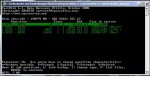
So, jetzt finde ich schon mal die Partitionen Mov und E-Ma.

Die Partition mit meinen gerippten Alben für den MP3-Player finde ich aber nicht.

Und was bedeutet das E Extended LBA.


Was soll ich als nächstes tun?
(sorry, wenn das in der Erklärung stehen sollte, ich aber zu blöd oder blind oder beides bin ;) )
 

Anhänge

  • Testdisk.JPG
    Testdisk.JPG
    37,7 KB · Aufrufe: 495
Die Partition mit meinen gerippten Alben für den MP3-Player finde ich aber nicht.

Und was bedeutet das E Extended LBA.
Oftmals hift dabei die tiefere Suche [Search].
E Extended LBA ist deine erweiterte Partition in der sich die logischen Laufwerke befinden.
Die ist ohne Daten und Testdisk setzt die automatisch.
Braucht dich daher nicht bekümmern.

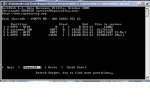
Setze mir mal die drei Screens für Diagnose.
Dann sehe ich den jetzigen Zustand nach Analyse, das Ergebnis nach Proceed mit einer Quicksearch und nach der Tieferen Suche anhand von Bootsektoren (Partitionssektoren).

Starte Testdisk, wähle deine Festplatte aus, bestätige bei Analyse mit Enter und setze mir einen Screenshot.
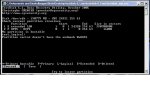
Gehe auf Save und sichere mal die Konfig mit Enter.
Setze mir danach auch einen Screenshot.
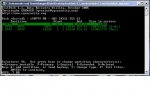
Bestätige weiter bis du zum Menü kommst wo unten steht [Quit] [Search] [Write] und gehe mit dem Pfeil auf [Search] (tiefere Suche) und lasse es laufen.
Setze mir auch einen Screenshot.
Viele Grüße

Fiona
 
Die Partition mit meinen gerippten Alben für den MP3-Player finde ich aber nicht.

Und was bedeutet das E Extended LBA.
Oftmals hilft dabei die tiefere Suche [Search].
E Extended LBA ist deine erweiterte Partition in der sich die logischen Laufwerke befinden.
Die ist ohne Daten und Testdisk setzt die automatisch.
Braucht dich daher nicht bekümmern.

Setze mir mal die drei Screens für Diagnose.
Dann sehe ich den jetzigen Zustand nach Analyse, das Ergebnis nach Proceed mit einer Quicksearch und nach der Tieferen Suche anhand von Bootsektoren (Partitionssektoren).

Starte Testdisk, wähle deine Festplatte aus, bestätige bei Analyse mit Enter und setze mir einen Screenshot.
Gehe auf Save und sichere mal die Konfig mit Enter.
Setze mir danach auch einen Screenshot.
Bestätige weiter bis du zum Menü kommst wo unten steht [Quit] [Search] [Write] und gehe mit dem Pfeil auf [Search] (tiefere Suche) und lasse es laufen.
Setze mir auch einen Screenshot.
Viele Grüße

Fiona
 
Hier die Screenshots:
 

Anhänge

  • nummer1.JPG
    nummer1.JPG
    41,8 KB · Aufrufe: 484
  • nummer2.JPG
    nummer2.JPG
    42,1 KB · Aufrufe: 489
  • nummer3.JPG
    nummer3.JPG
    44,6 KB · Aufrufe: 452
Zur Diagnose mit Testdisk;
Bei dir wird nach bestätigen bei Analyse nur eine 7 MB primäre aktive und bootfähige Partition als logisches Laufwer in einer erweiterten Partition angezeigt.
Dieses ist natürlich völlig verkehrt und ein Fehler.

Nach der tieferen Suche sieht es aber so aus das alle gefunden wurden.
Die oberste primäre Partition hat kein Volumen oder Label und dürfte vielleicht überflüssig sein.
Daher markiere die mal wenn du die nicht brauchst und setze die mal mit dem Links und Rechtspfeil auf der Tastatur von * Stern auf D=gelöscht.
Dann wird die nicht mit hergestellt.

Wenn du das gemacht hast bestätige einfach mit Enter.
Gehe da auf [Write].
Bestätige mit Enter und y.
Wenn bei einer Partition der Bootsektor defekt ist kommt ein Menü Boot.
Gehe dort auf [Backup BS].
Bestätige dann auch mit Enter und y.
Der wird dann repariert angezeigt.
Beende Testdisk und starte den Computer neu.

Wenn chkdsk bei Systemstart kommen will, beende chkdsk erstmal.
Geht innerhalb von 10 Sekunden durch beliebigen Tastendruck.

Viele Grüße

Fiona
 
Super, danke! Die Partitionen werden wieder angezeigt im Explorer und es scheint, als wäre auch nur eine davon vom Dateninhalt nicht mehr korrekt (zum Glück nicht nicht die mit der Musik ;) )

Was mache ich denn jetzt mit chdisk? Das will jeden Windowsstart neu checken...das muss ja nicht sein, da mir das schon mal eine ganze Partition versaut hat.

Wegen der einen Partition würde ich mal File Recovery (PC Inspector) bemühen. Oder hast du einen Tipp für ein anderes (besseres) Tool?


Danke noch mal :)
 
Pc Inspector ist Freeware.
Die Ergebnisse sind nicht immer zufriedenstellend.
Hatte aber auch schon gut geholfen.
Gibt da eine Option verlorene Laufwerke suchen oder ähnlich.
Kannst du testen.

Ansonsten probiere es mal mit Knoppix oder den NTFS Reader für Dos.

Link zu Datenrettungssoftware gibt es hier;
https://www.computerbase.de/forum/threads/faq-datenrettung-testdisk-anleitung.110869/#post-1109338

Günstige Shareware mit guten Ergebnissen sind Restorer2000 und Scavenger.
Kannst du dir überlegen.

Viele Grüße

Fiona
 
Also Scavenger und PC Inspector hatte ich schon auf der Platte, deshalb habe ich die zuerst benutzt. Leider nichts geholfen.

Dann deinen Tipp Restorer 2000 ausprobiert und es klappt (Edit: ) nicht :(
Die Files sind wohl hinüber, kann sie zwar einsehen, aber nicht wieder herstellen ..

Edit 2: was aber an der blöden Begrenzung von 64 Kb liegt, sehe ich gerade.
Edit 3: Scavenger findet die jetzt doch. Hat aber leider auch die Größenbegrenzung ...
 
Zuletzt bearbeitet:
Zurück
Oben