Asus B550 Antenne funktioniert nicht

Paul050607

Cadet 2nd Year
Registriert
Okt. 2022
Beiträge
23
Habe leider aktuell das Problem, dass mein PC kein Wlan hat, weil die Antenne des Mainboards (Asus TUF Gaming B550 Plus Wifi 2) nicht funktioniert.

Bei einem zusätzlich eingesteckten WLAN Stick funktioniert die Verbindung, ist allerdings nur sehr langsam.

Die zugehörigen Treiber für die Antenne habe ich über die Asus Seite von dem Mainboard heruntergeladen.

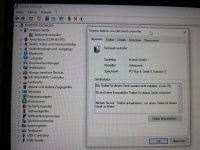
Im Geräte Manager habe ich die Antenne als „Realtek Gaming…“ gefunden und die Treiber werden bei Überprüfung als „bestmögliche Treiber“ bezeichnet.

Allerdings tritt im Geräte Manager eine Fehlermeldung auf unter Andere Geräte > Netzwerkcontroller.

Dabei steht als Fehlermeldung, dass keine Treiber für das Gerät installiert wurden (Code 28) und keine kompatiblen Treiber vorhanden sind.

Eine Aktualisierung des Treibers für „Netzwerkcontroller“ über den Geräte Manager ist allerdings nicht möglich;

„Windows konnte keine Treiber für dieses Gerät finden.“

Außerdem muss ich bei jedem Start des PCs „n“ drücken, um überhaupt auf Windows zu kommen (Bild im Anhang). Wie kann ich das automatisch einstellen, damit ich darauf verzichten kann?

Vielen Dank im Voraus!

1. Nenne uns bitte deine aktuelle Hardware:
(Bitte tatsächlich hier auflisten und nicht auf Signatur verweisen, da diese von einigen nicht gesehen wird und Hardware sich ändert)
  • Prozessor (CPU): AMD Ryzen 7 5.700X
  • Arbeitsspeicher (RAM): Timtec Premium 16GB
  • Mainboard: Asus TUF Gaming B550 Plus - Wifi 2
  • Netzteil: Gigabyte UD 750W
  • Gehäuse: Phanteks XT Series
  • Grafikkarte: AMD Radeon RX 7.600
  • HDD / SSD: Kioxia Exercis Plus 1TB
    IMG_2345.jpeg
 
Paul050607 schrieb:
Außerdem muss ich bei jedem Start des PCs „n“ drücken, um überhaupt auf Windows zu kommen
Du musst Z drücken, (da ist auf der englischen Tastatur das Y).

Wenn das System Bitlocker verschlüsselt ist, braucht es dann den Recovery Key
 
  • Gefällt mir
Reaktionen: siCk66 und xXDariusXx
Paul050607 schrieb:
Die zugehörigen Treiber für die Antenne
Einen Treiber für eine Antenne gibt es nicht.
Du meinst wohl eher den Treiber für den Onboard WLAN Chipsat.
 
  • Gefällt mir
Reaktionen: areiland
Zuletzt bearbeitet:
Paul050607 schrieb:

Frage mich wie du da auf N kommst?!

Du sollst Y drücken im Englischen Tastatur Layout das heißt für dich einaml bitte Z drücken und gut ist.

Den richtigen WLAN Treiber für dein Mainboard bitte........

Asus listet dein Mainboard garnicht nur die non WIFI Variante und selbst der Reiter Spezifikationen ist ein Witz. 🤔
 
@Helge01 Ja okay über diesen Weg trotzdem ist das Mainboard auf deren Website nicht mehr gelistet als Produkt selbst mit Bildern, Infos etc.
 
Überprüfe im Bios unter "Onboard Devices Configuration", ob der Wi-Fi Controller aktiviert ist.
 
@bezelbube Bin im BIOS aber finde leider nichts über „devices“
Ergänzung ()

image.jpg

Ergänzung ()

bisy schrieb:
Du musst Z drücken, (da ist auf der englischen Tastatur das Y).

Wenn das System Bitlocker verschlüsselt ist, braucht es dann den Recovery Key
Ah ok, probiere ich aus!
Ergänzung ()

SimmiS schrieb:
Einen Treiber für eine Antenne gibt es nicht.
Du meinst wohl eher den Treiber für den Onboard WLAN Chipsat.
Habe mir den Treiber auf der Asus Website unter „Wireless“ runtergeladen. Es gibt aber auch noch einen für „Chipset“. Ist das der richtige?
Ergänzung ()

PapaWo schrieb:
Du must den "MediaTek"-Treiber runterladen unter "Wireless" von der Support Site bei ASUS: https://www.asus.com/de/supportonly/tuf gaming b550-plus wifi ii/helpdesk_download/

ODER Wenn du mit "Alles anzeigen" alle Wireless-Treiber anzeigen lässt, wird auch ein Realtek-Treiber angezeigt. Offenbar hast du zwei W-Lan-Chips on Board.
Habe mir gerade den MediaTek Treiber heruntergeladen. Der RealTek scheint für LAN zu sein und MediaTek für Wireless.

Allerdings lässt sich „Asus Setup“ nicht öffnen trotz mehrerer Versuche und Neustart.

Den vorherigen Treiber habe ich deinstalliert über das Programm.
Ergänzung ()

bisy schrieb:
Was warscheinlich dein WLAN ist, zeig doch mal ein Screenshot
Das wird im Geräte Manager angezeigt (der WLAN USB Stick ist aktuell noch drin).
 

Anhänge

  • IMG_2346.jpeg
    IMG_2346.jpeg
    4,9 MB · Aufrufe: 37
Zuletzt bearbeitet:
Paul050607 schrieb:
Es gibt aber auch noch einen für „Chipset“. Ist das der richtige?
Der "Chipset" ist ein allgemeiner Chipsatz treiber, der allein ist wohl nicht für das WLAN Modul.
 
xXDariusXx schrieb:
Frage mich wie du da auf N kommst?!

Du sollst Y drücken im Englischen Tastatur Layout das heißt für dich einaml bitte Z drücken und gut ist.
Beim Starten steht ganz unten was von N. Deswegen habe ich erstmal das gemacht, weil ich nichts von einem „Recovery Key“ wusste.
 
Paul050607 schrieb:
Das wird im Geräte Manager angezeigt (der WLAN USB Stick ist aktuell noch drin).

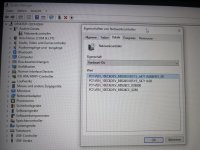
und hier klickst Du jetzt bitte auf den Reiter "Details" und dann bei Eigenschaften "Hardware IDs"
davon ein Bild bitte
 
Asus B550 Antenne funktioniert nicht ist ja nicht gerade ein seltenes Problem, aber ich wundere mich schon ein bisschen, dass hier offensichtlich grundlegende Probleme bei der Konfiguration auftreten. Es scheint, als ob die Basics nicht geklappt haben, bevor man sich an die Fehlersuche macht. Ein Blick in den Gerätemanager und die Hardware IDs wäre wirklich der erste Schritt, um zu verstehen, was hier los ist.
 
Was mir gerade einfällt:
Hast du mal das Windows Update nach Treibern suchen lassen?

Einstellungen -> Windows Updates -> Optionale Updates
 
SimmiS schrieb:
Der "Chipset" ist ein allgemeiner Chipsatz treiber, der allein ist wohl nicht für das WLAN Modul.
Der richtige zum Board passende Chipsatztreiber sorgt aber für die korrekte Erkennung der Peripheriegeräte und damit für die Installation der passenden Treiber.
 
XN04113 schrieb:
und hier klickst Du jetzt bitte auf den Reiter "Details" und dann bei Eigenschaften "Hardware IDs"
davon ein Bild bitte
Ergänzung ()

SimmiS schrieb:
Was mir gerade einfällt:
Hast du mal das Windows Update nach Treibern suchen lassen?

Einstellungen -> Windows Updates -> Optionale Updates
Einen Abschnitt für „optionale Updates“ finde ich garnicht. Bin aber gerade auf „nach Updates suchen“ gegangen aber es wurde nichts gefunden.
 

Anhänge

  • image.jpg
    image.jpg
    3,2 MB · Aufrufe: 32
das ist der Realtek WLAN Chip 8852
von ASUS diesen Treiber laden: Realtek RTL8852BE WiFi Driver v6001.15.161.0 for Windows 10/11 64-bit.
Die Datei heisst "DRV_WiFi_RTK_8852BE_SZ-TSD1_W11_64_V6001151610_20251128R.zip"
dann die ZIP Datei enpacken
weiter im Gerätemanager
  • Reiter "Treiber"
  • "Treiber aktualisieren"
  • "Auf meinen Computer nach Treibern suchen"
  • das Verzeichnis angeben in das Du die ZIP Datei entpackt hast
  • darauf achten, dass der Haken bei "Unterordner einbeziehen" angewählt ist
 
Zuletzt bearbeitet:
  • Gefällt mir
Reaktionen: PapaWo
Zurück
Oben