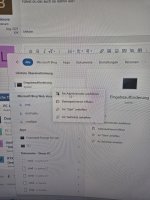
Beim booten zeigt es mir win11 und win10

lgm

Cadet 4th Year
Registriert
Mai 2014
Beiträge
106
Hallo zusammen

Wenn ich den PC starte bekomme ich die Auswahl zwischen win11 und win10.
Ich möchte aber nur win11 und habe kein Win10.

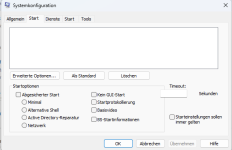
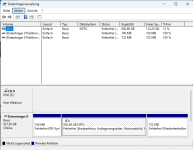
In msconfig Starteinstellungen sind keine Betriebssystemeinträge vorhanden.

SFC Scannow und DISM Befehle habe ich durchlaufen lassen, bringt keine Abhilfe.

Wie krieg ich die win10 Auswahl weg und wie kann ich bei msconfig wieder alles auswählen und ggf. bearbeiten?

Ich danke Euch für Tipps Ideen.
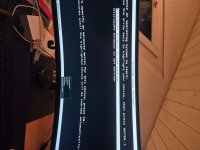
 

Anhänge

  • 20251213_205737.jpg
    20251213_205737.jpg
    1,4 MB · Aufrufe: 178
  • Systemkonfiguration.png
    Systemkonfiguration.png
    20,2 KB · Aufrufe: 175
  • Datenträgerverwaltung.png
    Datenträgerverwaltung.png
    30,6 KB · Aufrufe: 171
Wirklich helfen kann ich gerade nicht. Aber interessant, dass die Systemkonfiguration gar keinen Eintrag anzeigt. Sollte eigentlich so aussehen:
1765657000830.png
 
  • Gefällt mir
Reaktionen: Terrier und Redundanz
in einem cmd-fenster mit dem befehl
Code:
bcdedit
die booteinträge auflisten lassen. anschließend mit dem befehl
Code:
bcdedit /delete {identifier#}
den windows-10-eintrag entfernen, wobei hinter das delete eben der zu windows 10 zugehörige identifier muss. anhand der eintragsbeschreibung aus dem ersten befehl zuordenbar.
sieht dann nur als beispiel so aus:
Code:
bcdedit /delete {1800b869-2c7d-11ec-89c1-8512a3a6cf6c}

zweimal die identifier-id prüfen, so dass man nicht den falschen eintrag, also in deinem fall windows 11, löscht...

es ist aber auch komisch wie schon bemerkt, dass deine msconfig gar keine einträge ausspuckt.
 
  • Gefällt mir
Reaktionen: Terrier
der Bootmanager ist schwarz, sollte der bei UEFI nicht blau sein? Wirkt so, als würde er über "Umwege" Windows 11 booten.
 
Hallo Redundanz

Danke für den Tipp.

Ich habe es versucht mit bcdedit, mit Admin rechten geht jedoch auch nicht.
Es kommt eine Fehlermeldung:
C:\Windows\System32>bcdedit
Der Speicher für die Startkonfigurationsdaten konnte nicht geöffnet werden.
Das System kann die angegebene Datei nicht finden.

In der Powershel habe ich das auch versucht auch hier die selbe Fehlermeldung.
 
Der Bootmanager ist auch in Englisch.
Anhand der Booteinträge,hast du von eine Windows AIO Iso installiert?
Mit den MCT ein Installationsmedium erstellen,beim Setup alle Partitionen löschen
und anschließend einfach auf weiter klicken.
 
C:\Windows\System32>
bcdedit /store \\?\GLOBALROOT\device\harddisk0\partition1\EFI\Microsoft\boot\bcd
eingeben

copy & paste!
 
Zuletzt bearbeitet:
bezelbube schrieb:
beim Setup alle Partitionen löschen und anschließend einfach auf weiter klicken.
bis jetzt hat er nicht nach einer Neuinstallation gefragt.
 
  • Gefällt mir
Reaktionen: SimmiS und Terrier
Man soll ja auch den Teufel nicht mit dem Bezelbuben austreiben :freak:

@lgm Das dauert gerade mal 10 Sekunden, so einen Command ins cmd-Fenster zu kopieren!
 
Zuletzt bearbeitet:
  • Gefällt mir
Reaktionen: Terrier
Hallo Baltimore

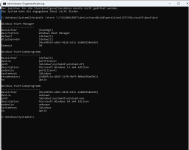
Mit Deinem Befehl kommt diese Auflistung.
Was soll ich jetzt tun?

Windows-Start-Manager
---------------------
Bezeichner {bootmgr}
description Windows Boot Manager
default {default}
displayorder {default}
{0ce49919-e6b3-4b16-b23c-5e0d9250e5d9}
timeout 30

Windows-Startladeprogramm
-------------------------
Bezeichner {default}
device partition=C:
path \Windows\system32\winload.efi
description Microsoft Windows 11 x64 Edition
osdevice partition=C:
systemroot \Windows
resumeobject {6d60fc1a-d81f-11f0-9bf9-806e6f6e6963}
nx OptIn

Windows-Startladeprogramm
-------------------------
Bezeichner {0ce49919-e6b3-4b16-b23c-5e0d9250e5d9}
device unknown
path \Windows\system32\winload.exe
description Microsoft Windows 10 x64 Edition
osdevice unknown
systemroot \Windows
nx OptIn

C:\Windows\System32>
Ergänzung ()

Hallo

BmwM3Michi

Ich möchte eine Neuinstallation verhindern.

Gruss LGM
 

Anhänge

  • Screenshot 2025-12-13 221427.png
    Screenshot 2025-12-13 221427.png
    49,1 KB · Aufrufe: 52
cmd

bcdedit /store \\?\GLOBALROOT\device\harddisk0\partition1\EFI\Microsoft\boot\bcd /set {bootmgr} device partition=\Device\HarddiskVolume1
bcdedit /store \\?\GLOBALROOT\device\harddisk0\partition1\EFI\Microsoft\boot\bcd /set {bootmgr} path \EFI\Microsoft\Boot\bootmgfw.efi

Das sind 2 lange commands

Den Pentium Befehl nicht ausführen
 
  • Gefällt mir
Reaktionen: Terrier
C:\Windows\System32>bcdedit /store \\?\GLOBALROOT\device\harddisk0\partition1\EFI\Microsoft\boot\bcd /set {bootmgr} device partition=\Device\HarddiskVolume1
Fehler beim Festlegen der Elementdaten.
Zugriff verweigert

C:\Windows\System32>bcdedit /store \\?\GLOBALROOT\device\harddisk0\partition1\EFI\Microsoft\boot\bcd /set {bootmgr} path \EFI\Microsoft\Boot\bootmgfw.efi
Der Vorgang wurde erfolgreich beendet.
 

Anhänge

  • Screenshot 2025-12-13 222308.png
    Screenshot 2025-12-13 222308.png
    23,3 KB · Aufrufe: 48
C:\Windows\System32>
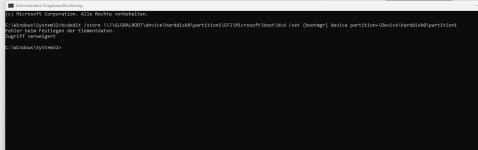
bcdedit /store \\?\GLOBALROOT\device\harddisk0\partition1\EFI\Microsoft\boot\bcd /set {bootmgr} device partition=\Device\harddisk0\partition1
 
Hallo Baltimore danke für Deine Hilfe.
Klappt leider auch nicht.

C:\Windows\System32>bcdedit /store \\?\GLOBALROOT\device\harddisk0\partition1\EFI\Microsoft\boot\bcd /set {bootmgr} device partition=\Device\harddisk0\partition1
Fehler beim Festlegen der Elementdaten.
Zugriff verweigert
 

Anhänge

  • Screenshot 2025-12-13 224124.png
    Screenshot 2025-12-13 224124.png
    17,6 KB · Aufrufe: 34
Ja rechte Maustaste als Administrator siehe Bild
 

Anhänge

  • 20251213_224335.jpg
    20251213_224335.jpg
    974,3 KB · Aufrufe: 54
OK, dann schreiben wir die Startdateien neu.

cmd
diskpart
sel disk 0
sel par 1
assign letter=S
exit
bcdboot C:\Windows /s S:
 
Zurück
Oben