Challange: Windows XP Destkop PC (black screen)

Sponny

Lt. Commander
Registriert
März 2008
Beiträge
1.066
Hallo zusammen,

ich habe zwei alte Desktop PCs. Beide haben das gleiche Verhalten. Beim Starten des PCs bleibt der Bildschrim schwarz.

Komponenten:
Netzteil: DPS210-FB A
RAM: 2x 4 GB 2Rx8 PC3 10600U-9-11-B1
Mainboard: D2990-A11 GS 4
CPU: Kenne ich nicht, da müsste ich den Kühler abbauen, aber beide PCs haben noch die Default CPU verbaut.
Grafik: Onboard

Wenn ich den PC ohne RAM und Festplatte starte, höre ich kein Piepen und der Gehäuselüfter (einer ist verbaut) dreht auf max. Drehzahl.

Wenn ich den PC MIT RAM starte, höre ich kein Piepen und der Gehäuselüfter (einer ist verbaut) dreht auf normaler Drehzahl.

Challange:
  • Einen der beiden PCs wieder zum laufen bringen, den anderen können wir ausschlachten.
  • Alternativ herausfinden, welche Hardware das Problem verursacht, und ggf. Ersatzteil besorgen.

Note: Ich weiß das ist altes Zeug und für ein paar 100Euro bekommt man was neues. :)

LG
 
welcher Bildschirm?
Kommst du ins Bios?
 
@LETNI77 Bildschirme habe ich schon mehrere getestet, auch unterschiedliche Kabel.
Nein ich komme nicht ins Bios, der Bildschirm bleibt komplett schwarz oder könnte ich trotz schwarzem Bildschirm ins BIOS kommen?
 
Welche Grafikkarte ist verbaut?
Wie sind Monitor und PC verbunden (VGA, HDMI, DP)?

Wo ist das Foto vom Typenschild des FuSis?
Ist die BIOS-Batterie gewechselt?

Sind die Kondensatoren des Mainboards in Ordnung (nicht aufgeplatzt, keine braunen oder weißen Häubchen)?

Gibt es Fotos vom PC?
 
@wuselsurfer @wuselsurfer
-Keine externe Grafikkarte, der Monitor ist mit DVI am Mainboard angeschlossen. Mainboard: D2990-A11 GS 4
-Typenschild habe ich. Siehe Anhang.
-Ja BIOS-Batterie ist NEU.
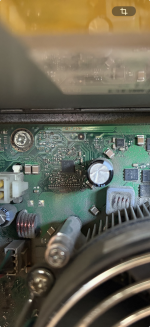
-Kondensatoren am Mainboard (siehe Bild im Anhang) sind das diese? Ist halt auch staubig und dreckig... Falls der Ausbau Reinigung das Problem löst, könnte ich das auch mal machen.
-Gibt es Fotos vom PC? -> Kann man machen, kein Problem. Von was genau?

LG
 

Anhänge

  • Kondensatoren Mainboard.png
    Kondensatoren Mainboard.png
    5,1 MB · Aufrufe: 33
  • Typenschild.pdf
    Typenschild.pdf
    4,1 MB · Aufrufe: 22
Wie kommst du drauf, dass es eine onboard Grafikkarte gäbe, wenn du den CPU gar nicht kennst? Gab es sowas für LGA 1550 überhaupt schon?
 
@Point Loma Stimmt, sorry das war mein Fehler, ich dachte der wäre auf dem Mainboard separat verbaut. Aber du kannst auch Recht haben das er Teil der CPU ist...
 
Zuletzt bearbeitet:
@Sponny Ich glaube du hattest schon Recht, der Chipsatz H61 auf dem Mainboard soll tatsächlich eine eigene Grafikeinheit haben.
 
  • Gefällt mir
Reaktionen: Sponny
Nimm mal den Kühler ab und erneuere die Wärmeleitpaste.
Die ist bestimmt knochenhart nach 15 Jahren.

Da kann man auch gleich den Kühlkörper und den Lüfter entstauben.
Hier eine kleine Anleitung:

Zuerst läßt man einen Tropfen Silikonöl zwischen Pinfuß und Mainboard laufen (weiß) und wartet ein paar Minuten.
Dann werden die Schlitzpins etwas gängiger.

Nun dreht man die Rastpins am Kopf mit einem Schlitzschraubenzieher im blauen Spalt nach links:

1778320782101.png


Wenn die rot markierte Kante am Kühler anliegt, ist der Pin offen.

Jetzt kann man Kühler und Lüfter abnehmen und das Lüfterkabel lösen.
Man schraubt den Lüfter ab und säubert ihn und den Kühler (Küchenpapier, Glasreiniger).

Paß auf, daß kein Reiniger in das Lüfterlager läuft, dann ist der Rest vom Schmiermittel auch noch weg und der Rotor dreht sich nicht mehr irgendwann.

Nun 5 Punkte Wärmeleitpaste auf die ebenfalls gesäuberte CPU geben, mit dem Finger verreiben, bis es eine gleichmäßig dünne Schicht gibt, und den Kühler mit wieder montiertem Lüfter ganz leicht auf die Befestigungslöcher setzen.

Man dreht die Pinköpfe vorher nach links bis die gelbe Kante am Kühler anliegt und zieht die schwarzen Pinköpfe nach oben.

Wenn der Kühler locker sitzt, drückt man leicht auf die Mitte des Rotors des Lüfters.
Dann nimmt man die andere Hand und drückt leicht auf zwei gegenüberliegende Pins.
Die drückt man nun gleichzeitig runter.

So sollte der Lüfter schon mal ziemlich fest sitzen.
Jetzt die zwei anderen Pins gleichzeitig runterdrücken und der Lüfter sollte fest sitzen.

Die geschlitzten Pinfüße würde ich mit Silikonfett vorher leicht einreiben, dann bleiben sie lange beweglich und brechen nicht weg, wie so oft bei der Befestigungsart.

Nun den Lüfter wieder anschließen und den gereingten PC starten.

Beim Reinigen mit Druckluft bitte die Rotoren der Lüfter festklemmen, sonst drehen sich die Lager tot.

Im Netzteil bitte einen Nichtleiter zum Festklemmen benutzen (Holz- oder Plastikstäbchen).
Da ist immer lange hohe Spannung gespeichert (400V), auch nach dem Ausschalten.

Wenn Du das alles weißt, um so besser.

Dann kannst Du auch gleich die CPU-Bezeichnung ablesen.

Der PC heißt Fujitsu Esprimo P400.
Hier die technischen Daten:
https://www.astinashop.de/wp-content/uploads/2016/11/p400.pdf <- Achtung! KLICK = Download.

Die wurden mit
I3-2120,
i5-2400
i7-2600 CPUs ausgeliefert oder mit Pentium G840 oder G620 ausgeliefert und hatten
VGA + DVI-Ausgänge am I /O Blech.

Wie ist der Monitor angeschlossen?
 
@wuselsurfer Es ist ein Intel Core i5 2320 3,0 GHZ Costa Rica

Der Monitor ist am DP Port Ausgang angeschlossen mit einem DVI Adapter da das Mainboard nur DVI und VGA hat.
 
So, nach dem ich nun alles gereinigt habe und wieder sauber zusammengebaut habe funktioniert es immer noch nicht der Bildschirm ist immer noch schwarz.
Wie kann ich denn herausfinden ob es am Netzteil oder an der CPU liegt?

Anmerkung: Die Festplatte habe ich nicht angeschlossen, aktuell. Das sollte aber egal sein, dann sollte man ja zumindest ins BIOS kommen.
 
Zurück
Oben