Hallo,
ihr habt einen neuen Commodore 64 Ultimate und etwas ist noch unklar und ihr braucht Hilfe?
Oder ihr habt etwas herausgefunden, was ihr anderen mitteilen wollt?
Hier seid ihr richtig.
Bitte keine grundsätzlichen Diskussionen über den Commodore 64 Ultimate, und das es für den PC, Handy, Kühlschrank Emulatoren gibt...
Dieser Thread soll bitte frei von so etwas bleiben und rein dem Austausch der Commodore 64 Ultimate Anwendern dienen.
Bitte auch keine illegalen Angebote/Webseiten teilen, ich möchte nicht, dass der Thread wegen so etwas verschwindet.
Wer so etwas sucht findet es eh und kann sich auch anderweitig austauschen.
Danke.
Wer sich grundsätzlich über den Commodore 64 Ultimate äußern möchte, kann dies in dem News-Thread von @Jan tun, da ist das besser aufgehoben als hier.
Womit wir auch schon bei den Links zu Commodore 64 Ultimate relevanten Themen sind:
News auf Computerbase:
https://www.computerbase.de/news/ga...-kehrt-in-drei-neuen-varianten-zurueck.93496/
Commodore 64 Ultimate Herstellerseite:
https://www.commodore.net/
Offizielle Downloadseite (Handbuch, Firmware, usw.):
https://www.commodore.net/downloads
Commodore 64 Ultimate sales tracker:
https://slapsoft.com/c64_sales.html
Ich füge hier gerne weitere Links hinzu!
Allgemeine Tipps:
Das Handbuch sollte eure erste Anlaufstelle sein.
Auch alte Hasen erfahren darin wichtiges zum C64U.
Was solltet ihr als erstes tun?
Erstmal natürlich den C64U von allen Seiten anschauen und euch mit den Anschlüßen vertraut machen.
Ich gehe mal davon aus, dass die meisten den C64U an einen modernen Monitor via HDMI-Kabel (ist beim Kauf dabei) anschließen werden.
Da ich selber keinen alten Fernseher oder Monitor mit anderem Anschluß habe, kann ich da auch nicht darauf eingehen.
Also HDMI:
Wenn ihr den C64U mit dem Netzteil und dem Monitor via HDMI verbunden habt, und ihn einschaltet (den Multifunktionsschalter kurz nach oben drücken), seht ihr den Bildschirm, den auch der Original C64 beim Start angezeigt hat.

Euch werden die Linien (Scanlines) und die geringe Auflösung auffallen.
Das könnt ihr natürlich so lassen wenn euch das gefällt, aber es lässt sich auch augenfreundlicher einstellen:
Dazu könnt ihr das C64U Menü aufrufen, welches ihr jederzeit (auch in einem Spiel) aufrufen könnt, wenn ihr den Multifunktionsschalter wie beim Einschalten kurz nach oben drückt.
Update: Es geht viel einfacher und schont den Multifunktionsschalter. Einfach die Commodore Taste und Restore drücken. Genial. Geht auch an jeder Stelle, auch im Spiel. Danke an verschiedene Youtuber für den Tipp.

Durch das Menü könnt ihr mit WASD oder den Cursor Tasten navigieren.
Ist anfangs sicher ungewohnt, klappt aber mit der Zeit immer besser.
In einem Untermenü kommt ihr mit "A" wieder zurück.
Mit F1 kommt ihr noch mal in ein spezielles Tool Menü, wo ihr z. B. einen Reset oder Reboot ausführen könnt.
Außerdem könnt ihr da alle vorgenommen Änderungen speichern (Save to Flash).
Im VIDEO SETUP Menü habe ich bei mir folgende Einstellungen vorgenommen:
System Mode:PAL-60 (Update: geändert auf PAL, weil Jupiter Lander Fracture nicht lief)
HDMI Scan Resolution: FullHD (1080p)
HDMI Scan Lines: Disabled
Wenn ihr Änderungen vorgenommen habt, werden die diese mit einem Druck auf die RUN/Stop Taste auf der Tastatur übernommen, und es kommt eine Abfrage ob die Änderungen im Flash gespeichert werden sollen.
Sehr sinnvoll, sonst habt ihr beim nächsten Einschalten des C64U wieder Scanlines usw..
Firmware Update:
Zum Zeitpunkt wo ich dies schreibe, gibt es noch keine neue Firmware.
Die Firmware-Version kann man sich im C64U Menü SYSTEM INFORMATION ansehen.
Aktuell (25.12.2025) ist die 3.14
Man sieht da auch noch viele weiter Infos (FPGA Version, Flash Type, Drive Status, Freier Speicher, etc..).
Man kann in dem Fenster runterscrollen um noch mehr zu sehen.
Der mitgelieferte USB-Stick
Eine sehr schöne Idee und nett umgesetzt, aber leider wegen der Größe einer Musikkassette wenig "praktikabel".
Als ich den Stick abziehen wollte, hatte ich nur noch die "Musikkassette" und das Stickgehäuse in der Hand.
Der eigentliche Stick, also die Platine inkl. dem Metallstecker, blieb im C64U stecken.
Tipp: kopiert den Inhalt vom Stick auf einen guten und kleineren Stick eurer Wahl.
Da werden im Laufe der Zeit sicher noch mehr Dateien drauf kommen.
Der User-Port vom Original C64 fehlt bei den Anschlüßen
Ja, das ist richtig. Der ist den modernen Anschlüßen zum Opfer gefallen, die mussten schließlich irgend wo hin.
Er ist aber nicht ganz weg, es gibt einen Anschluß auf dem Motherboard und eine zusätzliche Platine mit Flachbandkabel die man im Shop kaufen kann.
W/LAN einrichten
Man kann den C64U mit einem Netzwerk verbinden.
Dadurch kann man z. B. Software direkt vom Commodore Server runterladen und ausführen.
WLAN
Im C64U Menü den Punkt WI-FI Network Setup aufrufen.
Select AP from list auswählen
Der C64U sucht nach WLANs und zeigt die verfügbaren an (bei mir wurde nur das 2,4 GHz WLAN angezeigt).
Euer WLAN auswählen, Passwort eingeben und wieder per RUN/StOP aktivieren und speichern.
Eine Software vom Commodore Server laden und ausführen
Beispiel: Jupiter Lander Fracture
Im C64U Menü den Punkt COMMOSERVE FILE SEARCH aufrufen
Dort unter Name: jupiter eingeben
Submit anwählen
Jupiter Lander 2 Jupiter Fracture wird angezeigt
Return Taste drücken
jupiter_fracture_(PAL).crt auswählen
Enter Taste drücken
Run Cart
Sollte eine Meldung kommen alla "ihr müsst auf PAL umstellen", dann müsst ihr im Video-Setup auf PAL (auch kein PAL60 oder so) umstellen
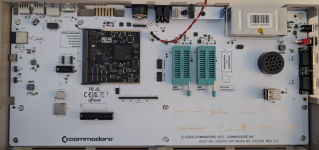
Interne Anschlüße
ACHTUNG! Öffnen des C64U nur auf eigene Gefahr!
Wichtig, die Oberseite mit Tastatur und LED(s) ist mit Kabeln mit dem Motherboard verbunden:
Seid vorsichtig wenn ihr die 3 Schrauben auf der Unterseite entfernt habt.
Das Kabel zur Tastatur (sieht aus wie USB-C) ist sehr kurz und muss ausgesteckt werden.
Das Kabel zur LED war bei mir lang genug und konnte eigesteckt bleiben.

1. Der Userport, der nicht wie im Original C64 von außen zugänglich ist.
Es gibt im Shop dazu eine Platine mit Flachbandkabel.
2. Ein MicroSD Karten Slot. Finde ich sehr interessant. Werde ich testen. Karte ist bestellt.
Update: eine 128 GB Micro-SD Karte (ja ich weiß, viel zu groß) ist drinnen.
Wichtig exFat formatieren, nicht NTFS
Darauf sind jetzt alle Spiele, Musik, Cartridges, ROMs... usw. die ich bisher für den C64U habe
3. Der Anschluß für die Tastatur, sieht wie USB-C aus.
4. 2 x USB-A (beschriftet mit USB (Top)), werde ich noch testen.
Funktioniert, aber nur der obere.
5. 2 x SID "Steck"plätze, wenn jemand einen besonderen oder originalen SID (Sound) Chip verwenden will.
6. Anschluß der LED auf der Oberseite.
7. Tastatur, wahrscheinlich für eine Originaltastatur?
Edit: Bestätigt.
Bild aus einem alten Buch zum C64:

8. keine Ahnung, finde ich bestimmt noch raus

.
.
.
.
.
Das wars erst mal von meiner Seite.
Ich werde natürlich diesen Post erweitern im Laufe der Zeit.
Eure Tipps und Tricks werde ich gerne hinzufügen.
Hinweise auf Fehler sind erwünscht.
Danke und viel Spass mit dem C64U.
ihr habt einen neuen Commodore 64 Ultimate und etwas ist noch unklar und ihr braucht Hilfe?
Oder ihr habt etwas herausgefunden, was ihr anderen mitteilen wollt?
Hier seid ihr richtig.
Bitte keine grundsätzlichen Diskussionen über den Commodore 64 Ultimate, und das es für den PC, Handy, Kühlschrank Emulatoren gibt...
Dieser Thread soll bitte frei von so etwas bleiben und rein dem Austausch der Commodore 64 Ultimate Anwendern dienen.
Bitte auch keine illegalen Angebote/Webseiten teilen, ich möchte nicht, dass der Thread wegen so etwas verschwindet.
Wer so etwas sucht findet es eh und kann sich auch anderweitig austauschen.
Danke.
Wer sich grundsätzlich über den Commodore 64 Ultimate äußern möchte, kann dies in dem News-Thread von @Jan tun, da ist das besser aufgehoben als hier.
Womit wir auch schon bei den Links zu Commodore 64 Ultimate relevanten Themen sind:
News auf Computerbase:
https://www.computerbase.de/news/ga...-kehrt-in-drei-neuen-varianten-zurueck.93496/
Commodore 64 Ultimate Herstellerseite:
https://www.commodore.net/
Offizielle Downloadseite (Handbuch, Firmware, usw.):
https://www.commodore.net/downloads
Commodore 64 Ultimate sales tracker:
https://slapsoft.com/c64_sales.html
Ich füge hier gerne weitere Links hinzu!
Allgemeine Tipps:
Das Handbuch sollte eure erste Anlaufstelle sein.
Auch alte Hasen erfahren darin wichtiges zum C64U.
Was solltet ihr als erstes tun?
Erstmal natürlich den C64U von allen Seiten anschauen und euch mit den Anschlüßen vertraut machen.
Ich gehe mal davon aus, dass die meisten den C64U an einen modernen Monitor via HDMI-Kabel (ist beim Kauf dabei) anschließen werden.
Da ich selber keinen alten Fernseher oder Monitor mit anderem Anschluß habe, kann ich da auch nicht darauf eingehen.
Also HDMI:
Wenn ihr den C64U mit dem Netzteil und dem Monitor via HDMI verbunden habt, und ihn einschaltet (den Multifunktionsschalter kurz nach oben drücken), seht ihr den Bildschirm, den auch der Original C64 beim Start angezeigt hat.
Euch werden die Linien (Scanlines) und die geringe Auflösung auffallen.
Das könnt ihr natürlich so lassen wenn euch das gefällt, aber es lässt sich auch augenfreundlicher einstellen:
Dazu könnt ihr das C64U Menü aufrufen, welches ihr jederzeit (auch in einem Spiel) aufrufen könnt, wenn ihr den Multifunktionsschalter wie beim Einschalten kurz nach oben drückt.
Update: Es geht viel einfacher und schont den Multifunktionsschalter. Einfach die Commodore Taste und Restore drücken. Genial. Geht auch an jeder Stelle, auch im Spiel. Danke an verschiedene Youtuber für den Tipp.
Durch das Menü könnt ihr mit WASD oder den Cursor Tasten navigieren.
Ist anfangs sicher ungewohnt, klappt aber mit der Zeit immer besser.
In einem Untermenü kommt ihr mit "A" wieder zurück.
Mit F1 kommt ihr noch mal in ein spezielles Tool Menü, wo ihr z. B. einen Reset oder Reboot ausführen könnt.
Außerdem könnt ihr da alle vorgenommen Änderungen speichern (Save to Flash).
Im VIDEO SETUP Menü habe ich bei mir folgende Einstellungen vorgenommen:
System Mode:
HDMI Scan Resolution: FullHD (1080p)
HDMI Scan Lines: Disabled
Wenn ihr Änderungen vorgenommen habt, werden die diese mit einem Druck auf die RUN/Stop Taste auf der Tastatur übernommen, und es kommt eine Abfrage ob die Änderungen im Flash gespeichert werden sollen.
Sehr sinnvoll, sonst habt ihr beim nächsten Einschalten des C64U wieder Scanlines usw..
Firmware Update:
Zum Zeitpunkt wo ich dies schreibe, gibt es noch keine neue Firmware.
Die Firmware-Version kann man sich im C64U Menü SYSTEM INFORMATION ansehen.
Aktuell (25.12.2025) ist die 3.14
Man sieht da auch noch viele weiter Infos (FPGA Version, Flash Type, Drive Status, Freier Speicher, etc..).
Man kann in dem Fenster runterscrollen um noch mehr zu sehen.
Der mitgelieferte USB-Stick
Eine sehr schöne Idee und nett umgesetzt, aber leider wegen der Größe einer Musikkassette wenig "praktikabel".
Als ich den Stick abziehen wollte, hatte ich nur noch die "Musikkassette" und das Stickgehäuse in der Hand.
Der eigentliche Stick, also die Platine inkl. dem Metallstecker, blieb im C64U stecken.
Tipp: kopiert den Inhalt vom Stick auf einen guten und kleineren Stick eurer Wahl.
Da werden im Laufe der Zeit sicher noch mehr Dateien drauf kommen.
Der User-Port vom Original C64 fehlt bei den Anschlüßen
Ja, das ist richtig. Der ist den modernen Anschlüßen zum Opfer gefallen, die mussten schließlich irgend wo hin.
Er ist aber nicht ganz weg, es gibt einen Anschluß auf dem Motherboard und eine zusätzliche Platine mit Flachbandkabel die man im Shop kaufen kann.
W/LAN einrichten
Man kann den C64U mit einem Netzwerk verbinden.
Dadurch kann man z. B. Software direkt vom Commodore Server runterladen und ausführen.
WLAN
Im C64U Menü den Punkt WI-FI Network Setup aufrufen.
Select AP from list auswählen
Der C64U sucht nach WLANs und zeigt die verfügbaren an (bei mir wurde nur das 2,4 GHz WLAN angezeigt).
Euer WLAN auswählen, Passwort eingeben und wieder per RUN/StOP aktivieren und speichern.
Eine Software vom Commodore Server laden und ausführen
Beispiel: Jupiter Lander Fracture
Im C64U Menü den Punkt COMMOSERVE FILE SEARCH aufrufen
Dort unter Name: jupiter eingeben
Submit anwählen
Jupiter Lander 2 Jupiter Fracture wird angezeigt
Return Taste drücken
jupiter_fracture_(PAL).crt auswählen
Enter Taste drücken
Run Cart
Sollte eine Meldung kommen alla "ihr müsst auf PAL umstellen", dann müsst ihr im Video-Setup auf PAL (auch kein PAL60 oder so) umstellen
Interne Anschlüße
ACHTUNG! Öffnen des C64U nur auf eigene Gefahr!
Wichtig, die Oberseite mit Tastatur und LED(s) ist mit Kabeln mit dem Motherboard verbunden:
Seid vorsichtig wenn ihr die 3 Schrauben auf der Unterseite entfernt habt.
Das Kabel zur Tastatur (sieht aus wie USB-C) ist sehr kurz und muss ausgesteckt werden.
Das Kabel zur LED war bei mir lang genug und konnte eigesteckt bleiben.
1. Der Userport, der nicht wie im Original C64 von außen zugänglich ist.
Es gibt im Shop dazu eine Platine mit Flachbandkabel.
2. Ein MicroSD Karten Slot. Finde ich sehr interessant. Werde ich testen. Karte ist bestellt.
Update: eine 128 GB Micro-SD Karte (ja ich weiß, viel zu groß) ist drinnen.
Wichtig exFat formatieren, nicht NTFS
Darauf sind jetzt alle Spiele, Musik, Cartridges, ROMs... usw. die ich bisher für den C64U habe
3. Der Anschluß für die Tastatur, sieht wie USB-C aus.
4. 2 x USB-A (beschriftet mit USB (Top)), werde ich noch testen.
Funktioniert, aber nur der obere.
5. 2 x SID "Steck"plätze, wenn jemand einen besonderen oder originalen SID (Sound) Chip verwenden will.
6. Anschluß der LED auf der Oberseite.
7. Tastatur, wahrscheinlich für eine Originaltastatur?
Edit: Bestätigt.
Bild aus einem alten Buch zum C64:
8. keine Ahnung, finde ich bestimmt noch raus
.
.
.
.
.
Das wars erst mal von meiner Seite.
Ich werde natürlich diesen Post erweitern im Laufe der Zeit.
Eure Tipps und Tricks werde ich gerne hinzufügen.
Hinweise auf Fehler sind erwünscht.
Danke und viel Spass mit dem C64U.
Anhänge
Zuletzt bearbeitet: