Datei Explorer nutzlos

eax1990

Commodore
Registriert
Juli 2012
Beiträge
4.230
Moin moin,

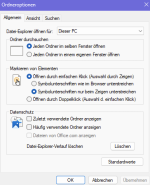
ich hab seit 2 Tagen ein Problem mit dem Datei Explorer, der zeigt mir nichts mehr nützliches an.
Ich hab wg Battlefield 4 eine user.cfg erstellen wollen, musste dazu diese automatische Konvertierung anschalten, damit ich eine .txt Datei direkt auf eine .cfg umändern konnte und seither ist alles Wichtige praktisch verschwunden.
Ich sehe keine Festplatten, keine Netzwerkverbindungen, nur diesen nutzlosen Müll.

Weiß Jemand wie man das gefixxt bekommt? Und kann man irgendwie diese nutzlosen (entschuldigt) Dreck beim Rechtsklick entfernen "Weitere Optionen anzeigen" damit er immer alle Optionen anzeigt, wenn ich Rechtsklick auf den Desktop mache, so wie es sonst immer der Fall war?

Bekomme langsam die Krise mit dem System, jeden Tag Frust und Bugs in die ich reintrete.
Screenshot 2025-10-09 093052.jpg
 
1759995511009.png

Screenshot 2025-10-09 093806.jpg


Ich habs jetzt gerade auf "Mein PC" umgestellt und trotzdem fehlt halt das übliche. Ist grad alles einfach nur Clunky des Zorns.
 
Im Menü Anzeigen > Einblenden > Navigationsbereich einschalten...
 
  • Gefällt mir
Reaktionen: eax1990, Arboster, cyberpirate und eine weitere Person
eax1990 schrieb:
musste dazu diese automatische Konvertierung anschalten, damit ich eine .txt Datei direkt auf eine .cfg umändern konnte
Bitte was?
Um die Dateiendung zu ändern reicht es die Datei einfach umzubenennen.
Da wird nichts konvertiert.

Ich weiß nicht was du verstellt hast aber, stell es einfach wieder so ein wie es vorher war.
 
  • Gefällt mir
Reaktionen: Snapuman, Aduasen, WhiteHelix und 2 andere
Tulol schrieb:
Bitte was?
Um die Dateiendung zu ändern reicht es die Datei einfach umzubenennen.
Da wird nichts konvertiert.
Korrekt.

Tulol schrieb:
Ich weiß nicht was du verstellt hast aber, stell es einfach wieder so ein wie es vorher war.
Das wird so nicht klappen, da er das sicherlich nicht weiß.

Mal sehen ob es die Lösung aus #4 ist.
 
1000014077.jpg


Dort das Häkchen entfernen und Du kannst Dateiendungen sehen. Zur gewünschten umbenennen ist dann gar kein Problem mehr.

Weiß nicht, warum Microsoft das immer noch so voreinstellt. Bekanntes Sicherheitsproblem für Normalnutzer seit Jahrzehnten.
 
  • Gefällt mir
Reaktionen: Tulol, Snapuman, xxMuahdibxx und 6 andere
dx1 schrieb:
Dort das Häkchen entfernen und Du kannst Dateiendungen sehen. Zur gewünschten umbenennen ist dann gar kein Problem mehr.

Weiß nicht, warum Microsoft das immer noch so voreinstellt. Bekanntes Sicherheitsproblem für Normalnutzer seit Jahrzehnten.
Das ist das Erste was ich nach jeder Installation umstelle.
In jeder Schulung weiße ich darauf hin, das meine Anwender auf die Endungen achten sollen, wegen der Virengefahr und der "doppelten" Dateiendungen (dateiname.jpg.exe).

Warum? Weil MS es eben besser weiß als wir nervigen Kunden....
 
  • Gefällt mir
Reaktionen: Snapuman, Micha_rulez, DevD2016 und 4 andere
#4 Wars danke.

#5 ist mal wieder eine tolle Antwort. Woher soll ich wissen, welcher Shortcut aktiviert wurde, als Windows meinte den Fokus beim Umbenennen einer .txt zu verlieren.
Und ja am Ende hab ich auch gemerkt, dass man das nicht umstellen musste um Dateien zu ändern und einfach gefragt wird beim drücken von Enter, ob die Datei wirklich geändert werden soll.

Ding ist einfach, ich hab grad 0 Nerv mehr für Windows. Letztens erst wieder in den Standby Bug getreten, wo der Screen nicht aufgewacht ist, als wärs das Jahr 2015 und Windows 10 Release.
Dann willste den Standby für den PC auf 5 Stunden konfigurieren, stellt er den Screen Standby auf 5 Stunden, dann machst den Standby für den Screen auf aus, weils eh verbuggt ist zum tausendsten Male, dann stellt der den PC Standby auch auf 0.

Dann willst die nervigen Benachrichtigungen von Windows Defender reduzieren, weils dir Windows ja schon selbst anbietet, wo man denkt, wow das ist ja schlau gemacht, nee, er öffnet das Security Fenster und will das mans Manuell erledigt, drückst aufs X und schon hängt der ganze Defender und reagiert nicht mehr bis man dann irgendwann CTRL+ALT+DEL drückt...

Ganz viel anderer Kram noch dazu die letzten Tage.

Gibts für den Rechtsklick noch eine Lösung, außer unnötig zusätzlich Shift zu drücken?

@Arboster
Jo das musste ich auch umstellen, hat man damals schon ~2004 in Kurs gelernt. Hab erst vor paar Tagen Windows 11 platt gemacht, vollständig inkl. aller Einstellungen und die größte verschwendete Zeit ist halt immer der ganze unnötige Kram und relevante Einstellungen die nicht aktiv sind oder um den generellen Nutzungskomfort wiederherzustellen.
Keine Ahnung warum man überhaupt daran denkt, dass man die Dateiendungen entfernt, als würde Microsoft mit Dateinamen arbeiten, die so lang sind, dass man 3 Tage zum lesen brauch bis man zur .exe .dll .txt kommt um nen kurzen Check zu haben, ob das überhaupt eine Gefahrlose Datei ist.

Das hat son bisschen was von Windows Button deaktivieren, damit man beim daddeln nicht irgendwann ausversehen einen Shortcut auslöst, der einen zur Verzweiflung treibt.
 
Zuletzt bearbeitet:
Etwas Offtopic, aber nur ein klein wenig:
Ich mache es mir viel einfacher, ich nutze für jegliche Dateioperationen nicht den Explorer, sondern den Total Commander, da sieht man genau wie die Datei heißt, sieht auch die Ordner so wie sie heißen (z.B. nicht Benutzer, sondern Users), kann direkt eine cfg-Datei bearbeiten und und und und ...
Die Leute, die das Tool kennen wissen wovon ich hier "rede".
Der TC ist auch hier zu finden: https://www.computerbase.de/downloads/office/dateimanager/total-commander/

Aber das nur am Rande ....
 
  • Gefällt mir
Reaktionen: dx1 und Incanus
eax1990 schrieb:
Gibts für den Rechtsklick noch eine Lösung, außer unnötig zusätzlich Shift zu drücken?
In einer Kommandozeile (+ Neustart Explorer / PC)
reg.exe add "HKCU\Software\Classes\CLSID\{86ca1aa0-34aa-4e8b-a509-50c905bae2a2}\InprocServer32" /f /ve
Ergänzung ()

eax1990 schrieb:
generellen Nutzungskomfort wiederherzustellen.
Oder den gewohnten? Einfach mal drauf einlassen, ist alles dann viel einfacher.
 
Ich hab kein Problem mich an neue Dinge zu gewöhnen, vorausgesetzt Jemand mit Hirnschmalz hat sie erstellt.
Beim Rechtsklick z.B. ich brauch schlicht und ergreifend 3 Dinge, Nvidia Systemsteuerungen (+-Gsync), Anzeigeneinstellungen um die extrem schlechte HDR Implementierung ständig ein.- und auszuschalten oder um das neue Auto-HDR zu deaktivieren, weil das auch nichts taugt und obendrauf noch mit Benachrichtigungen den Nutzer belästigt und um gegebenenfalls Ordner zu erstellen.
Warum ich jetzt extra noch die erweiterten Optionen anklicken muss ? Warum speichert Windows nicht meine genutzten Dinge direkt rein?

Alleine die Tatsache, dass ich im Desktop Betrieb HDR einschalten muss lässt mich am Verstand der Windows Entwickler stark zweifeln. Nichts schlimmer als HDR beim lesen von Text. Früher haben die Spieleentwickler noch HDR gescheit implementiert, n Knopf im Spiel zum Ein.- und Ausschalten, womit die unbrauchbare Windows Implementierung umgangen werden konnte.
Spiel startet, HDR aktiviert sich, Spiel beenden, HDR deaktiviert sich - total simpel, praktikabel, logisch.

Das ist wie die Programmierer die in ihren Programmcode überall ihre Notizen haben, weil sie von sauberen Clean Code noch nie etwas gehört haben.

Oder diese heutigen UI Designs, ständig musste in alle Richtungen scrollen und deine Produktivität verschlechtern durch das Scrollen, auf die Masse gerechnet gehen hunderttausende Stunden von Arbeitszeit drauf. Warum auch sowas praktikables nutzen, was es schon in Windows XP gab...
 
Hmm, ich weiss ja nicht wieso dich HDR beim Lesen von Text stört.. Ich hab damit kein Problem. Werde schwarz auf weiss, noch weiss auf schwarz.

Dass die Implementierung der Auto-HDR Funktion Schrott ist.. geschenkt, das Teil ist echt überflüssig. Und dass das dann trotzedem jedesmal nachfragt ob ich Auto-HDR aktivieren möchte wenn ich ein Spiel starte (obwohl das Spiel HDR nativ unterstützt).. ja nervig.. ich ignoriers einfach.

Allerdings frag ich mich was du mit "früher" meinst... Wirklich bezahlbare HDR-Monitore gibt es meines Wissens noch nicht so lang.

Ich hab HDR ein, Auto HDR aus... Und dann ne Monitorkalibrierung gemacht. Fertig.
 
eax1990 schrieb:
Das ist wie die Programmierer die in ihren Programmcode überall ihre Notizen haben, weil sie von sauberen Clean Code noch nie etwas gehört haben.
Das nennt sich Kommentierung, und sauber dokumentierter Code ist extrem wichtig!
Man kann eigentlich auch nicht wirklich zu viel dokumentieren, nur zu wenig...
Merlin352 schrieb:
Und dann ne Monitorkalibrierung gemacht.
Das wird's wohl sein, ich denke das vergessen viele... (-> App "Windows HDR-Kalibrierung")
Hab hier HDR + Auto HDR ständig an und das ist überhaupt kein Problem (ist allerdings nur ein 300nits VA Panel)
 
  • Gefällt mir
Reaktionen: areiland
Zurück
Oben