Du verwendest einen veralteten Browser. Es ist möglich, dass diese oder andere Websites nicht korrekt angezeigt werden. Du solltest ein Upgrade durchführen oder einen alternativen Browser verwenden.
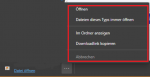
Wie kommt man im aktuellen MS Egde an diesen Dialog wenn versehentlich "Dateien dieses Typs immer öffnen" bei .jpg angeklickt hat? Zurücksetzen hat schon mal nichts gebracht und in den Einstellungen hab ich nichts dazu gefunden.
schau mal in der Systemsteuerung in die Einstellungen zu Standardprogramme was da bei Dateityp "jpg" eingestellt ist.
Oder du klickst mal mit rechts auf irgendein Bild und wählst Eigenschaften. Dort sollte bei "Öffnen mit" ebenfalls einstellbar sein womit diese Dateiart geöffnet werden soll.
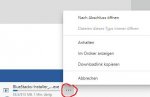
Also du musst im Edge einen Download starten (egal was für einen) und dann taucht der laufende Download unten links (zumindest bei mir so) auf. Dort auf die "..." klicken und dann den Haken bei "Nach Abschluss öffnen" raus nehmen.
Und weil das speichern einer .jpg zu schnell geht sieht man den Dialog nicht. Ich muss also ein sehr großes Bild finden damit ich die Chance hab das Häkchen raus zu nehmen.
Ergänzung ()
Das in deinen Bild hilft nicht, du musst das mit einer .jpg machen, eine .exe bringt nichts. Das Großes Walsertal Panorama.jpg auf Wiki in 16.905 × 2.797/ 38,1 MB hat im 9 Anlauf gereicht
Ist aber der gleiche Weg zu den Einstellungen was nach dem Download passieren soll. Demzufolge doch teilweise hilfreich.
Nur das bei einem Bild eben "Dateien dieses Typs immer öffnen" auswählbar ist.
Naja aber nun weißt ja wo diese gesuchte Einstellung zu finden ist.
PS: ich nutze den FF und hab nur aufgrund deines Threads im Edge geschaut wie man an diese Einstellung gelangt.
Ist das der neue Edge-Browser? Gehts vielleicht so.
Auf Menü-Button klicken "Einstellungen" auswählen.
Nach unten Scrollen und auf "Erweitert" klicken.
Unter Downloads bei "Bestimmte Dateitypen nach dem Herunterladen automatisch öffnen" auf Löschen.
in der aktuellsten Version 80.0.361.69 findet sich Einstellung "erweitert" so nicht mehr. Zumindest finde ich das anhand deines beschriebenen Weges nicht.
Aber er hat ja die Einstellung bereits gefunden
Möglich das es bei der aktuellen Version durch MS geändert wurde.