Festplatte nicht zugeordnet, Partition weg.

submariner

Cadet 1st Year
Registriert
Juni 2005
Beiträge
11
Hallo!

Ich habe, wie ich hier gesehen habe ein weit verbreitetes Problem. Nach einem Absturz ist eine komplette Festplatte weg!
Also meine 2 Platte mit 200GB wird nicht mehr angezeigt im Explorer. Im bios ist sie vorhanden und im Geräte-Manager auch. In der Computerverwaltung zeigt der mir an das die komplette Platte nicht zugeordnet ist. Hatte keine Partitionen drauf, bzw. nur eine F:
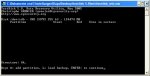
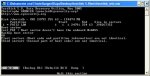
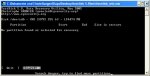
Habe hier so einiges schon durchgelesen, aber noch nicht dieses Problem gefunden was ich habe. Mit Testdisk nach Partitionen gesucht, beim ersten mal nichts gefunden und dann aber mit search deeper auch nichts gefunden.
Worum geht es? Zeigt der nichts an, weil die Platte nicht partitioniert war, oder wie soll ich das deuten? Würde gerne screenshots einfügen, aber keine ahnung wie.

Na ja, wäre super wenn mir jemand helfen könnte, natürlich am besten so das meine Daten nicht verlorengehen.
Habe XP SP2
 
Hattest du nun Partition drauf oder nicht? Wenn ja, dann sauge dir die Ultimate Boot CD. Da sind einige Tools drauf, die nach Partitionen suchen können. Wenn nicht, dann wird die Festplatte auch nicht angezeigt, denn Windows zeigt nur Partitionen an.
 
Also wenn ich das mit den Partitionen richtig verstehe, hatte ich eine grosse Partition. Wie gesagt die gesamte Festplatte war ein Laufwerk F:
Hoffentlich habe ich das jetzt richtig erklärt.

Habe da jetzt mal ein Screenshot gemacht, das ist vor deeper search, danach sieht es eigentlich nicht anders aus.

Ich denke Active@ Partition Recovery würde mir helfen, aber erst wollte ich mal wissen was ihr davon hält. Ich will es ja nicht noch schlimmer machen.

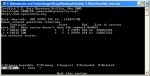
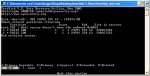
Habe noch ein Screenshot nach der deeper search angehängt, vielleicht ist es ja nützlich.
 

Anhänge

  • td1.jpg
    td1.jpg
    34 KB · Aufrufe: 878
  • td2.jpg
    td2.jpg
    31,2 KB · Aufrufe: 763
Zuletzt bearbeitet:
Teste mal mit dem EnableBigLBA-Tool auf Unterstützung von großen Festplatten.
Link dazu gibt es hier;
http://www.48bitlba.com/enablebiglbatool.htm
Hatte in der letzten Zeit einige Fälle wo es geholfen hatte, obwohl es ab Servicepack 1 unter WinXP nicht mehr benötigt werden sollte.
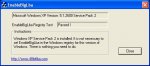
Achte mal darauf ob es failed oder passed anzeigt.
Auch hatte es schon was gebracht den Patch mit Mausklick trotzdem zu setzen, obwohl der nur noch zu Testzwecke ist.

Active@ Partition Recovery hat einige Features mehr als Testdisk.
Es kann noch zusätzlich Images auf andere Datenträger erstellen und den MBR und den Bootsektor sichern.
Die Herstellung des MBR, der Partitionstabelle und des Bootsektors ist ungefähr gleich.
Wenn du dir Active@ Partition Recovery zulegst, teile mir mal mit, ob es geklappt hat.

Ansonsten schaue es dir trotz Servicepack 2 nochmal mit EnableBigLBA an.
Scanne hinterher nochmal deine Festplatte mit [Search].
Testdisk sucht dabei die Partitionen anhand des Bootsektors und Backup BootSektors in den Cylindern und zeigt diese Informationen für eine Wiederherstellung hinterher an.
Wenn bei dir das Dateisystem beschädigt sein sollte, können beide Programme nicht helfen.
In dem Fall benötigst du wahrscheinlich Datenrettungssoftware um die Daten aus den Sektoren auszulesen.

Viele Grüße

Fiona
 
Anbei screenshot von enablebig...
die Festplatte lief ja vorher ohne Probleme. Es wurde auch die komplette größe angezeigt. Soweit ich mich erinnern kann, waren von den 200GB noch ca 50 GB frei, also 150 GB an daten, die ich nur ungern verlieren würde. Bei dieser menge ist es auch schwierig ein Image zu machen.

Was könnte ich denn sonst machen? Habe die search mit testdisk jetzt schon etliche male durchgeführt, aber immer das gleiche.

Und mit Active@ Partition Recovery weiss ich nicht was ich machen soll. Funktioniert das Programm nur unter DOS?

Danke schonmal für die hilfe


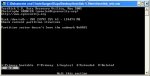
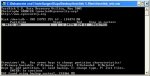
Hier nochmal ein Screenshot bevor ich eine search mache, vielleicht könnt hir was damit anfangen.
 

Anhänge

  • EnableBigLba.exe.jpg
    EnableBigLba.exe.jpg
    21,5 KB · Aufrufe: 743
  • td3.jpg
    td3.jpg
    33,9 KB · Aufrufe: 763
Zuletzt bearbeitet:
Es ist eigentlich seltsam, das Infos kommen über einen beschädigten Bootsektor (Endmark 0xAA55) aber keine Partition angezeigt wird.
Beim formatieren wird am Ende des Volumens normalerweise ein Backup Boot Sector erstellt.
Den kann man in Testdisk mit Tastendruck über den Bootsektor kopieren und damit ist der wieder hergestellt.
Testdisk zeigt bei dir aber keine Infos an.

Wenn du möchtest kannst du auch mal mit der Testversion von Active@ Partition Recovery gegenscannen (dauert auch eine Weile), ob dort was angezeigt wird.
Dazu brauchst du nur eine Bootdisk erstellen und die Datei PR.exe mit draufkopieren.
Damit den Computer starten und PR an der Eingabeaufforderung ausführen.
Wähle dann deine Festplatte.
Drücke dann Strg (Ctrl) und Enter um die Suche in Partition Recovery zu starten.
Zeitweise wirst du dann gefragt ob du die Partitionen der Liste (Links im Fenster unterhalb deiner Festplatte) zufügen möchtest das kannst du mit y bestätigen.
Weiß aber nicht ob es was bringt, da ich noch keine anderen Ergebnisse wie mit Testdisk hatte.

Ansonsten Lade dir mal von diesem Link die Testversion von Restorer2000 Pro.
https://www.computerbase.de/forum/threads/faq-datenrettung-testdisk-anleitung.110869/#post-1109338
Scanne mal damit die Festplatte.
Damit erhälst du erstmal eine Übersicht über den Zustand deiner Daten in dem du sie dir anschaust und auch mal kleinere Dateien als 64 KB wiederherstellst und überprüftst.

Teile es dann erstmal mit.

Viele Grüße

Fiona
 
Ich bin jetzt schon einiges vorwärts gekommen denke ich. Ich habe mit Active@ Partition Recovery die Partition mehr oder weniger zurückgeholt, also F: ist wieder im Explorer zu sehen, allerdings kann ich nicht drauf zugreifen, weil er mir sagt das das Laufwerk nicht formatiert ist.
Mit Restorer2000 konnte ich kleine Dateien einsehen, also scheint alles noch am richtigen Platz zu sein. Allerding ist jetzt die Frage wie komme ich an diese dateien dran? Ich meine wenn ich formatiere dann sind die Dateien ja auch wieder futsch. Und mit recovery tools kriege ich die Dateien zwar wieder aber die muss ich ja dann auf ein anderes Laufwerk verschieben, allerdings habe ich nicht mal eben so 150 GB frei.
Aber vielleicht habt ihr noch andere Tips!!?
Auf jedenfall danke erstmal für die hilfe und hoffentlich noch weitere Tips!!
 
Ich habe mit Active@ Partition Recovery die Partition mehr oder weniger zurückgeholt, also F: ist wieder im Explorer zu sehen, allerdings kann ich nicht drauf zugreifen, weil er mir sagt das das Laufwerk nicht formatiert ist.
Danke mal für die Info, daß Partition Recovery die gefunden hat und in die Partitionstabelle zurückschreiben konnte.

Letzte Versuch um die Partition wieder herzustellen wäre;

Die Partition scheint jetzt wieder da zu sein.
Wird aber als RAW (Rechtsklick / Eigenschaften auf Laufwerk) oder unformatiert angezeigt.
Dafür gibt es regulär zwei Ursachen.
Bootsektor defekt oder das Dateisystem ist beschädigt.
Wenn das Dateisystem beschädigt ist, hilft als sichere Alternative Datenrettungssoftware.
Festplattenutilities wie chkdsk, scandisk und defrag sollten bei einem beschädigten Dateisystem ohne Backup nicht ausgeführt werden.
Grund ist, wenn beschädigte Dateien als verwaiste Dateisegmente erkannt werden, können die dabei gelöscht werden.
Dadurch kann der Schaden noch größer werden.

Auf der anderen Seite hattest du eine Fehlermeldung mit "partition sector doesn't have the endmark 0xAA55".
Dieses ist eindeutig ein Hinweis auf einen Fehler in der Signatur des Bootsektors (Partitionssektors) von 2 Bytes und das der nicht ausgeführt werden kann.

Auch nochmal Infos in diesem Post weiter unten.
https://www.computerbase.de/forum/threads/faq-datenrettung-testdisk-anleitung.110869/#post-1101698

Daher hättest du vielleicht noch eine Chance.
Starte mal Testdisk, wähle die Festplatte und gehe nach rechts auf das Menü [Advanced].
Wähle dort die von Partition Recovery hergestellte (betroffene Partition).
Bestätige bei [Boot].
Setze mir einen Screenshot.
Infos dazu habe ich dir ja in dem Link schon gesetzt.
Bitte bedenke das Bootsektorrecovery nicht ungefährlich ist.

Da könnte man sehen ob sich dort ein Fehler befindet und ob man den beheben kann.

Ansonsten überlege dir Datenrettungssoftware mit der Konsequenz die Daten auf ein anderes Laufwerk wiederherzustellen.

Viele Grüße

Fiona
 
Zuletzt bearbeitet:
Hi Fiona!!!

Habe mir mal gedacht ich mache es etwas anders! Habe mit Testdisk erstmal eine Analyse durchgeführt. Jetzt zeigt der mir schon mehr infos an, aber ich kann die leider nicht deuten, deshalb erstmal davon ein Screenshot!
Zumal da jetzt eine neue Fehlermeldung steht, nämlich BAD RELATIVE SECTOR.

Ich würde ja jetzt fast behaupten das die Zahl bei den Heads von 254 auf 255 geändert werden müsste, aber ich warte lieber auf deinen Rat.

Und noch ein Screenshot vom BootRecovery, habe nichts verändert dort, aber vielleicht hilft ja schonmal das Bild.
 

Anhänge

  • td4.jpg
    td4.jpg
    42,7 KB · Aufrufe: 691
  • td5.jpg
    td5.jpg
    45,7 KB · Aufrufe: 655
Zuletzt bearbeitet:
Relative Bad Sector muß nicht unbedingt auf einen Fehler in Sektoren oder Dateisystem hinweisen.
Kann auch ein Fehler in der Festplattengeometrie sein.
Info dazu in diesem Post unter [Geometry].
https://www.computerbase.de/forum/threads/faq-datenrettung-testdisk-anleitung.110869/#post-1101698

Auch kommt die Meldung im Moment gleich nach Analyse wo nur den gegenwärtigen Zustand anzeigt.
Bestätige deshalb nochmal bei Analyse ein weiteres mal und setze mir einen Screenshot.
Hinterher nochmal bestätigen und lasse mal [Search] nochmal laufen.
Vielleicht findet Testdisk jetzt das Backup vom Bootsektor (Wird beim formatieren wie oben erwähnt erstellt).
Heißt dann Fat found using Backup sector.
Anhand dieser Info wird dann normalerweise die Geometrie der Partition dargestellt.
Mit dieser Info kann man in Testdisk die Geometrie anpassen.
Ansonsten ist da immer noch der Hinweis mit endmark 0x55AA.

Prüfe das zuerst mal.

Viele Grüße

Fiona
 
Alles klar, ist in der mache. Aber ich habe vorher kein SAVE gemacht von den partitionen, ist das richtig? Ich hoffe du weisst jetzt was ich meine...

So wie auf dem Bild
 

Anhänge

  • td4.jpg
    td4.jpg
    42,7 KB · Aufrufe: 633
Save sichert nur die gegenwärtige Structur.
Auch wenn die Fehlerhaft ist.
Wenn du möchtest kannst du Testdisk beenden dann bei Save vorher sichern.
Ich brauche die Bilder nach Save und Search.

Viele Grüße

Fiona
 
Ich habe jetzt mal kein SAVE gemacht, scheint ja nicht viel zu ändern wenn man es macht.
Hier jetzt der Screenshot nach der Search.
 

Anhänge

  • td6.jpg
    td6.jpg
    44,2 KB · Aufrufe: 686
Genau wie schon auf dein Bootsektorproblem angedeutet habe, findet er jetzt die Partition mit
Fat found using Backup sector!, 194466 MB

Die ist auch auch richtig ohne Änderung in der Geometrie gelistet.

Bestätige mal mit Enter.
Gehe dann auf [Write] und bestätige mit Enter und y.
Dann sollte da wegen der Bootsektorwiederherstellung gleich das Menü [Boot] erscheinen.
Gehe dort auf [Backup BS] und bestätige auch mit Enter und y.

Beende Testdisk jeweils mit Quit.

Starte den Computer neu und überprüfe das Ergebnis.

Wenn die dann immer noch unformatiert erscheint und du kein Zugriff auf Dateien haben solltest, hast du einen Fehler im Dateisystem.
Führe erstmal kein chkdsk aus.
Wenn es bei Neustart kommt, beende chkdsk erstmal.

Teile es mit.

Viele Grüße

Fiona
 
Zuletzt bearbeitet:
Das gibt es nicht, es funktioniert!!!!!!!!!!!!!!!!!!!!!!!!!!!!!!!!!!!!!!!!!!

Du bist echt ein Engel!!!!!! DANKE DANKE DANKE DANKE DANKE DANKE

Sieht so aus als wären alle Daten da!!!!!!!
Muss ich jetzt noch was machen? Oder ist das jetzt wieder vollkommen wiederhergestellt?
 
Freu mich das es geklappt hat! :)

Generell ist es wichtig und auch von mir empfohlen nach so einer Aktion Backup auszuführen.
Hinterher kann man dann auch die Festplatte und das Dateisystem mit chkdsk Laufwerk: /r prüfen.

Viele Grüße

Fiona
 
backup? Das heisst alle wichtigen daten Auf CD? Ich werde erstmal aufräumen auf der Platte, weil von 150 GB kann ich schlecht ein Backup machen. Wie mache ich denn so einen Check? Ich meine ich kenne das nur wenn windows abschmiert dann kommt beim neustart dieses checkdisk.

Nochmals vielen dank!!!
 
Geht folgendermaßen;

Start / Ausführen / cmd

Gib dort an der Eingabeaufforderung ein.

chkdsk Laufwerk: /r (dabei ist Laufwerk: der Laufwerksbuchstabe).

Wenn dort Systemprozesse drauf zugreifen wirst du gefragt ob du es beim nächsten Systemstart ausführen möchtest.

Viele Grüße

Fiona
 
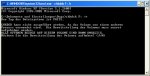
habe versucht checkdisk zu starten aber da kommt so ne Meldung. Siehe screenshot
 

Anhänge

  • checkdisk.jpg
    checkdisk.jpg
    38,9 KB · Aufrufe: 587
Hebe die Bereitstellung auf dem Volumen mit J (Ja) auf.
Dann läuft chkdsk eine Weile mit dem Parameter /r.
Starte bitte hinterher den Computer neu.
Solltest du aber ohne Backup mit chkdsk genau überlegen.

Viele Grüße

Fiona
 
Zurück
Oben