G
Georgem
Gast
Hallo!
Seit Installation eines zweiten Ubuntus habe ich das riesengroße Problem, dass das Filesystem der Partition (EXT4), auf der sich die erste Distribution befindet, nicht mehr erkannt wird. Gparted sowie Laufwerksverwaltung sagen mir, dass diese Partition "unknown" ist.
Auf einer weiteren Partition habe ich eine neue WIN7-Installation, die den Grub/Bootloader überschrieben hatte. Dies hatte zur Folge, dass keine der Linux-Systeme mehr erreichbar waren - via Live-CD konnte ich aber beide Linux-Partitionen sehen, wobei eben die eine (ältere) kein Filesystemtyp mehr hatte.
Die Größenangabe dieser Partition ist okay und es befinden sich auch noch sehr viele (evtl. alle?) Dateien darauf. (Erkannt durch Testdisk)
So, die Frage lautet, (als Linusnewbe naiv ausgedrückt):
Wie kann ich auf eine Partition, resp. ihre Daten, zugreifen (kopieren würde genügen),
die keinem Filesystem mehr zugeordnet ist??
Denn leider - so bescheuert es ist - sind die dort befindlichen Daten (rd. 30 GB) lebenswichtig.
Ich denke das es den MBR zerschossen hat und alles was ich tun muss wäre eine zeile einfügen damit er die partition bzw. dessen filesystem wieder erkennt. Leider weiss ich nicht wo bzw. wie ich das anstelle.
testdisk hat mir zwar einige dateien kopiert aber sie so zerstückelt und ohne jegliche ordnung in ca 300 ordner gesteckt.
Falls relavant: Die Platte hängt an einem scsi-controller dran.
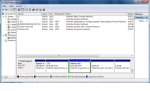
Auf dem bild sieht man meine jetzige Partitionierung: Win7,backup partition,und mein altes linux ("26,95GB, Fehlerfrei, PrimärePartition) wo die daten drauf sind -die neue linux habe ich wieder gelöscht.
BITTE, BITTE wer hat einen TIPP?
Viele Grüße
George
Seit Installation eines zweiten Ubuntus habe ich das riesengroße Problem, dass das Filesystem der Partition (EXT4), auf der sich die erste Distribution befindet, nicht mehr erkannt wird. Gparted sowie Laufwerksverwaltung sagen mir, dass diese Partition "unknown" ist.
Auf einer weiteren Partition habe ich eine neue WIN7-Installation, die den Grub/Bootloader überschrieben hatte. Dies hatte zur Folge, dass keine der Linux-Systeme mehr erreichbar waren - via Live-CD konnte ich aber beide Linux-Partitionen sehen, wobei eben die eine (ältere) kein Filesystemtyp mehr hatte.
Die Größenangabe dieser Partition ist okay und es befinden sich auch noch sehr viele (evtl. alle?) Dateien darauf. (Erkannt durch Testdisk)
So, die Frage lautet, (als Linusnewbe naiv ausgedrückt):
Wie kann ich auf eine Partition, resp. ihre Daten, zugreifen (kopieren würde genügen),
die keinem Filesystem mehr zugeordnet ist??
Denn leider - so bescheuert es ist - sind die dort befindlichen Daten (rd. 30 GB) lebenswichtig.
Ich denke das es den MBR zerschossen hat und alles was ich tun muss wäre eine zeile einfügen damit er die partition bzw. dessen filesystem wieder erkennt. Leider weiss ich nicht wo bzw. wie ich das anstelle.
testdisk hat mir zwar einige dateien kopiert aber sie so zerstückelt und ohne jegliche ordnung in ca 300 ordner gesteckt.
Falls relavant: Die Platte hängt an einem scsi-controller dran.
Auf dem bild sieht man meine jetzige Partitionierung: Win7,backup partition,und mein altes linux ("26,95GB, Fehlerfrei, PrimärePartition) wo die daten drauf sind -die neue linux habe ich wieder gelöscht.
BITTE, BITTE wer hat einen TIPP?
Viele Grüße
George