M
Marvolo
Gast
Hallo Forum / Apple-Jünger,
ich bin einerseits ja schon wirklich ein neu-gebackener Fan vom iPhone, obwohl mir sehr Vieles noch sehr umständlich gelöst erscheint bzw. im Vergleich zu meinen bisherigen Android-Erfahrungen schlichtweg ungleich komplizierter und umständlicher vorkommt.
Da wäre z.B. die Sache mit dem Plug & Play. Ein Android-Gerät stöpsel ich mit USB-Kabel an jeden beliebigen Rechner, dann öffnet sich direkt ein Fenster und alle Dateien sind abrufbar und können entweder per altmodischem Drag & Drop auf den PC rübergezogen werden, oder man kopiert sie sich mittels STRG+C und STRG+V rüber.
Nicht so bzw. nur sehr eingeschränkt beim iPhone... Da krieg ich zwar auch nach dem Anstöpseln an den PC ein Fenster, wo ich Zugriff auf Dateien habe, aber wie es scheint eben nur auf eine ganz stark limitierte Auswahl an Dateien - genauer: nur selbst geschossene Bilder / Videos, also nur jene Dateien, die ich auch in der Foto-App / Gallerie abrufen kann.
Andere Dateien, z.B. von anderen Apps angelegte Dateien, sucht man da vergebens.
Konkretes Problem:
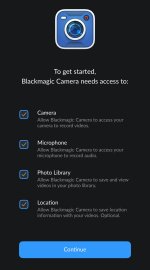
mit der Blackmagic Camera App habe ich die professionellen Filmmöglichkeiten des 16 Pro Max gestern ausgenutzt, um bei einer standesamtlichen Trauung in 4K Apple ProRes zu filmen. Soweit so hochauflösend und gut aussehend. Aufgrund des ProRes Codec sind 20 Minuten Aufnahme nun halt auch dementsprechend groß geworden, nämlich 60GB, eine Datei.
Für mein 512GB internen Speicher kein großes Problem. Das "große" Problem kommt allerdings jetzt, denn bislang habe ich schlichtweg KEINEN Weg gefunden, diese 60GB Datei auf den PC rüberzuziehen.
Da mit einer Drittanbieter-App (Blackmagic Camera App) gefilmt wurde, findet sich im Apple-eigenen Bilder/Videoordner schon mal nix. Logisch.
Die Datei sitzt nämlich unter:
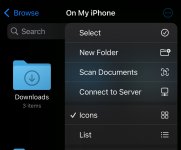
DATEIEN (App öffnen) --> "Auf meinem iPhone" --> Blackmagic Cam --> Media
Diese Ordnerstruktur kann ich, wie oben bereits beschrieben, gar nicht erst aufrufen. Am PC krieg ich nur den Fotogallerie / Bilder / Video-Ordner.
Jetzt dachte ich, androidmäßig, verschiebe ich die 60GB Datei doch einfach aus dem obigen Mediaordner direkt in den Fotogallerie-Ordner. Aber Fehlanzeige. Auf dem iPhone selber gibt's nämlich keine Pfadstruktur für die Fotogallerie. Also sowas wie DCIM oder Camera-Ordner.
Das einzige, was ich unter der "DATEIEN" App aufrufen kann, ist eben:

"Auf meinem iPhone"
"iCloud Drive"
"zuletzt gelöscht"
Also habe ich die 60GB Datei unter "Auf meinem iPhone" reingeschoben, was aber letztlich auch nichts bringt - im Grunde ist es ja nur 2 Ebenen höher als der ursprüngliche Pfad: DATEIEN (App öffnen) --> "Auf meinem iPhone" --> Blackmagic Cam --> Media
Der Weg über iCloud Drive würde erfahrungsgemäß klappen. Ich kann Dateien ins iCloud Drive legen, mir auf Windows die iCloud-Drive App installieren und habe dann dort Zugriff auf Dateien, die im Drive abgelegt sind.
ABER:
Erstens habe ich nicht genug iCloud-Speicher für die 60GB-Datei
zweitens will ich mir extra deswegen auch kein iCloud-Speicher-Abo abschließen
drittens kann ich bei meiner Internetgeschwindigkeit keinen halben Tag oder länger warten, bis eine 60GB Datei ins iCloud-Drive synchronisiert wurde - vom Akkuverbrauch ganz zu schweigen.
Habe alles probiert, nichts geht. Anscheinend gibt es keine Möglichkeit, diese 60GB-Datei vom iPhone zu bekommen. Zumindest mit herkömmlichen / logischen Methoden...
So toll und fortschrittlich dieses iPhone auch sein mag, diese äußerst restriktive und unnötig komplizierter User-Bevormundung bzw. Einschränkung kotzt mich gerade übel an. Wahrscheinlich klappt alles butterweich, wenn ich mir jetzt direkt noch nen iMac oder MacBook anschaffe - aber das kann's doch echt nicht sein.. Ökosystem hin oder her...
ich bin einerseits ja schon wirklich ein neu-gebackener Fan vom iPhone, obwohl mir sehr Vieles noch sehr umständlich gelöst erscheint bzw. im Vergleich zu meinen bisherigen Android-Erfahrungen schlichtweg ungleich komplizierter und umständlicher vorkommt.
Da wäre z.B. die Sache mit dem Plug & Play. Ein Android-Gerät stöpsel ich mit USB-Kabel an jeden beliebigen Rechner, dann öffnet sich direkt ein Fenster und alle Dateien sind abrufbar und können entweder per altmodischem Drag & Drop auf den PC rübergezogen werden, oder man kopiert sie sich mittels STRG+C und STRG+V rüber.
Nicht so bzw. nur sehr eingeschränkt beim iPhone... Da krieg ich zwar auch nach dem Anstöpseln an den PC ein Fenster, wo ich Zugriff auf Dateien habe, aber wie es scheint eben nur auf eine ganz stark limitierte Auswahl an Dateien - genauer: nur selbst geschossene Bilder / Videos, also nur jene Dateien, die ich auch in der Foto-App / Gallerie abrufen kann.
Andere Dateien, z.B. von anderen Apps angelegte Dateien, sucht man da vergebens.
Konkretes Problem:
mit der Blackmagic Camera App habe ich die professionellen Filmmöglichkeiten des 16 Pro Max gestern ausgenutzt, um bei einer standesamtlichen Trauung in 4K Apple ProRes zu filmen. Soweit so hochauflösend und gut aussehend. Aufgrund des ProRes Codec sind 20 Minuten Aufnahme nun halt auch dementsprechend groß geworden, nämlich 60GB, eine Datei.
Für mein 512GB internen Speicher kein großes Problem. Das "große" Problem kommt allerdings jetzt, denn bislang habe ich schlichtweg KEINEN Weg gefunden, diese 60GB Datei auf den PC rüberzuziehen.
Da mit einer Drittanbieter-App (Blackmagic Camera App) gefilmt wurde, findet sich im Apple-eigenen Bilder/Videoordner schon mal nix. Logisch.
Die Datei sitzt nämlich unter:
DATEIEN (App öffnen) --> "Auf meinem iPhone" --> Blackmagic Cam --> Media
Diese Ordnerstruktur kann ich, wie oben bereits beschrieben, gar nicht erst aufrufen. Am PC krieg ich nur den Fotogallerie / Bilder / Video-Ordner.
Jetzt dachte ich, androidmäßig, verschiebe ich die 60GB Datei doch einfach aus dem obigen Mediaordner direkt in den Fotogallerie-Ordner. Aber Fehlanzeige. Auf dem iPhone selber gibt's nämlich keine Pfadstruktur für die Fotogallerie. Also sowas wie DCIM oder Camera-Ordner.
Das einzige, was ich unter der "DATEIEN" App aufrufen kann, ist eben:
"Auf meinem iPhone"
"iCloud Drive"
"zuletzt gelöscht"
Also habe ich die 60GB Datei unter "Auf meinem iPhone" reingeschoben, was aber letztlich auch nichts bringt - im Grunde ist es ja nur 2 Ebenen höher als der ursprüngliche Pfad: DATEIEN (App öffnen) --> "Auf meinem iPhone" --> Blackmagic Cam --> Media
Der Weg über iCloud Drive würde erfahrungsgemäß klappen. Ich kann Dateien ins iCloud Drive legen, mir auf Windows die iCloud-Drive App installieren und habe dann dort Zugriff auf Dateien, die im Drive abgelegt sind.
ABER:
Erstens habe ich nicht genug iCloud-Speicher für die 60GB-Datei
zweitens will ich mir extra deswegen auch kein iCloud-Speicher-Abo abschließen
drittens kann ich bei meiner Internetgeschwindigkeit keinen halben Tag oder länger warten, bis eine 60GB Datei ins iCloud-Drive synchronisiert wurde - vom Akkuverbrauch ganz zu schweigen.
Habe alles probiert, nichts geht. Anscheinend gibt es keine Möglichkeit, diese 60GB-Datei vom iPhone zu bekommen. Zumindest mit herkömmlichen / logischen Methoden...
So toll und fortschrittlich dieses iPhone auch sein mag, diese äußerst restriktive und unnötig komplizierter User-Bevormundung bzw. Einschränkung kotzt mich gerade übel an. Wahrscheinlich klappt alles butterweich, wenn ich mir jetzt direkt noch nen iMac oder MacBook anschaffe - aber das kann's doch echt nicht sein.. Ökosystem hin oder her...